

1. 시작하기
1.1 소개
DAOL Fi PRO 모바일은 다올투자증권이 Interactive Brokers(IBKR)의 모바일 트레이딩 플랫폼을 기반으로 제공하는 해외주식 거래 앱입니다.
본 매뉴얼은 DAOL Fi PRO 모바일 앱의 화면 구성과 주요 기능의 사용 방법을 설명합니다.
1.2 설치 및 접속
DAOL Fi PRO를 이용하려면 App Store(iOS) 또는 Google Play(안드로이드)에서 '다올투자증권 Fi(MTS)'와 'DAOL Fi PRO'를 모두 다운로드하여 설치해야 합니다.
다올투자증권 Fi(MTS)는 계좌 개설, 인증서, 거래신청을 위한 기본 앱이고, DAOL Fi PRO는 거래와 시세 확인을 위한 앱입니다.
■ 접속 방법
다올투자증권 Fi (MTS)에서
- 다올투자증권 Fi에서 계좌 개설을 진행합니다.
- 클라우드 인증서를 준비합니다. 자세한 방법은 1.3 상황별 클라우드 인증서 준비를 참고해 주세요.
- 해외 주식 거래신청을 완료합니다.
- 클라우드 인증서로 로그인한 뒤, [DAOL Fi PRO 바로가기] 메뉴 버튼을 눌러 DAOL Fi PRO로 접속합니다.
DAOL Fi PRO에서
- 접속 후, 클라우드 인증서 연결을 진행합니다.(최초 접속시)
- 클라우드 인증서 로그인하면 DAOL Fi PRO에서 거래를 이용할 수 있습니다.
1.3 상황별 클라우드 인증서 준비
다올투자증권 Fi(MTS)에서 해외주식 거래신청을 진행하면, 화면 하단에 클라우드 인증서 로그인 및 발급/보관 안내가 나타납니다. 인증서가 없는 경우 클라우드 인증서 발급/재발급, 타 기관 클라우드 인증서 등록, 클라우드 인증서 보관 (공동인증서 → 클라우드) 세 가지 중 고객님의 상황에 맞는 항목을 선택해 진행해 주세요.
거래신청 전에 다올투자증권 Fi의 인증센터에서 미리 준비할 수도 있습니다.
- 발급/재발급 : 인증서가 없는 경우 → 인증센터 > 클라우드 인증서 > 발급/재발급
- 타기관 등록 : 타 금융기관 클라우드 인증서를 보유한 경우 → 인증센터 > 클라우드 인증서 > 타기관 인증서 등록
- 보관 : 스마트폰에 공동인증서를 보유한 경우 → 인증센터 > 클라우드 인증서 보관하기 (스마트폰 → 클라우드)
1.3.1 처음부터 클라우드 인증서로 로그인한 경우
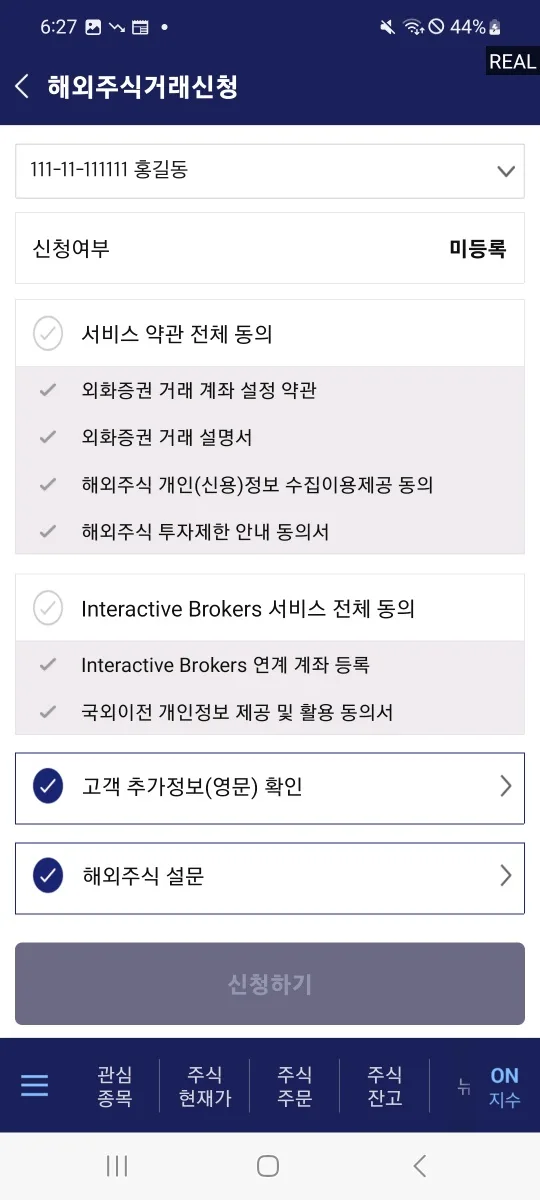
1. 해외주식 거래신청 화면에서 약관에 동의한 뒤, 고객 정보 확인과 해외주식 설문을 진행합니다.
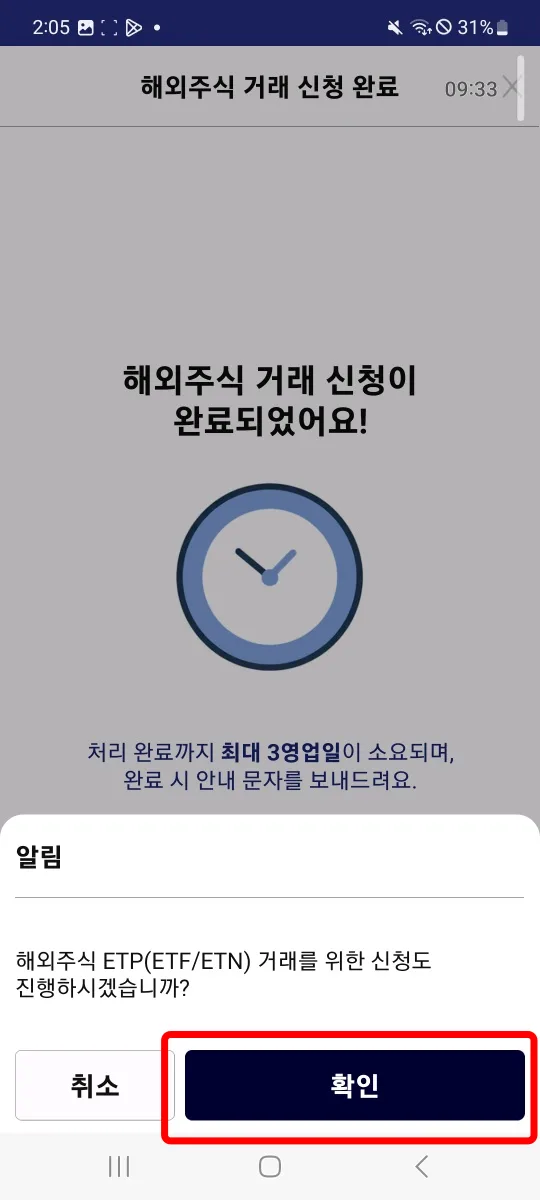
2. 해외주식 거래신청이 완료되면 하단의 팝업을 확인하여 해외 ETP 거래신청으로 이동합니다. 취소한 경우에는 거래신청 화면에서 완료합니다.
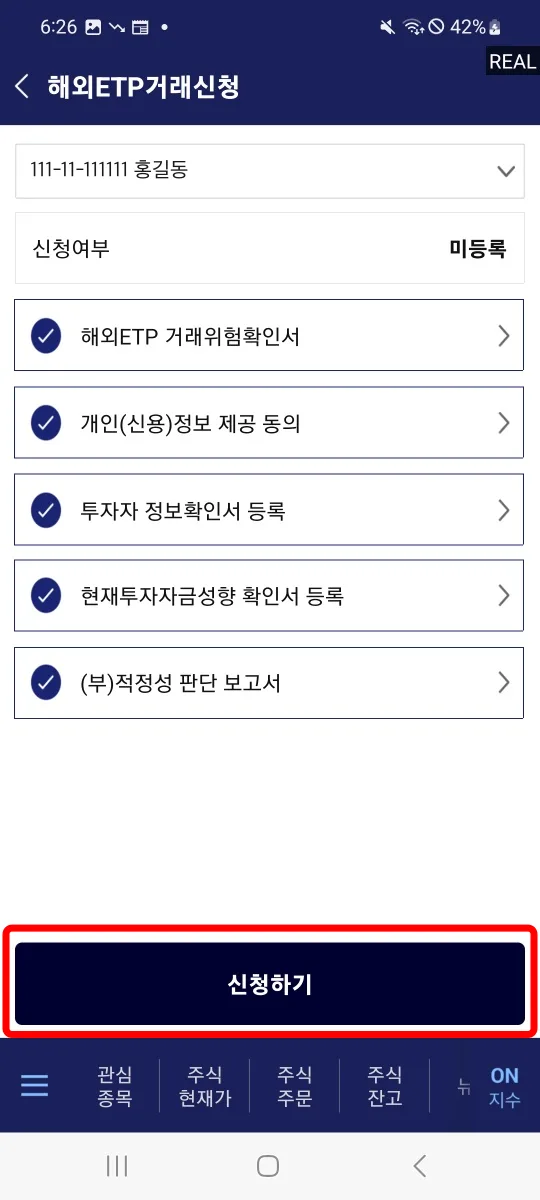
3. 해외 ETP 신청 약관에 동의하고 [신청하기]를 누릅니다.
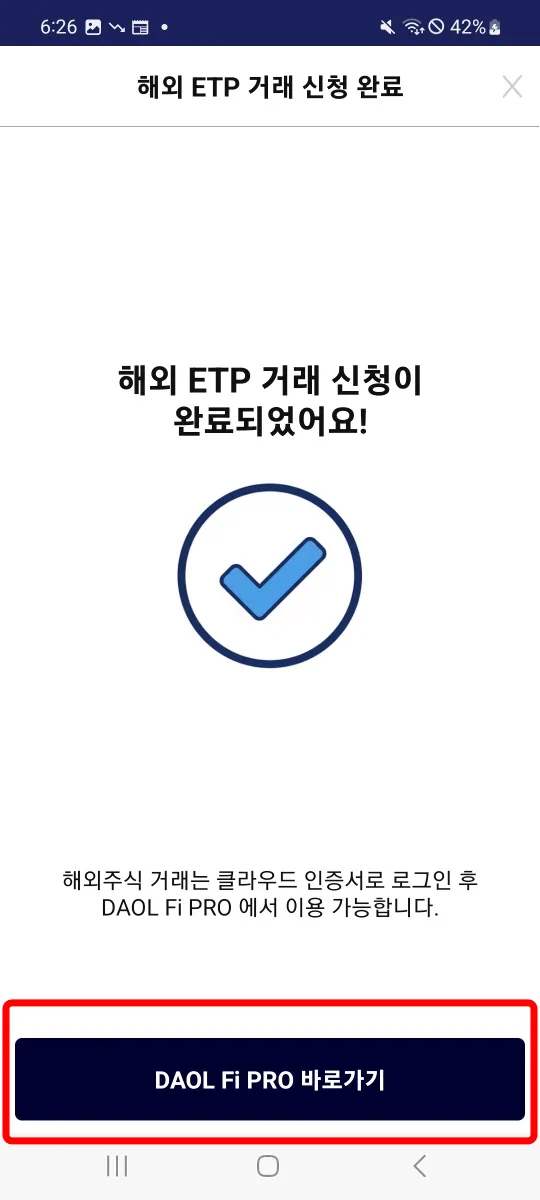
4. 해외 ETP 거래신청을 완료하고 [DAOL Fi PRO 바로가기]를 눌러 해외주식 거래를 시작합니다.
1.3.2 거래신청 후 클라우드 인증서로 로그인하는 경우
1. 해외주식 거래신청 화면에서 약관에 동의한 뒤, 고객 정보 확인과 해외주식 설문을 진행합니다.
2. 해외주식 거래신청이 완료되고, 하단에 클라우드 인증서 로그인 및 클라우드 인증서 발급/보관 화면이 나타납니다.
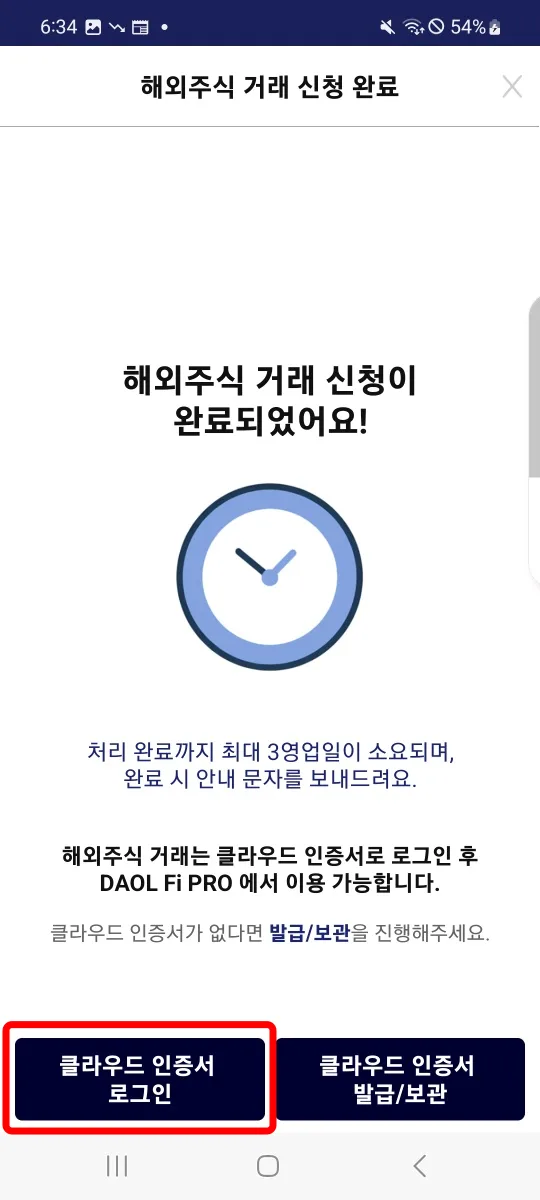
3. 이미 클라우드 인증서를 보유한 경우, 해당 인증서를 선택하여 클라우드 인증서 로그인을 진행합니다.
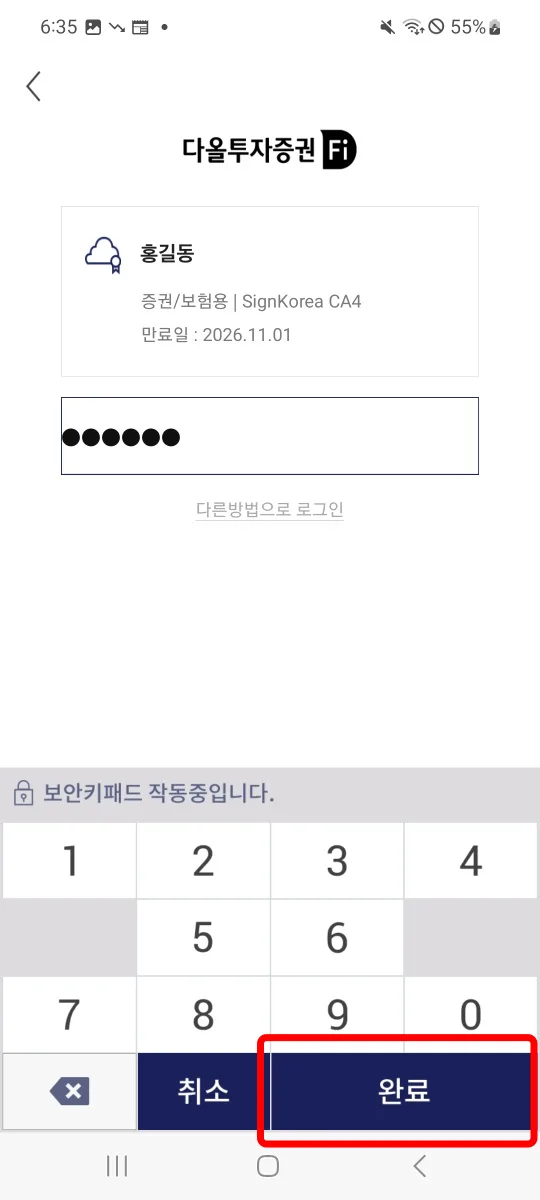
4. 클라우드 인증서로 재로그인 후 해외주식 거래신청 화면으로 돌아와 [DAOL Fi PRO 바로가기]를 선택하여 시작합니다.
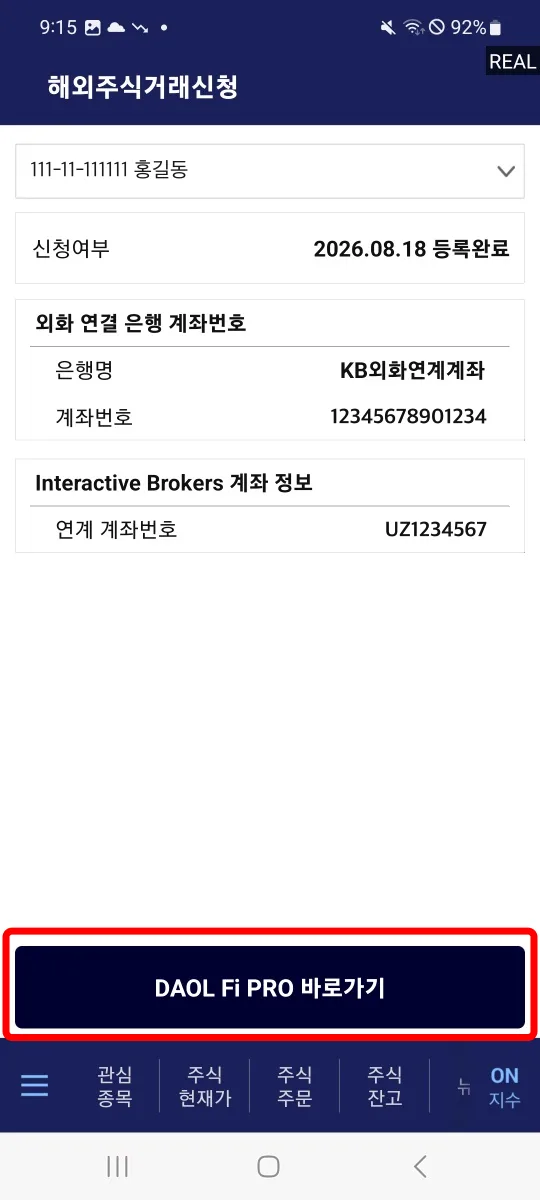
1.3.3 클라우드 인증서를 발급/재발급하는 경우
1. 해외주식 거래신청 화면에서 약관에 동의한 뒤, 고객 정보 확인과 해외주식 설문을 진행합니다.
2. 해외주식 거래신청이 완료되고, 하단에 클라우드 인증서 로그인 및 클라우드 인증서 발급/보관 화면이 나타납니다.
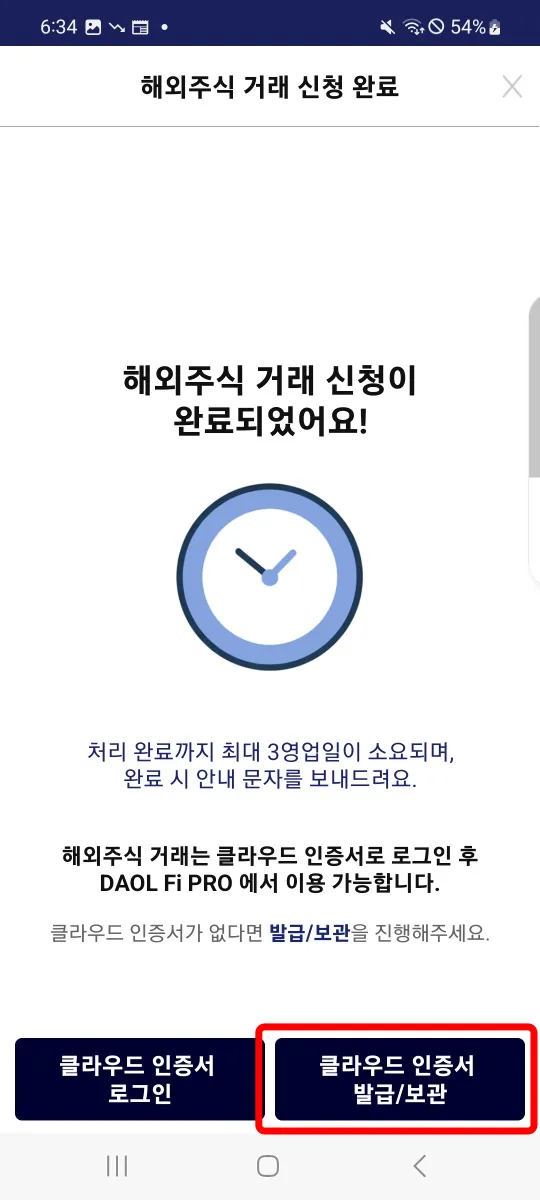
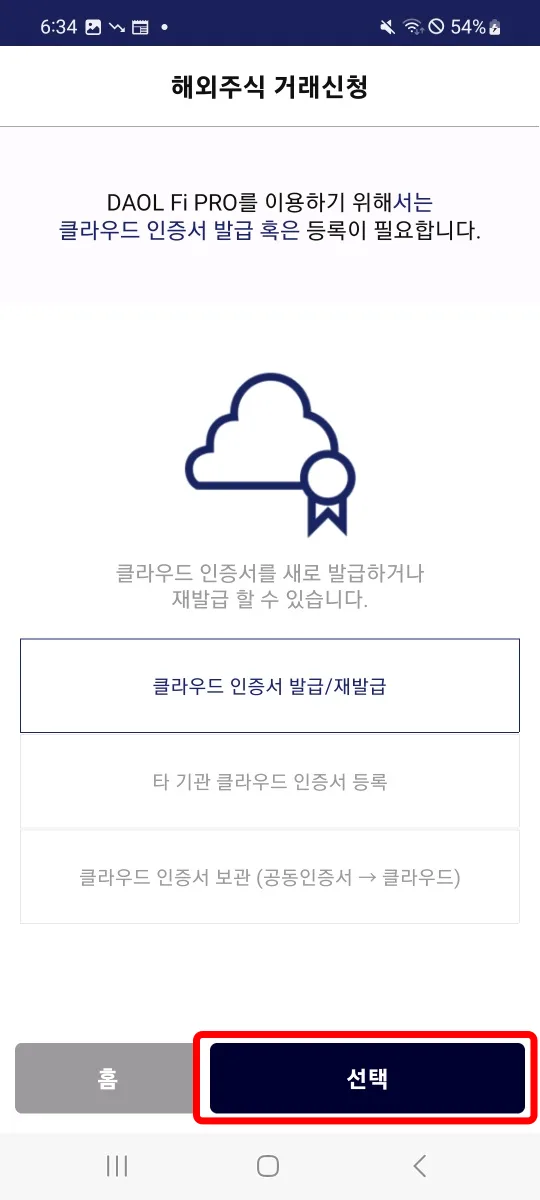
3. 목록에서 [클라우드 인증서 발급/재발급]을 선택한 뒤 하단의 [선택]을 누릅니다.
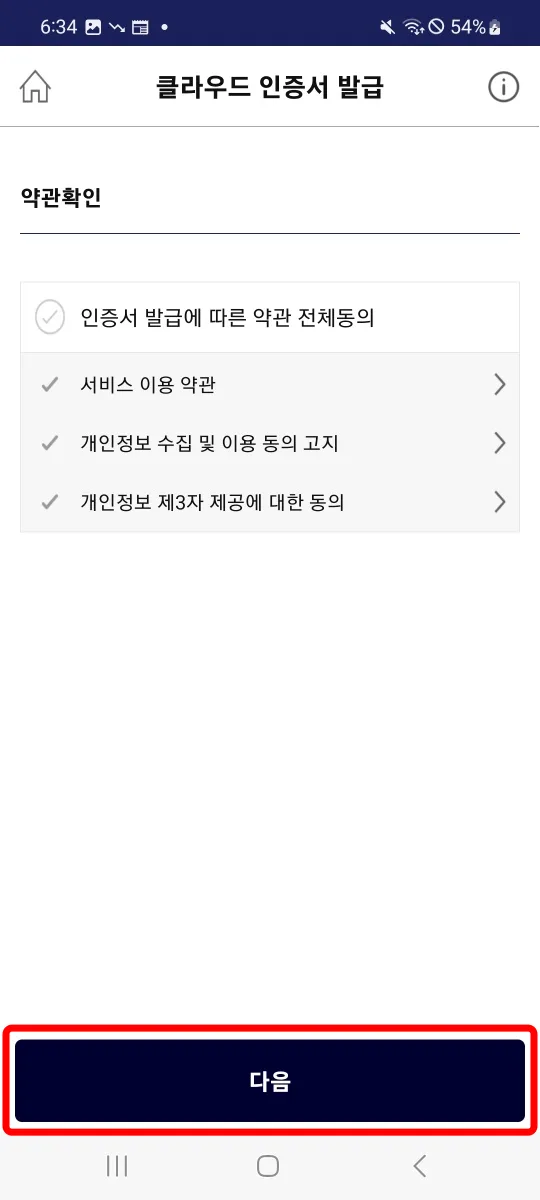
4. 클라우드 인증서 발급을 위한 약관을 확인하고 동의합니다.
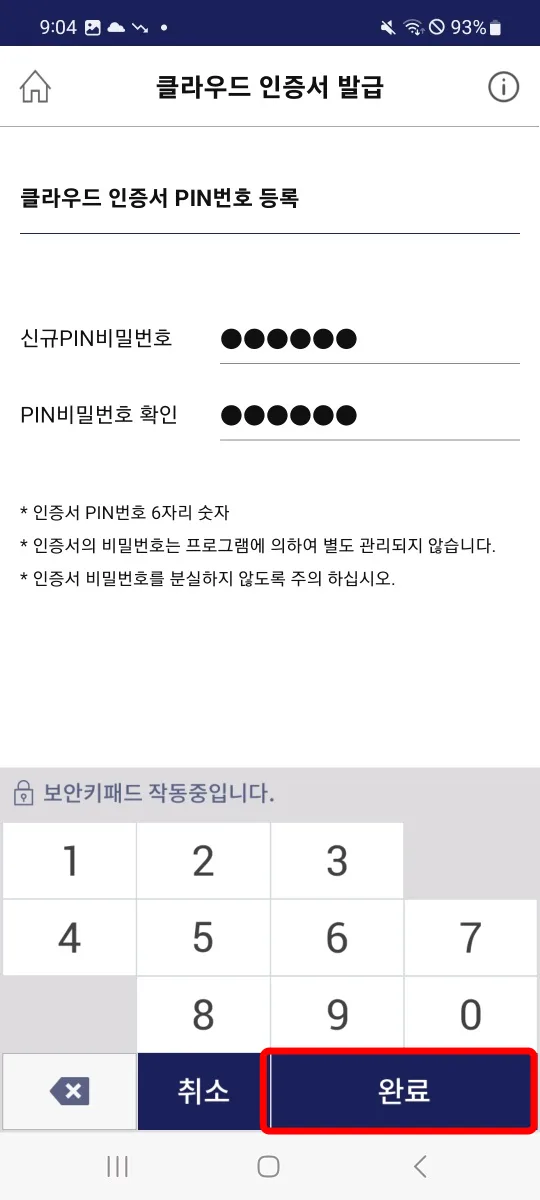
5. 클라우드 인증서 로그인에 사용할 PIN 번호를 설정합니다.
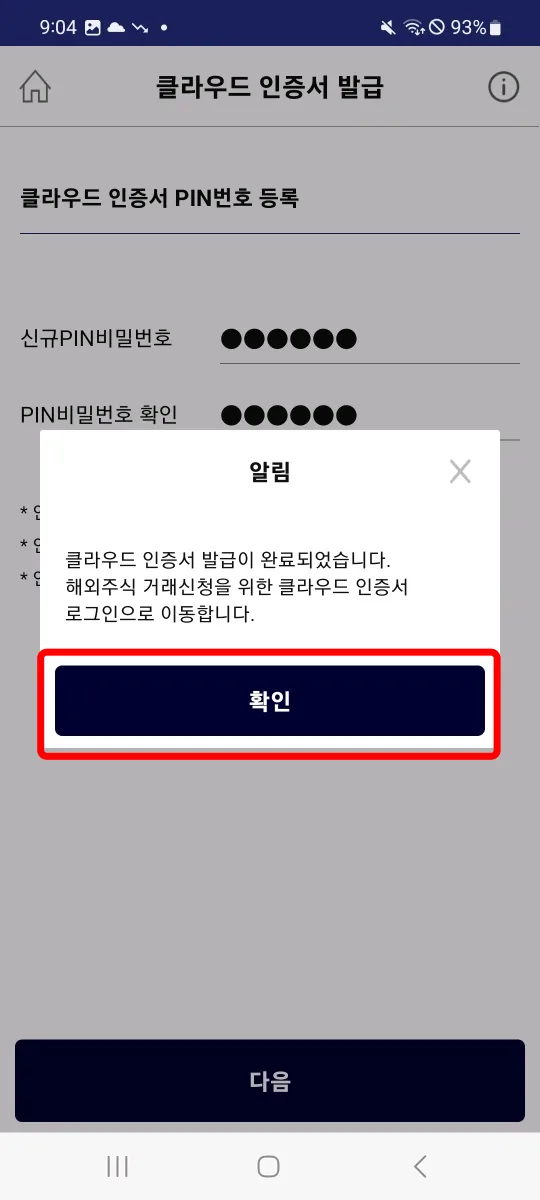
6. 클라우드 인증서 발급을 완료한 뒤 [확인]을 눌러 해당 인증서로 로그인합니다.
7. 발급된 클라우드 인증서를 선택하고 PIN 번호를 입력하여 로그인을 진행합니다.
8. 클라우드 인증서로 재로그인 후 해외주식 거래신청 화면으로 돌아와 [DAOL Fi PRO 바로가기]를 선택하여 시작합니다.
1.3.4 공동인증서를 클라우드에 보관하는 경우
1. 해외주식 거래신청 화면에서 약관에 동의한 뒤, 고객 정보 확인과 해외주식 설문을 진행합니다.
2. 해외주식 거래신청이 완료되고, 하단에 클라우드 인증서 로그인 및 클라우드 인증서 발급/보관 화면이 나타납니다.
3. 목록에서 [클라우드 인증서 보관 (공동인증서 → 클라우드)]을 선택한 뒤 하단의 [선택]을 누릅니다.
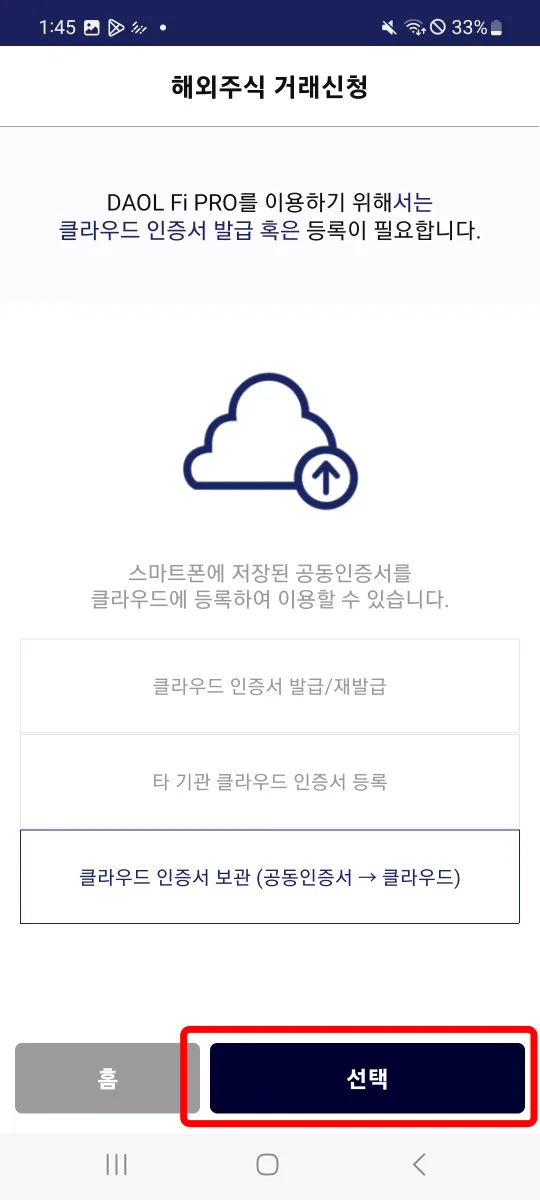
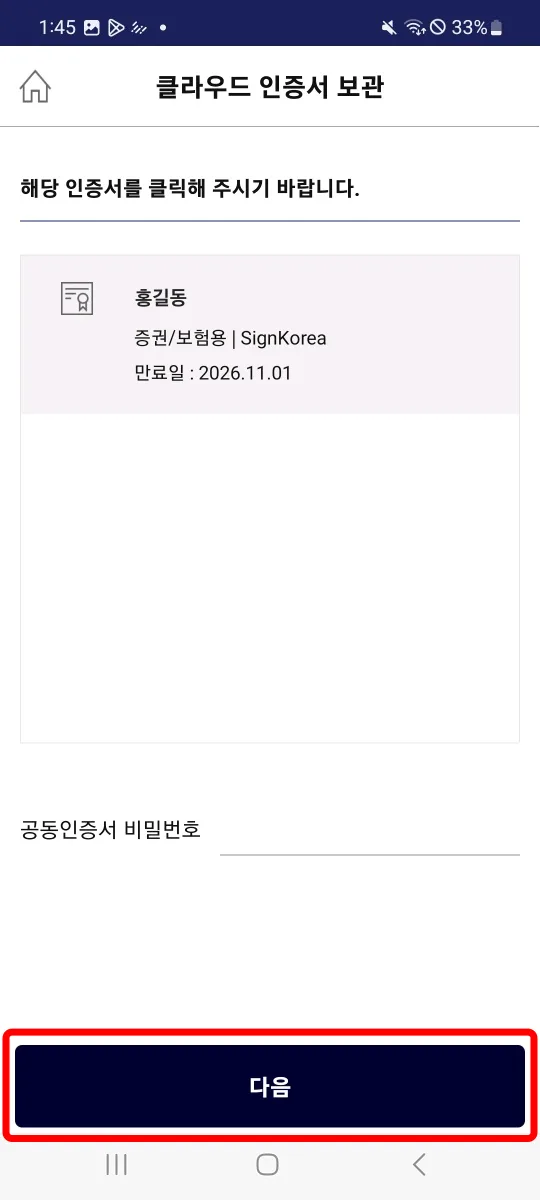
4. 등록할 공동인증서를 선택한 뒤 공동인증서 비밀번호를 입력합니다.
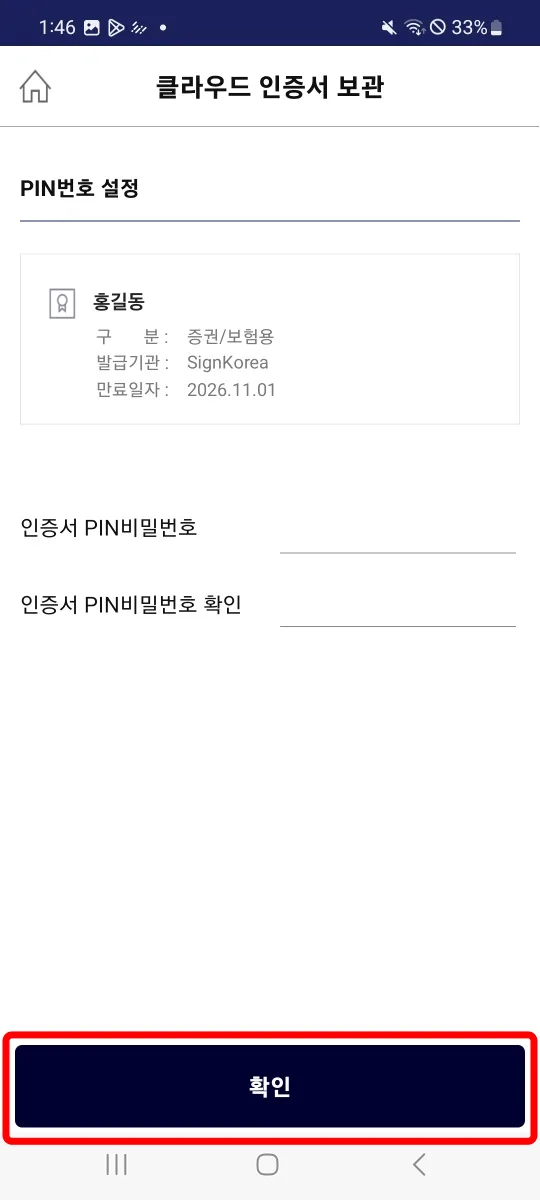
5. 클라우드 인증서 로그인에 사용할 PIN 번호를 설정합니다.
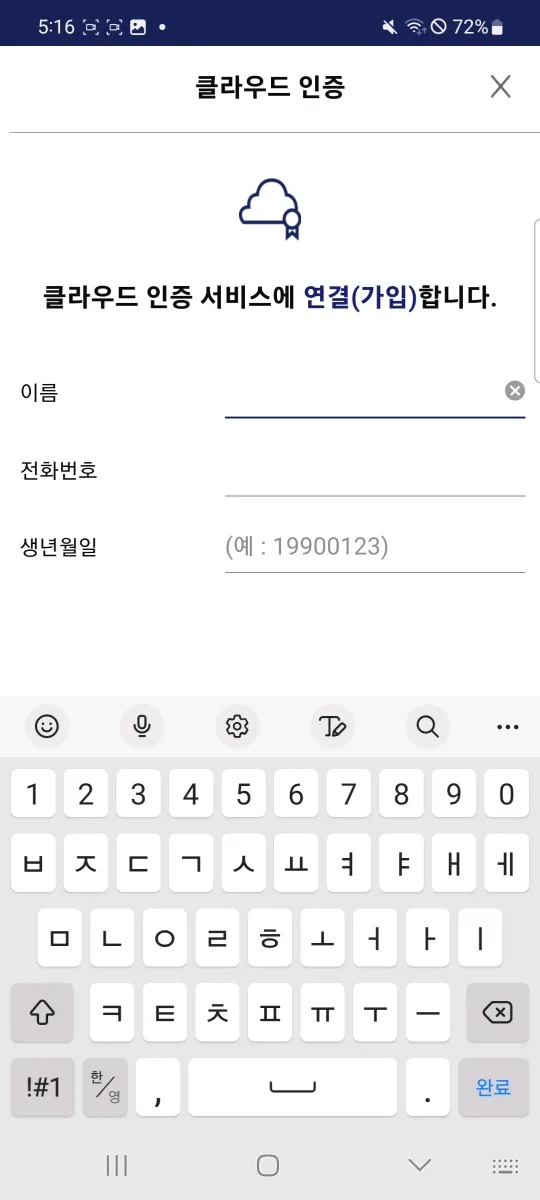
6. 클라우드 인증 서비스에 연결하기 위해 개인정보를 입력합니다. (최초 1회)
7. 모든 단계를 마치면 클라우드 인증서 보관이 완료됩니다.
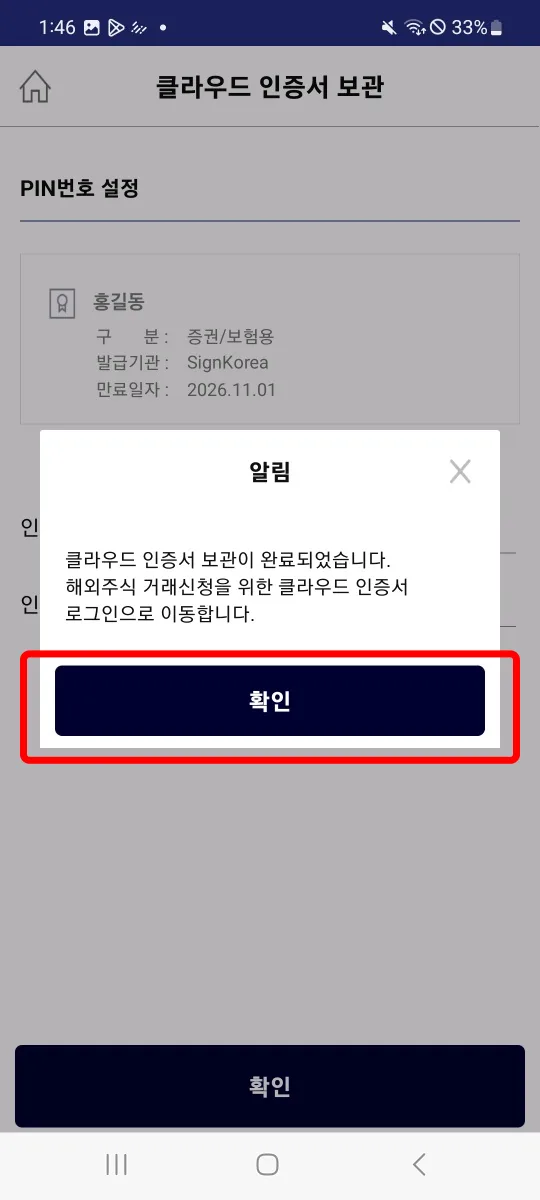
8. 클라우드 인증서로 로그인한 뒤 DAOL Fi PRO에 접속합니다.
1.4 화면 구성
DAOL Fi PRO 모바일 앱에 접속하면 가장 먼저 아래 그림과 같은 홈 화면이 표시됩니다.
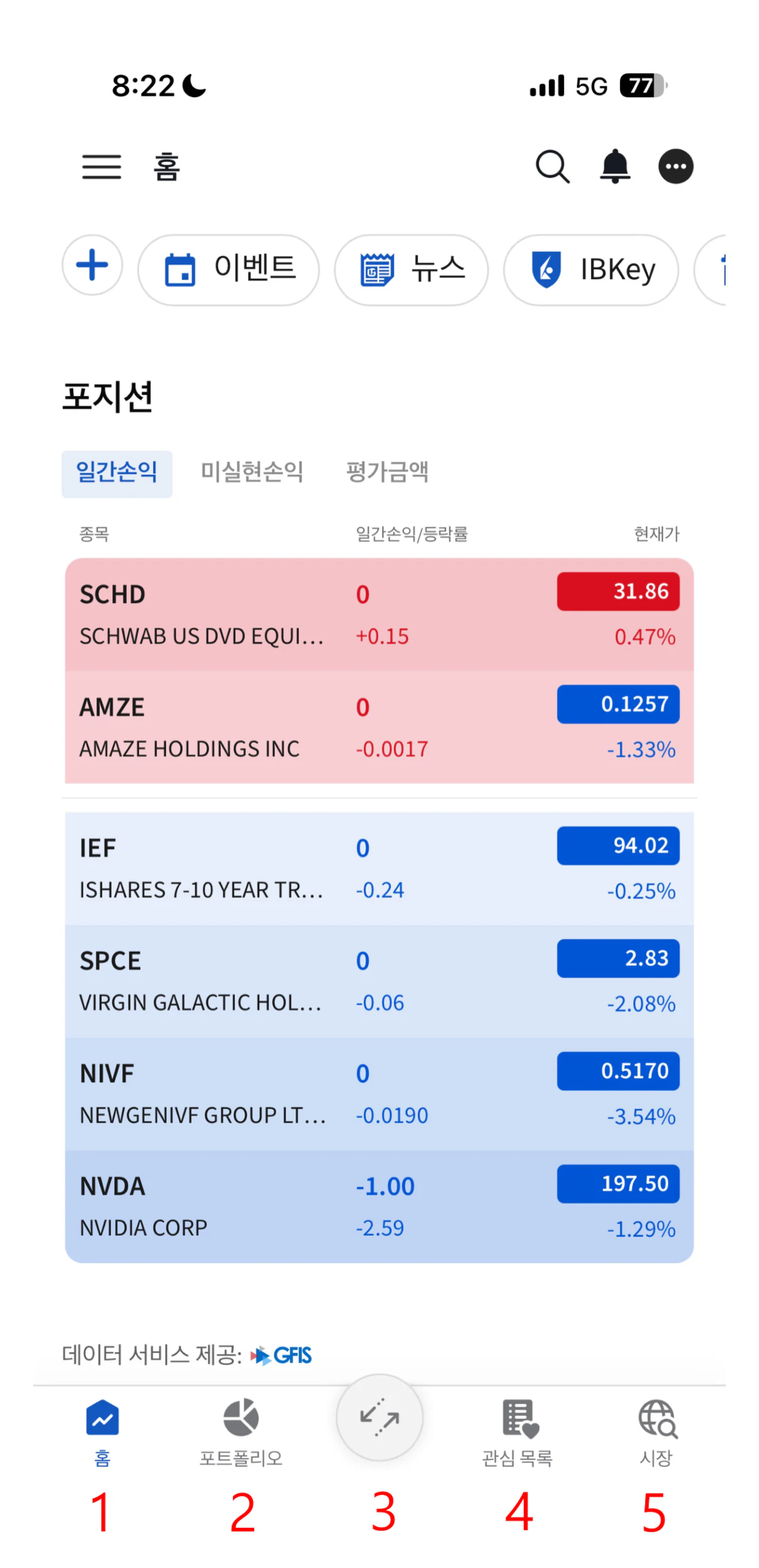
하단 내비게이션 구성
| 메뉴 이름 | 설명 |
|---|---|
| 1. 홈 | 다른 화면에 있다가 이 버튼을 누르면 홈 화면으로 복귀합니다. |
| 2. 포트폴리오 | 투자 중인 포트폴리오 및 구성 종목의 평가금액, 손익 등을 표시합니다. |
| 3. 거래/검색 | 하단 가운데의 화살표 두 개가 그려진 둥근 버튼을 누르면, 거래를 할 수 있는 창으로 이동합니다. |
| 4. 관심 목록 | 관심을 갖는 종목을 등록/편집하고, 이 종목들의 주가 등을 확인합니다. |
| 5. 시장 | 주요국 주가지수 및 환율, 시장에서 거래가 활발한 종목을 확인합니다. |
각 메뉴의 자세한 사용 방법은 본 매뉴얼의 해당 장에서 설명합니다.
1.5 메뉴 버튼
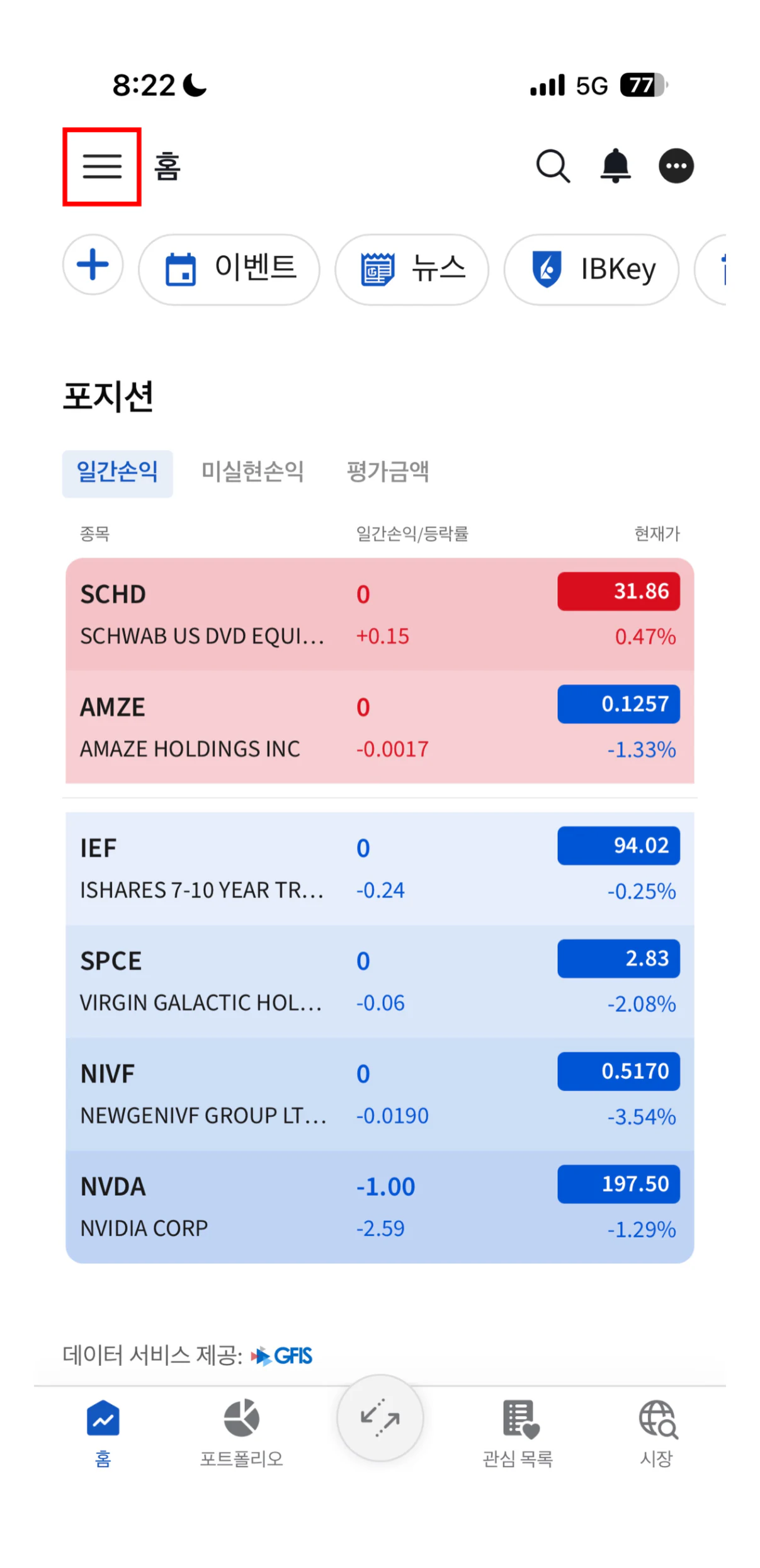
홈 화면에서 왼쪽 상단 메뉴버튼을 누르면 계좌 이름, 포트폴리오 평가금액, 환경 설정 등을 확인할 수 있습니다.
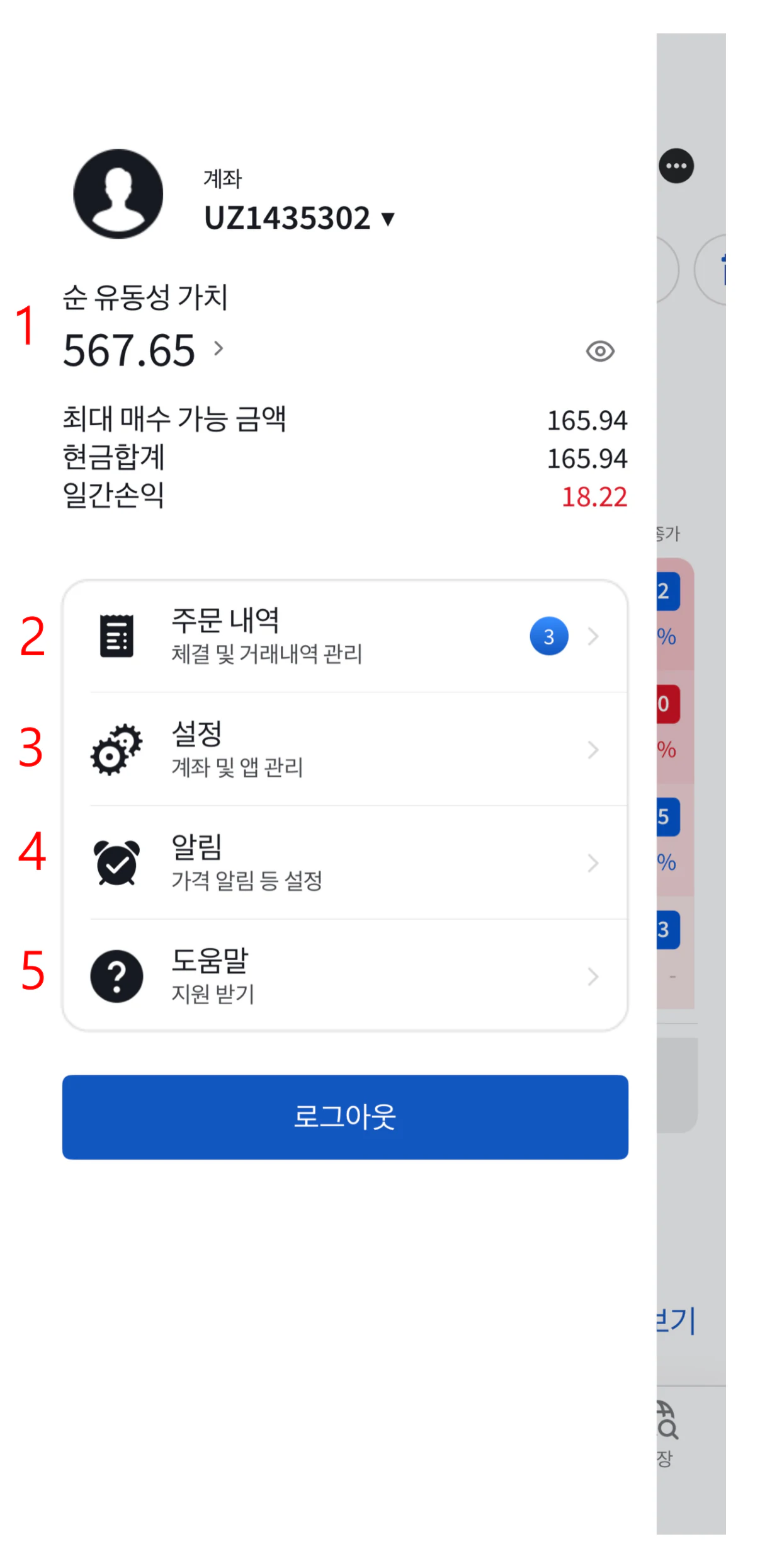
이 버튼을 누르고 들어갈 수 있는 메뉴는 다음과 같습니다.
1 / 2
메뉴 버튼 구성
| 메뉴 이름 | 설명 |
|---|---|
| 1. 순 유동성 가치 | 현재 계좌의 잔고가 얼마인지를 표시합니다. |
| 2. 주문 내역 | 주문 체결 및 거래내역 관련된 메뉴입니다. |
| 3. 설정 | 계좌 및 앱 관리와 관련된 설정 메뉴입니다. |
| 4. 알림 | 가격 알림 등을 설정합니다. |
| 5. 도움말 | 사용자 가이드, 안내 정보 등을 제공합니다. |
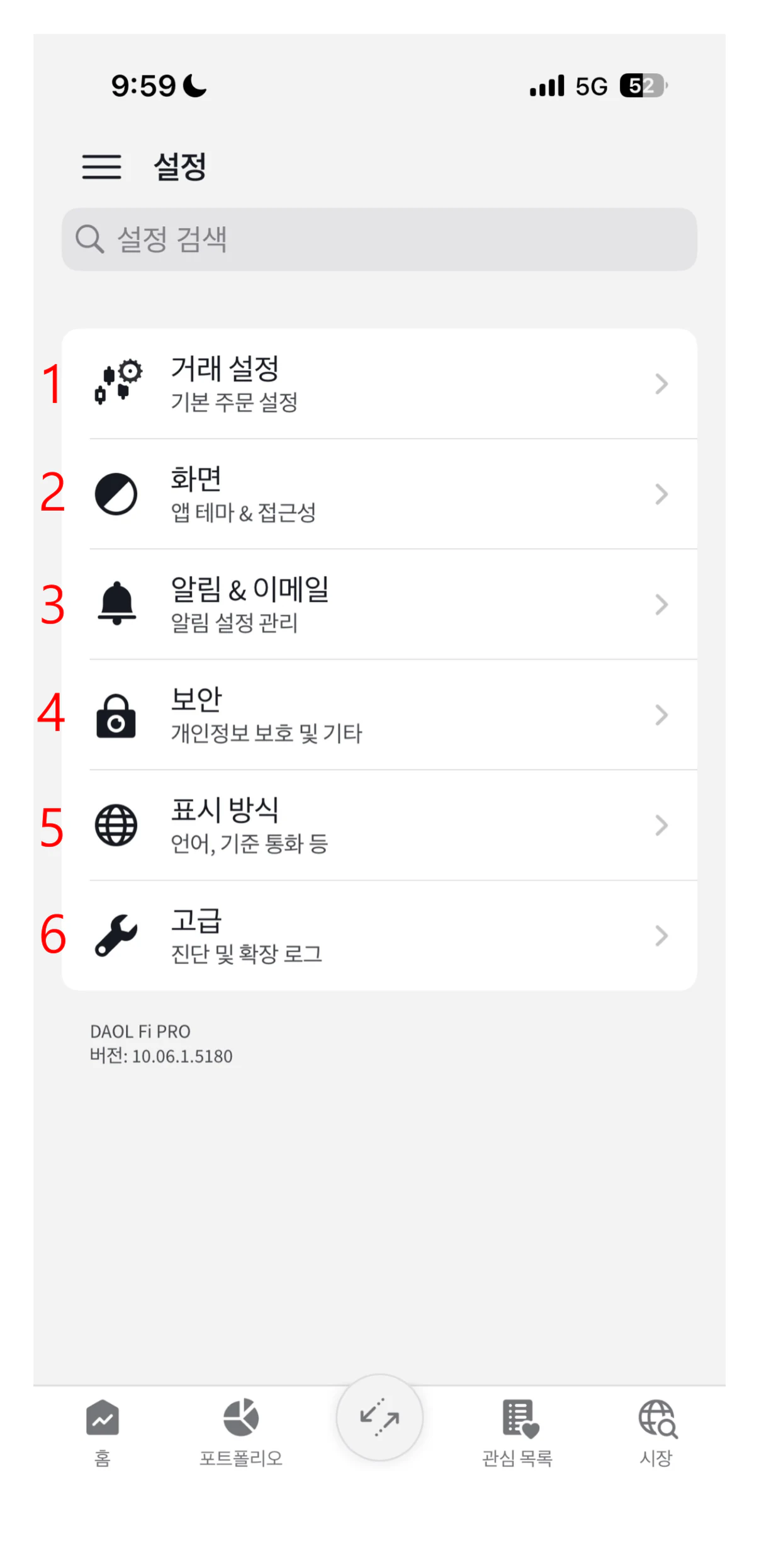
설정 버튼 구성
설정 메뉴는 다음과 같은 항목으로 구성됩니다.
| 항목 | 설명 |
|---|---|
| 1. 거래 설정 | 기본 주문 설정하는 기능입니다. 상품별로도 가능하며, 자세한 내용은 5.6 기본 주문 설정을 참고해 주세요. |
| 2. 화면 | 라이트/다크 모드 전환과 화면 표시 관련 일반 설정을 변경합니다. |
| 3. 알림 & 이메일 | 알림 생성·관리와 알림 수신 방법을 설정합니다. |
| 4. 보안 | 계정 보안과 관련된 설정입니다. |
| 5. 표시 방식 | 앱 표시 언어 등 지역화 설정을 변경합니다. |
| 6. 고급 | 그 외 고급 사용자 옵션을 설정합니다. |