

7. 관심 목록
7.1 관심 목록
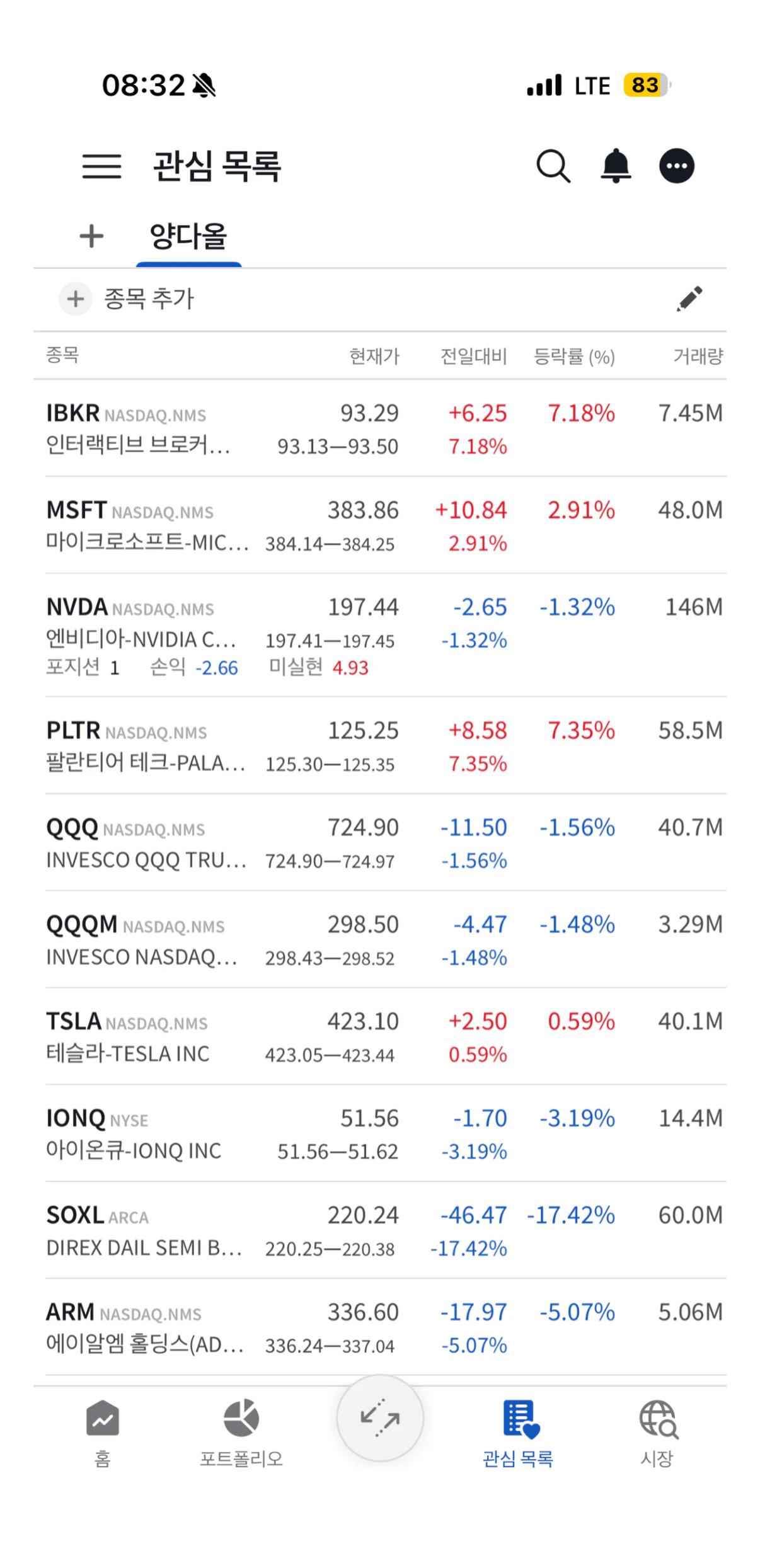
’관심 목록’ 화면에서는 사용자의 관심종목을 등록하고 해당 종목의 주가 정보 등을 확인할 수 있습니다.
화면 설명
7.2 관심종목 추가
관심종목 추가 방법
1. 화면 좌측 ’종목 추가’ 옆에 있는 ’+’ 모양 버튼을 누릅니다.
2. 회색 검색창에 사용자가 원하는 종목의 이름 또는 티커를 입력합니다.
3. 아래에 해당 종목이 표시되면 누릅니다.
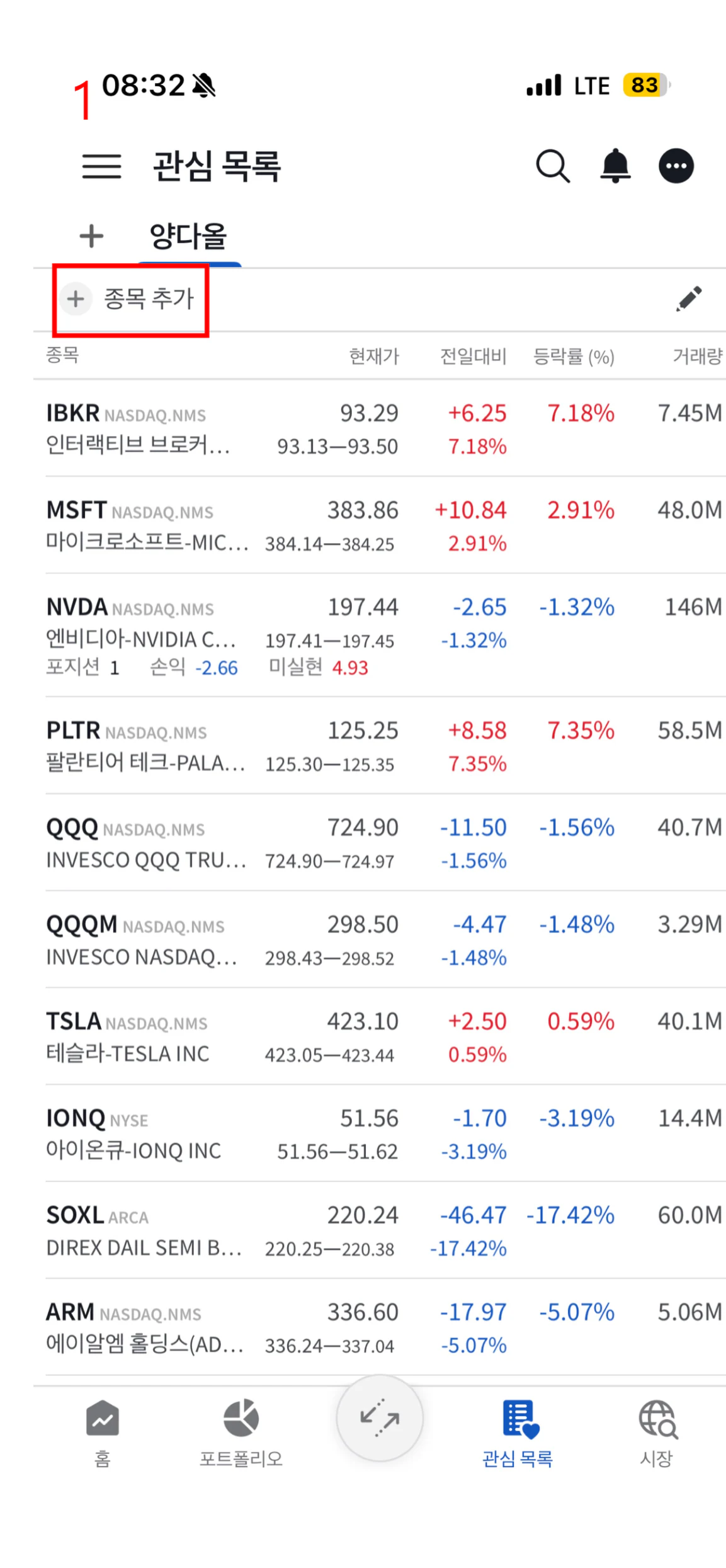
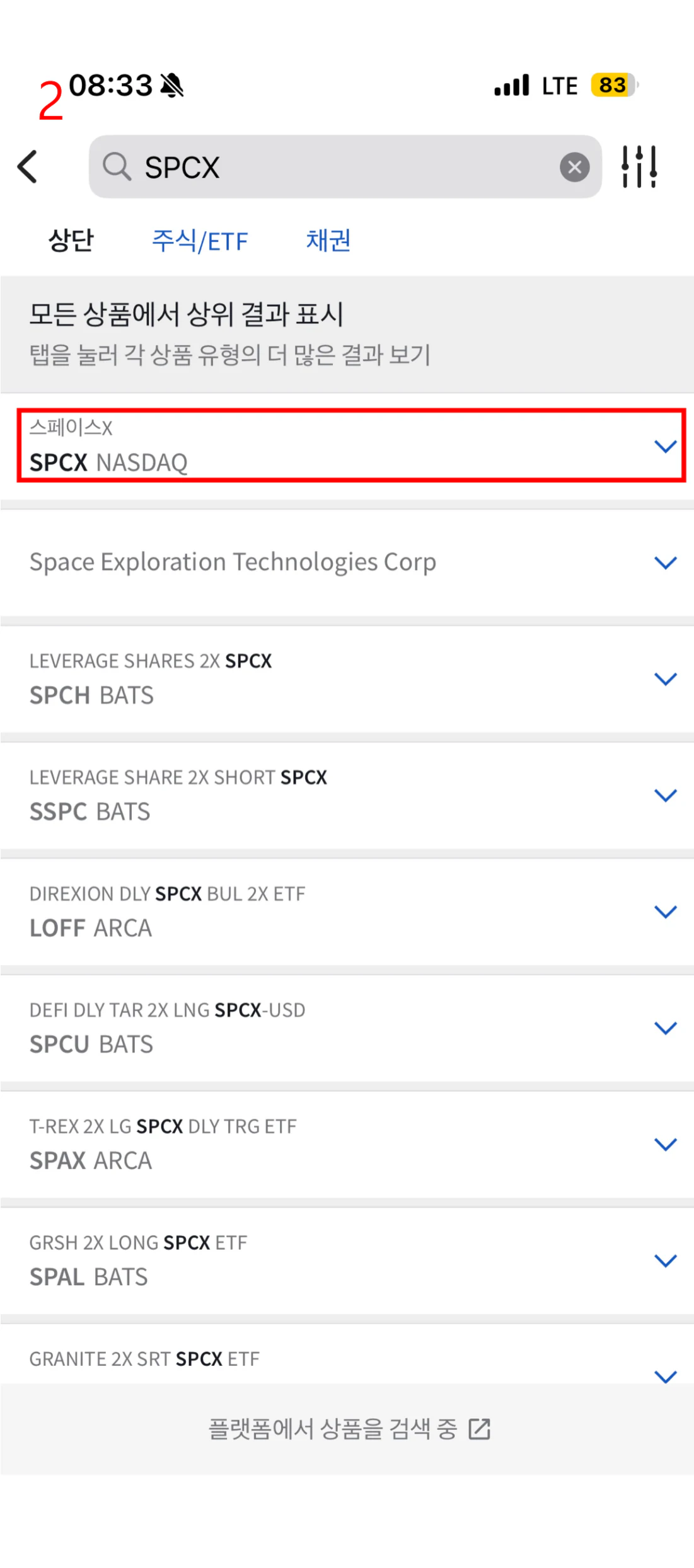
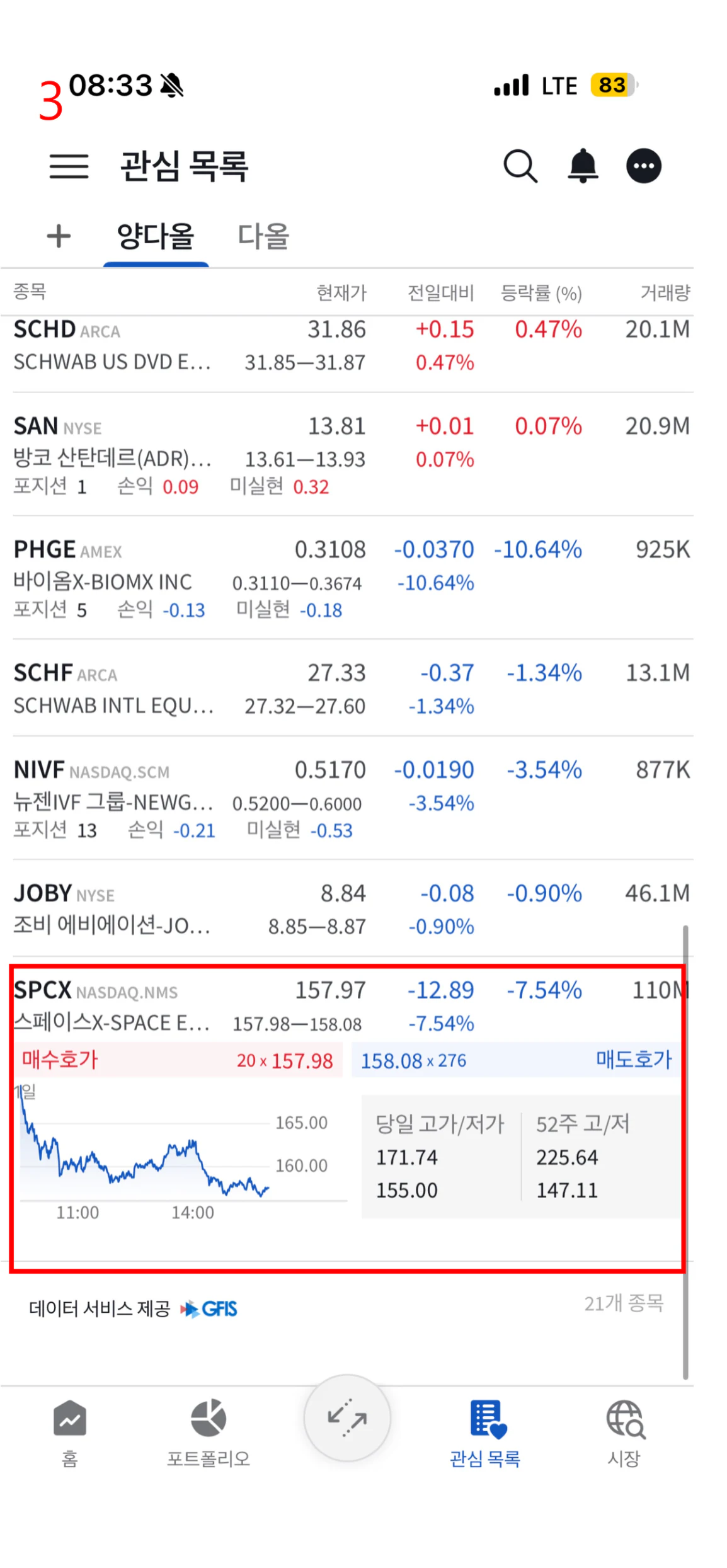
1 / 3
[그림] 관심종목 추가 절차 (1)~(3)
7.3 관심종목 삭제
관심종목 삭제 방법
1. 우측 상단의 볼펜 모양 버튼을 누릅니다.
2. 관심종목 수정 화면에서 삭제하고자 하는 종목을 선택합니다.
3. 맨 밑에 ’선택 내역 삭제’ 버튼을 누릅니다.
4. 완료 버튼을 누르면 관심 목록 화면에서도 해당 종목이 삭제된 것을 확인할 수 있습니다.
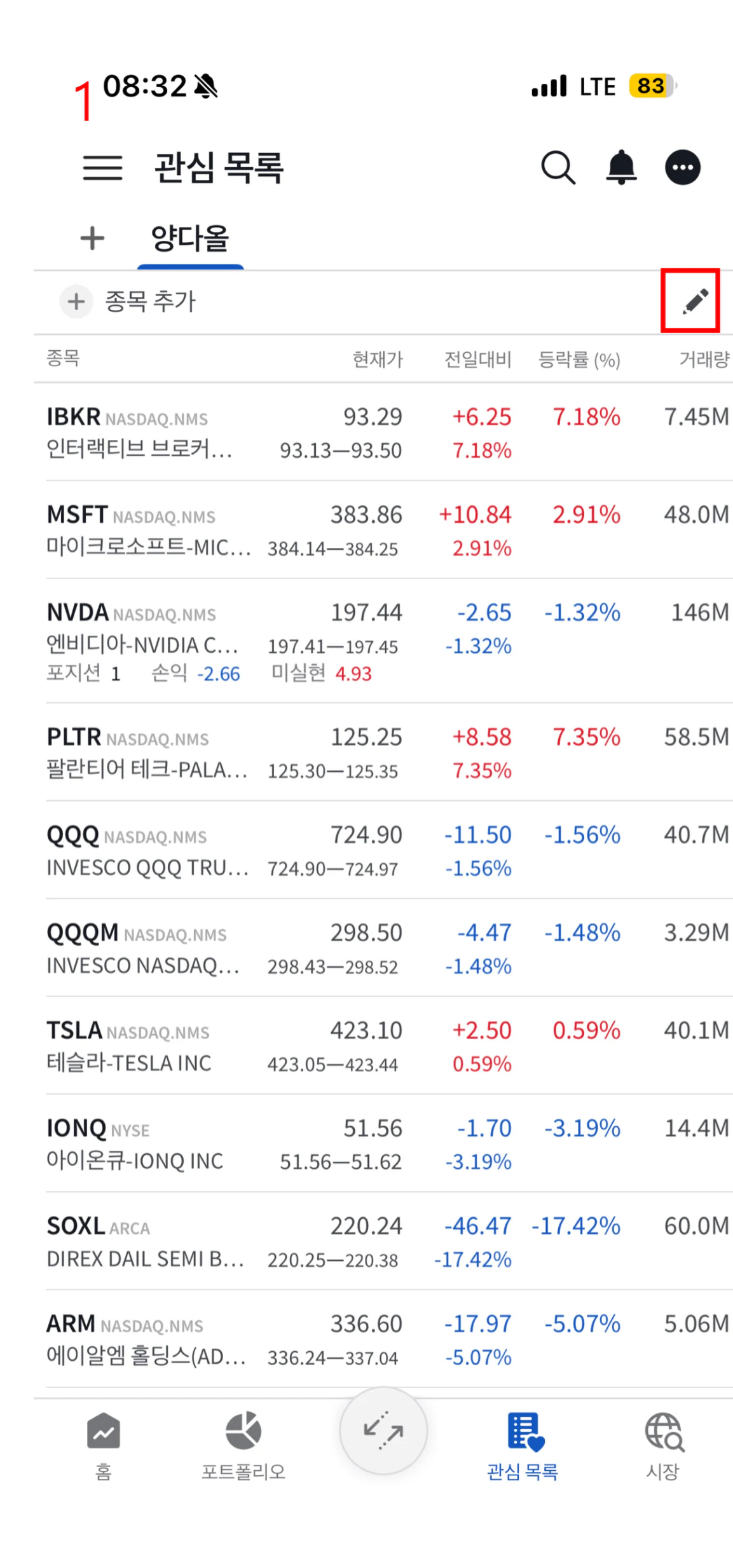
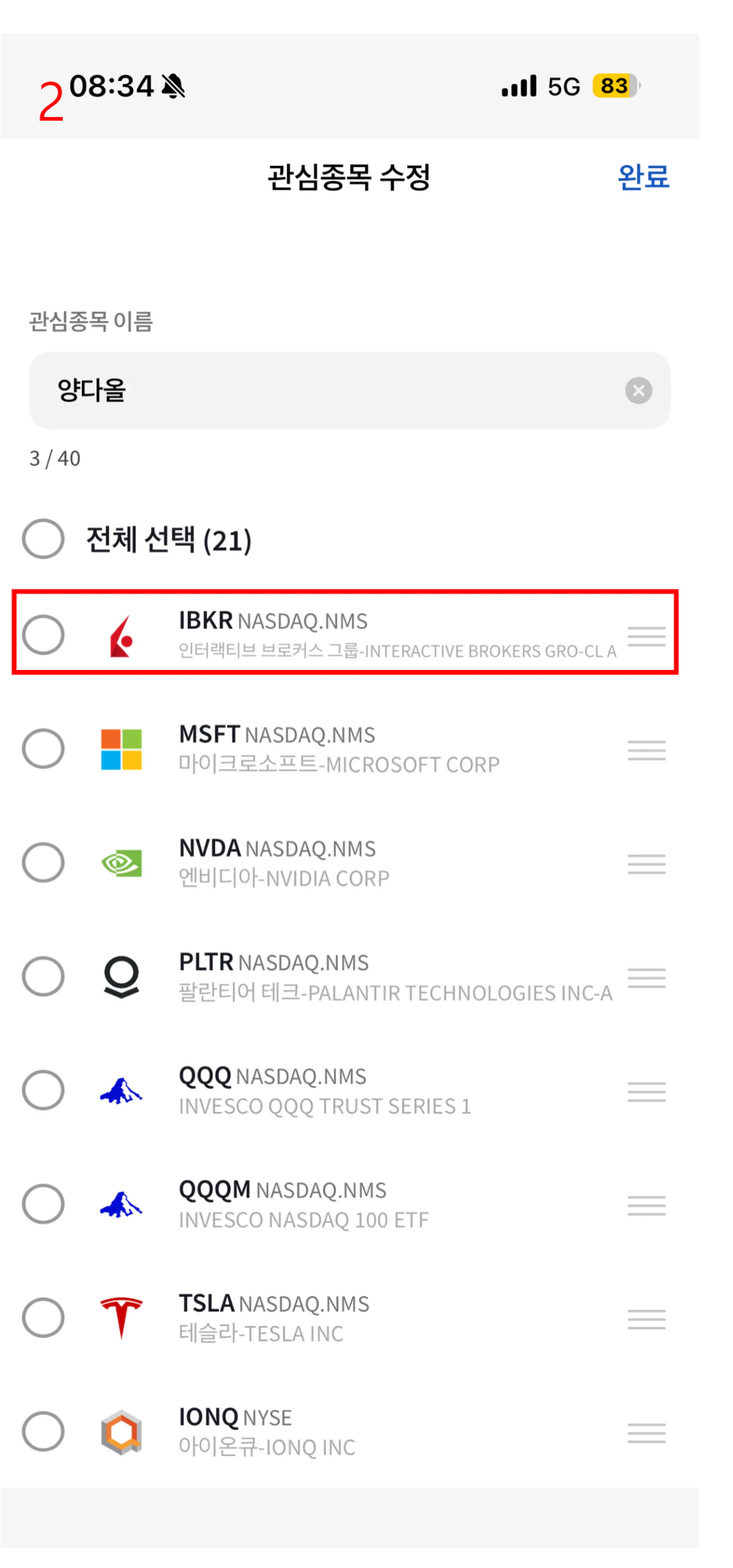
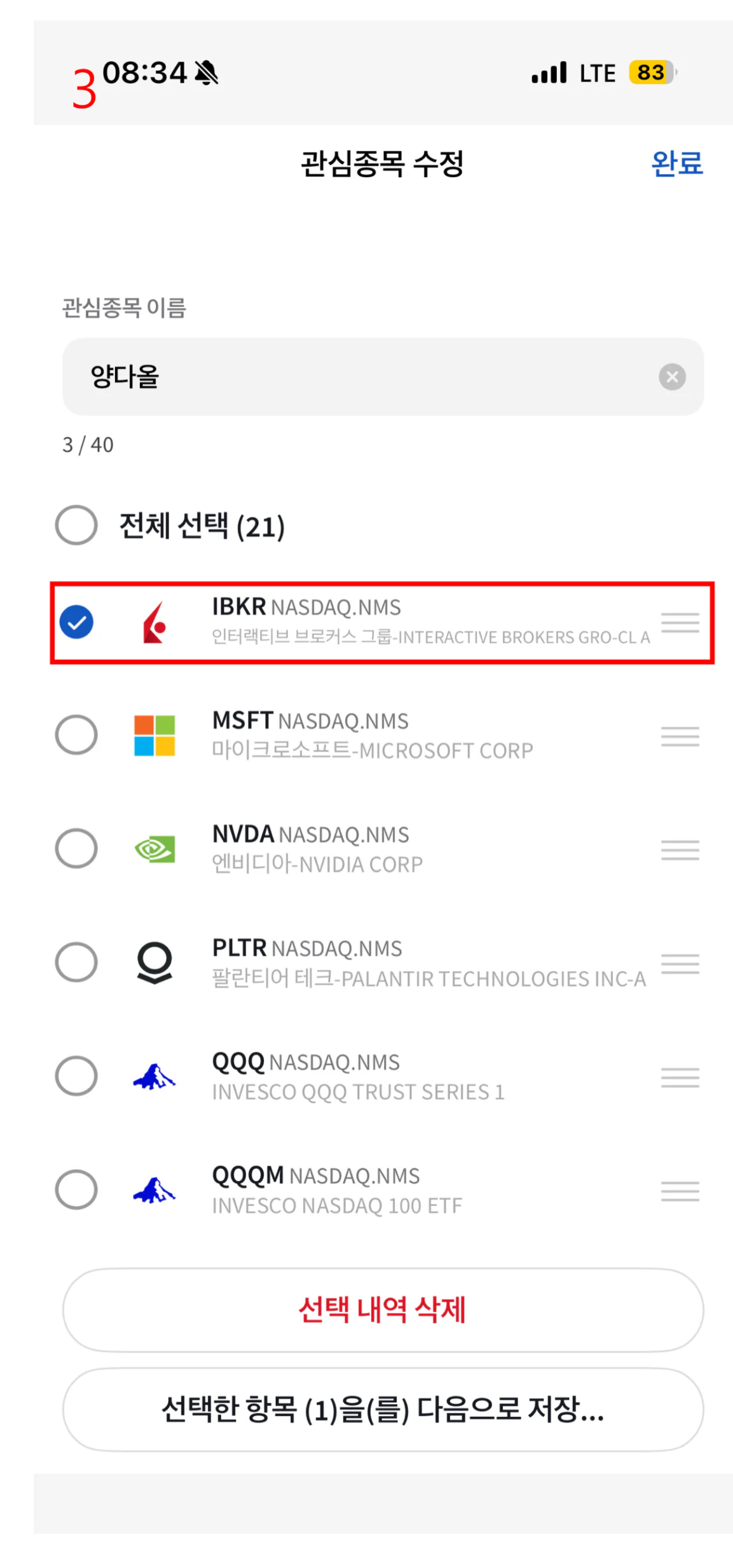
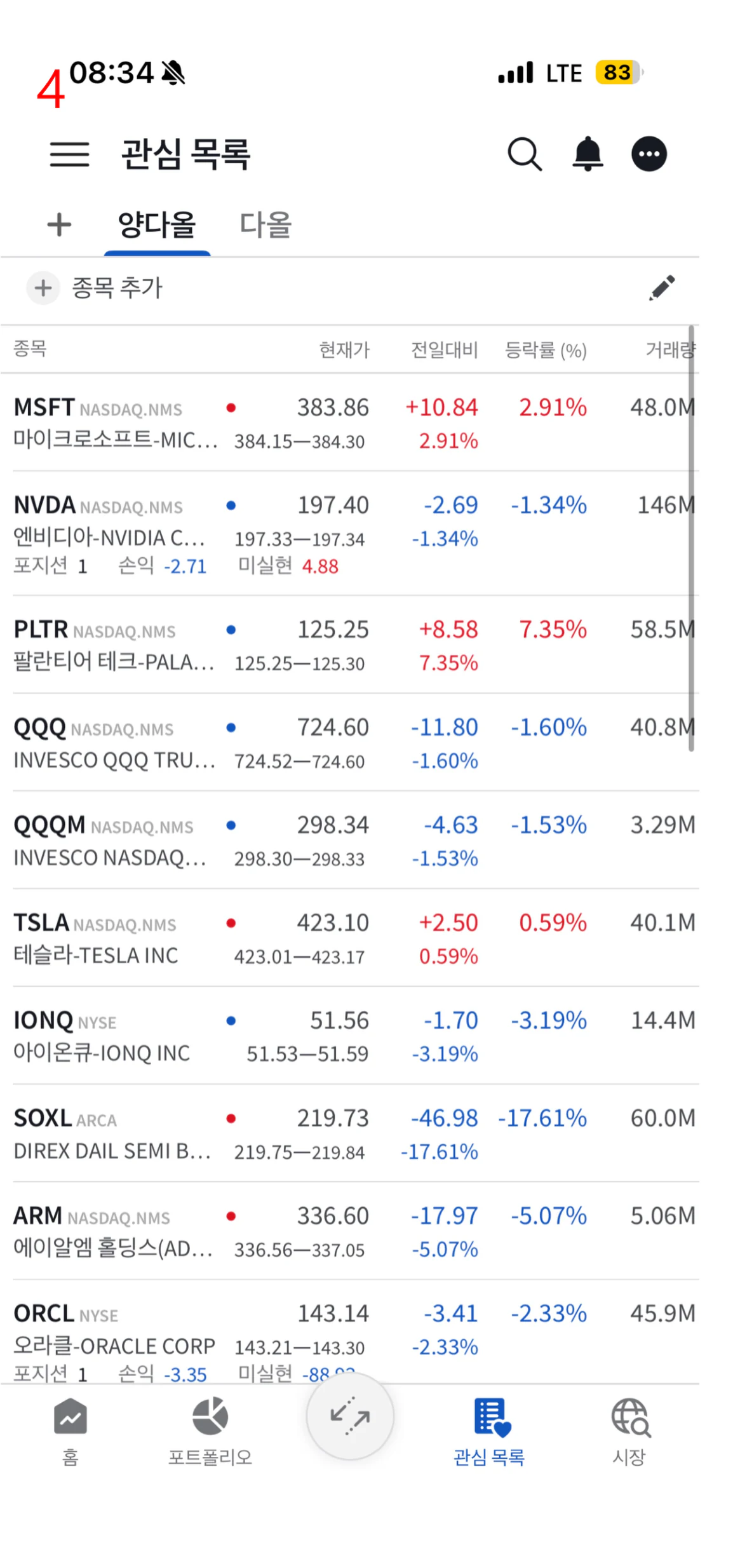
1 / 4
[그림] 관심종목 삭제 절차 (1)~(4)
7.4 관심종목 복사
다른 탭으로 관심종목 복사 방법
1. 우측 상단의 볼펜 모양 버튼을 누릅니다.
2. 관심종목 수정 화면에서 복사하고자 하는 종목을 선택하고 ’Save Selected’ 버튼을 누릅니다.
3. 관심종목 수정 화면에서 해당 종목의 ’저장 완료’ 팝업이 표시됩니다.
4. 팝업의 ’관심종목 보기’ 버튼을 누르면 다른 관심종목 탭에 해당 종목이 있는 것을 확인할 수 있습니다.
5. 화면 적용이 완료됩니다.
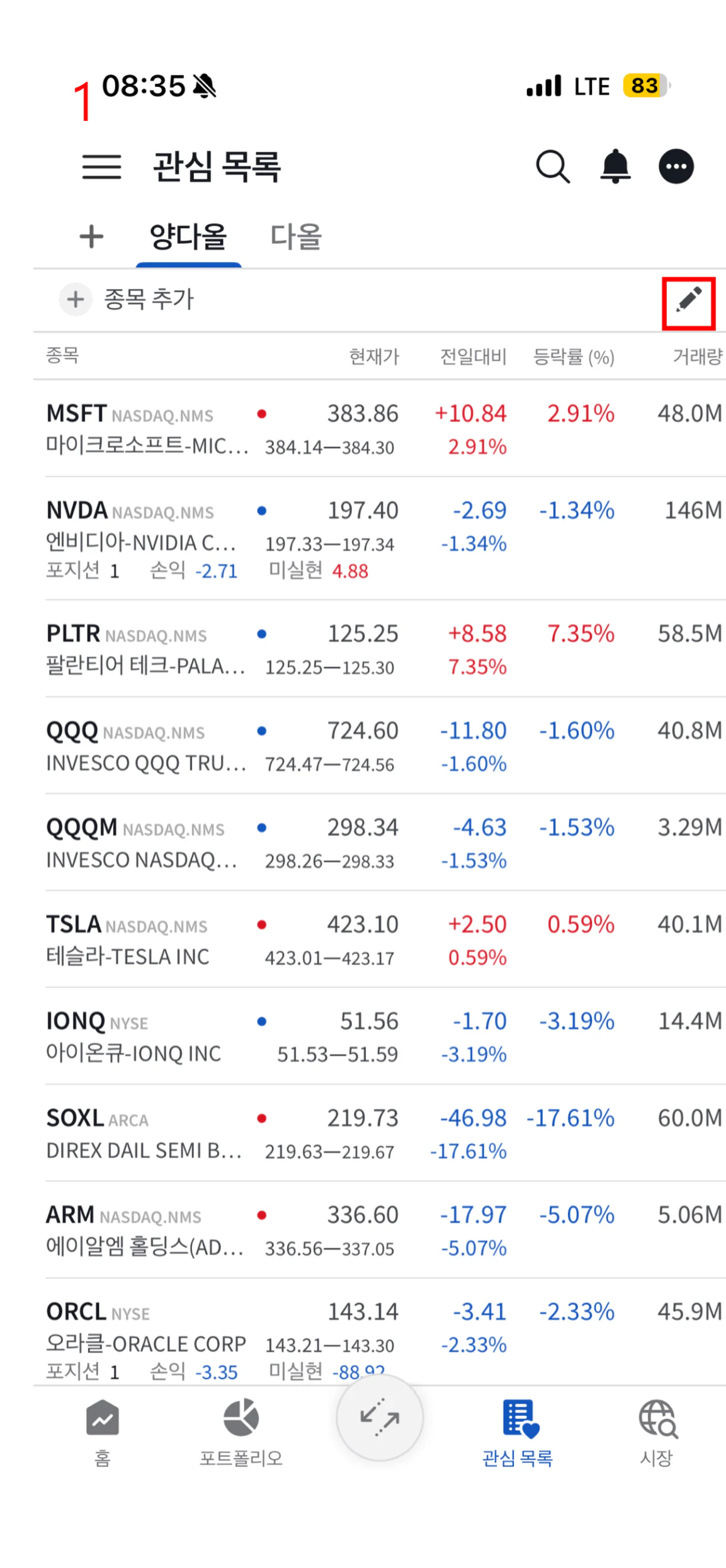
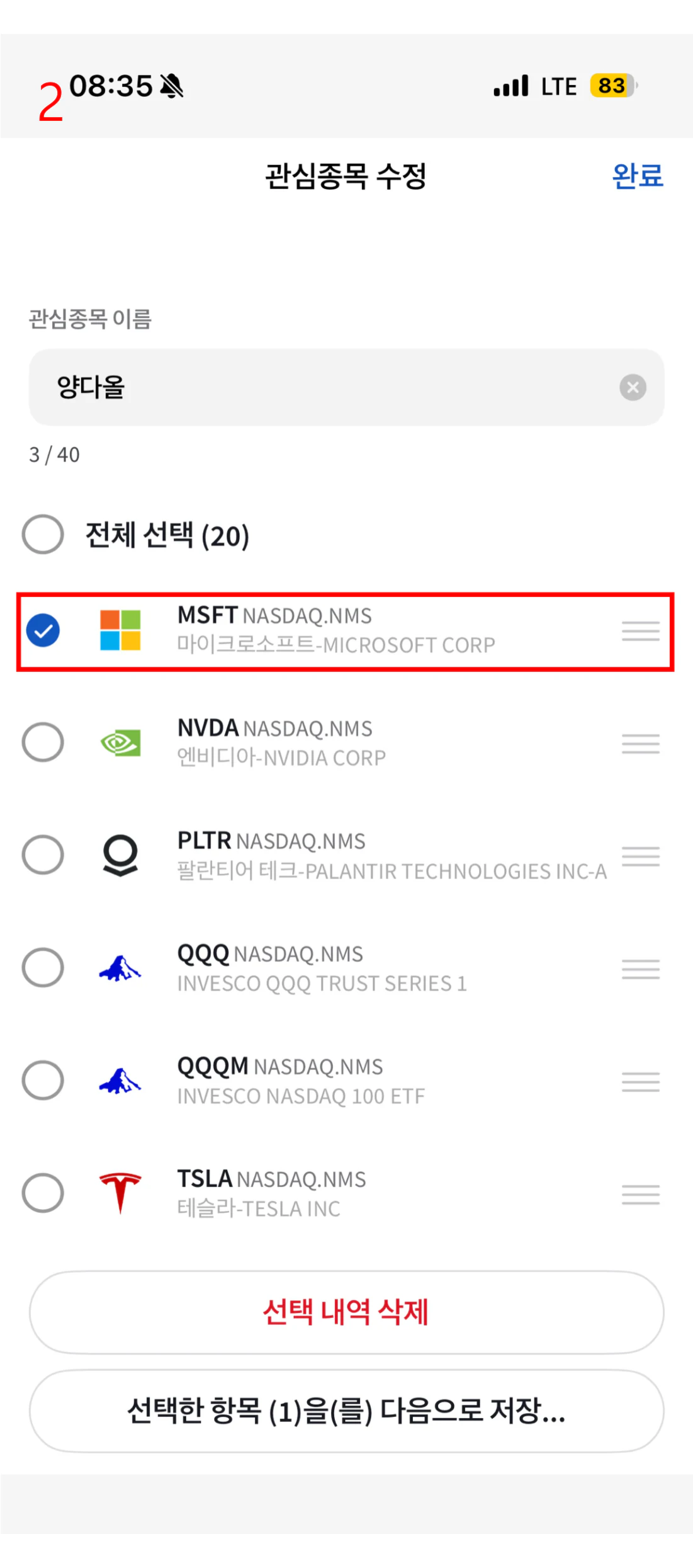
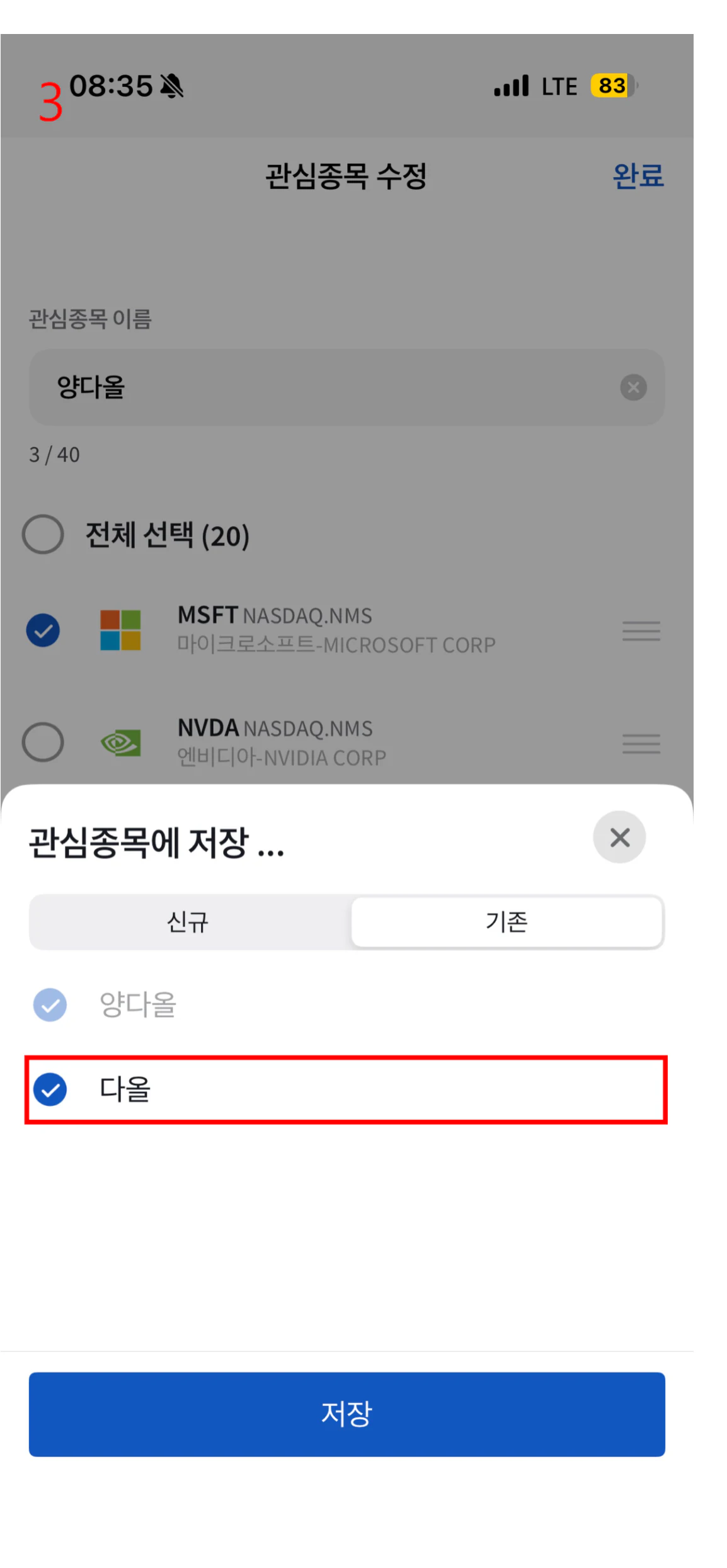
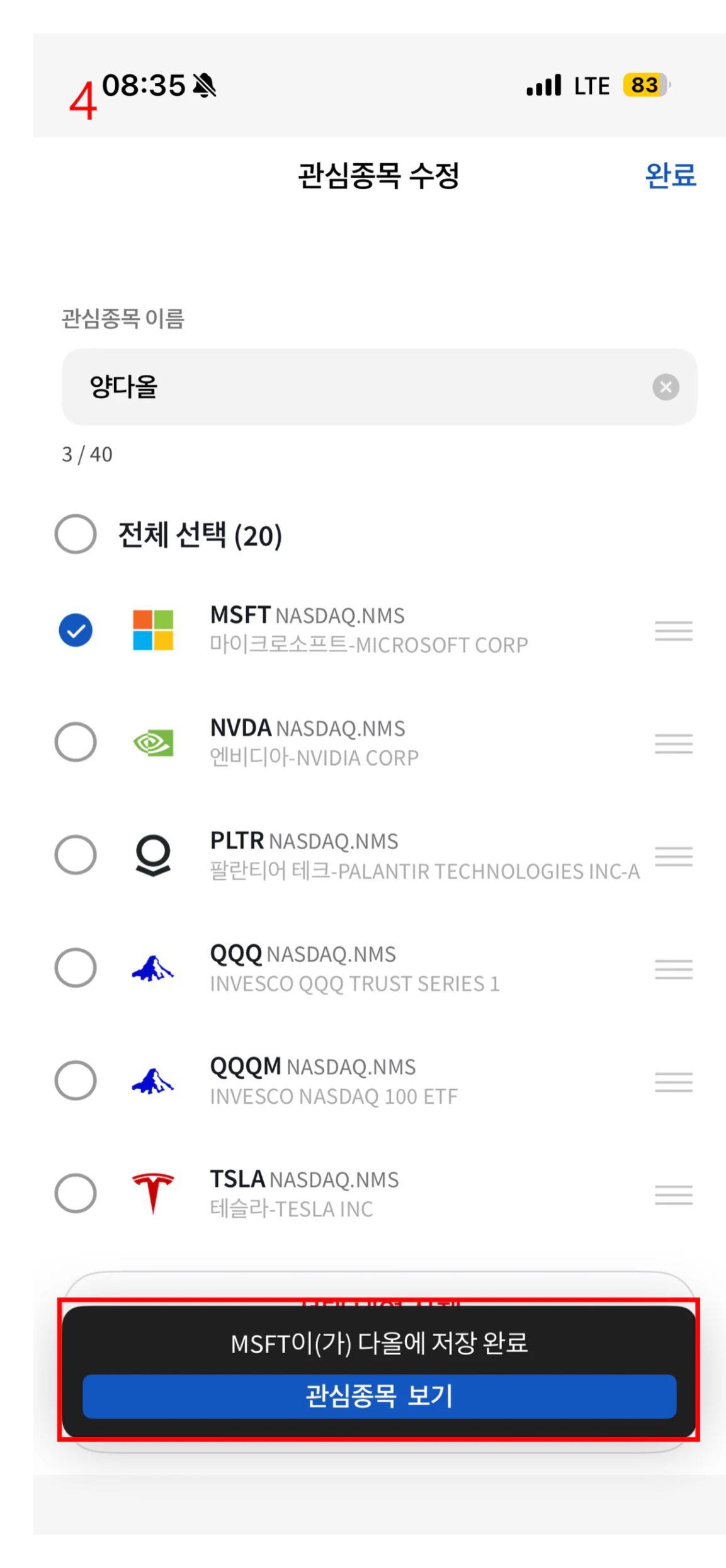
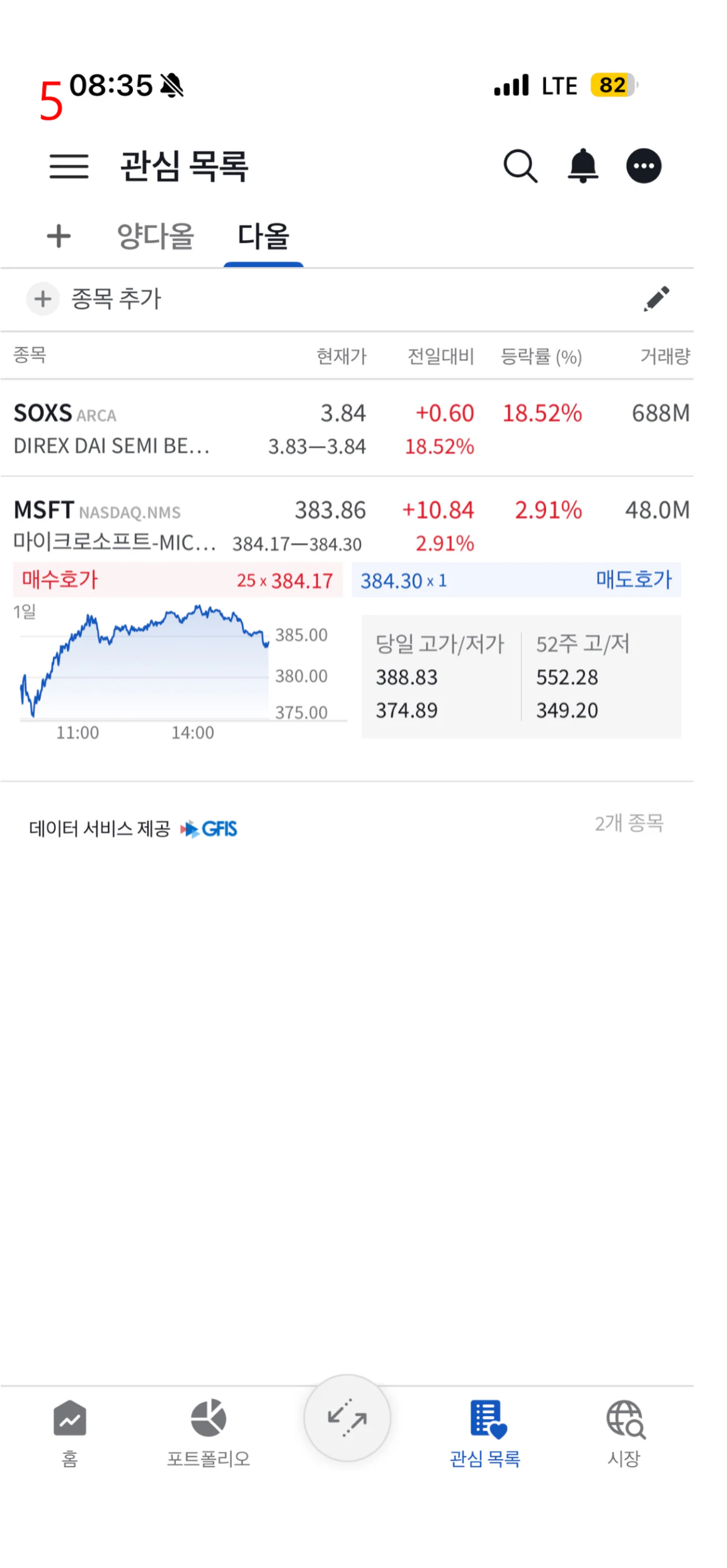
1 / 5
[그림] 관심종목 복사 절차 (1)~(5)
7.5 관심종목 탭 추가
탭 추가 방법
1. 관심 종목 탭의 가장 왼쪽에 있는 ’+’ 모양 버튼을 누릅니다.
2. 관심종목 이름 지정 팝업이 표시되면 추가하고자 하는 탭의 이름을 입력합니다.
3. 탭이 추가된 것을 확인할 수 있습니다.
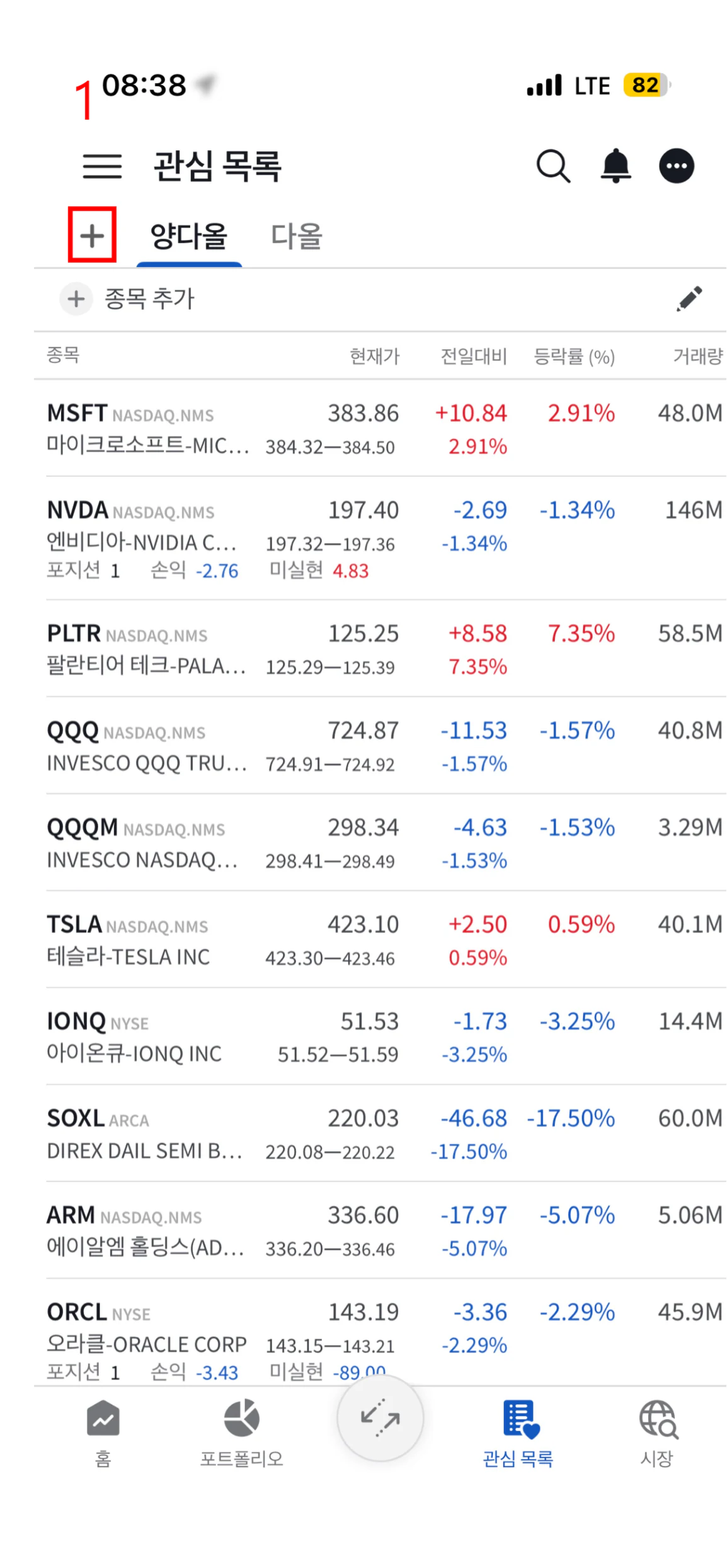
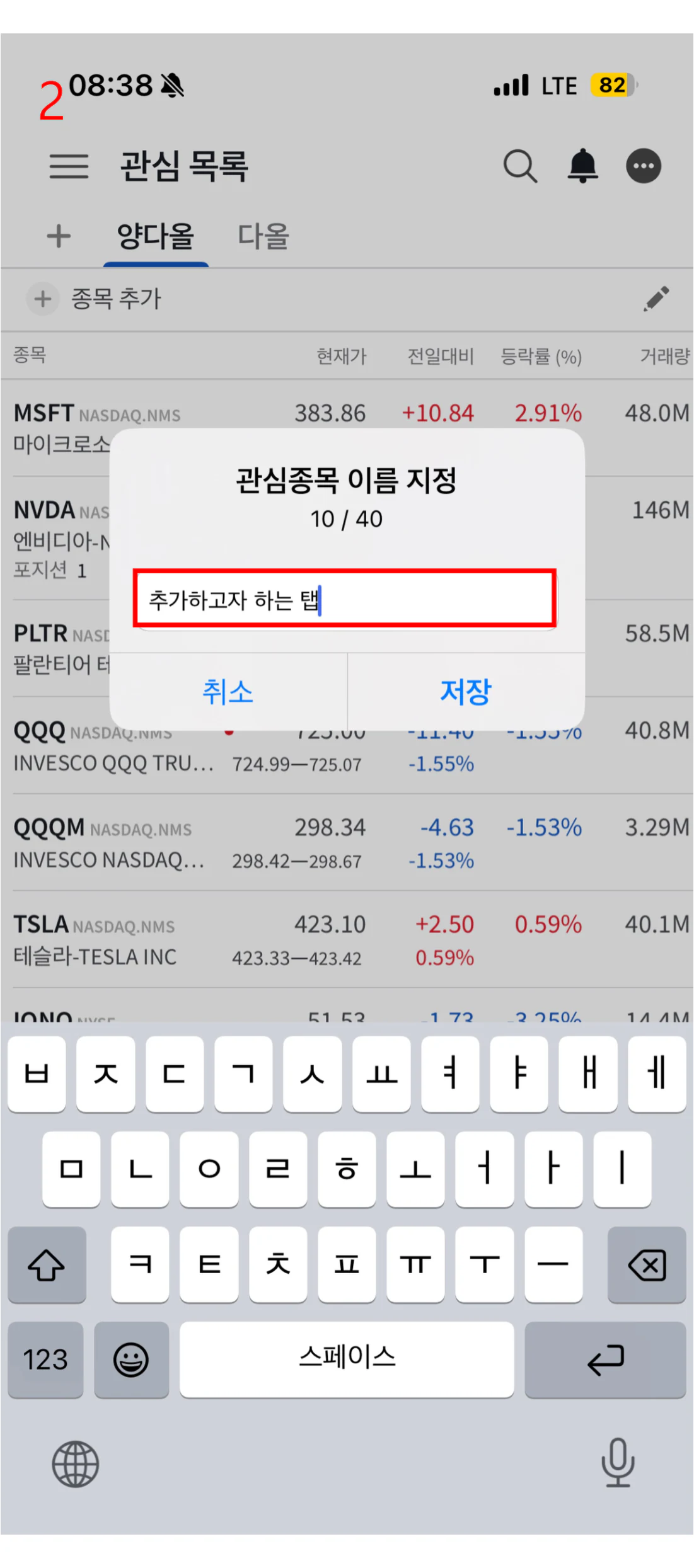
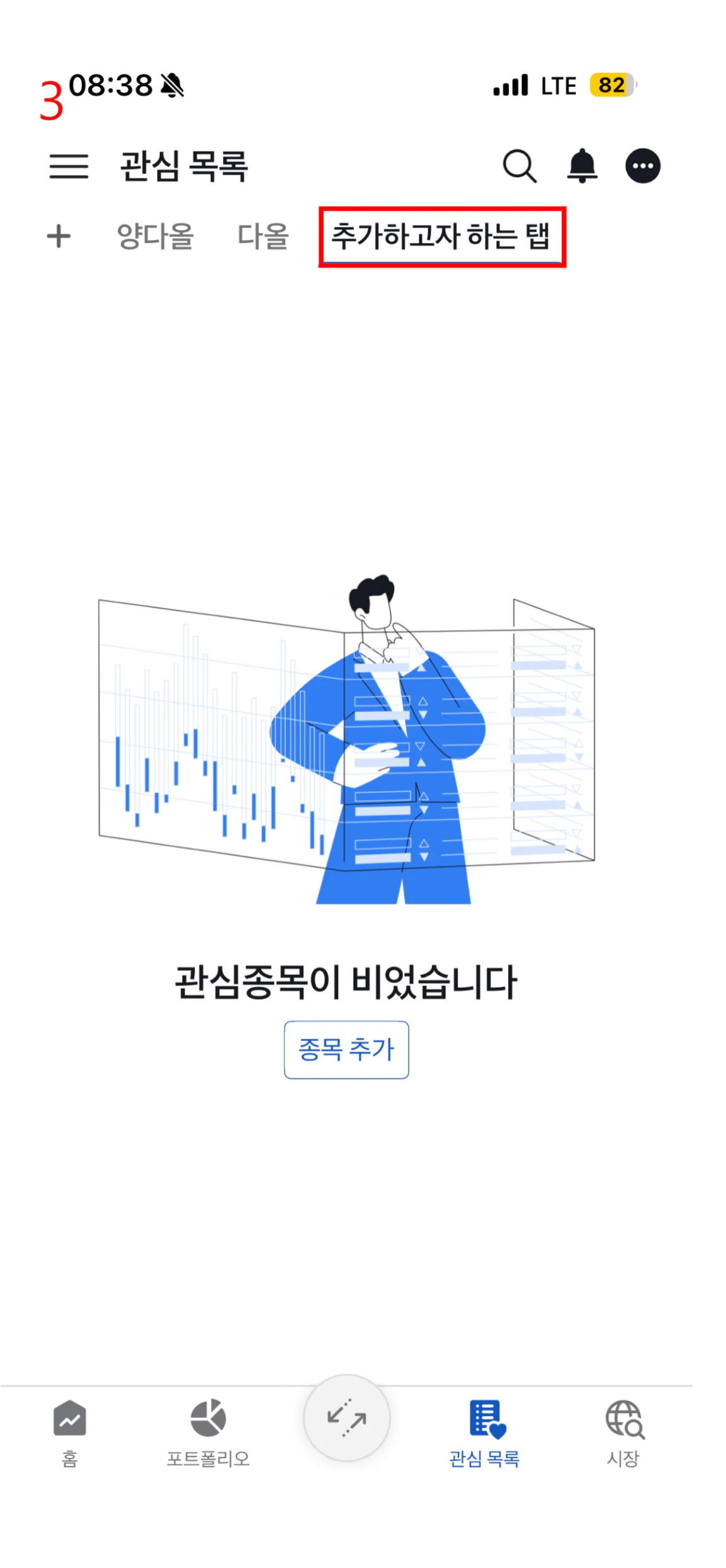
1 / 3
[그림] 관심종목 탭 추가 절차 (1)~(3)
7.6 관심종목 탭 이름 변경
탭 이름 변경 방법
1. 우측 상단의 볼펜 모양 버튼을 누릅니다.
2. 관심종목 수정 화면 내 회색 바탕에서 관심종목 탭 이름을 변경합니다.
3. 변경 후 완료 버튼을 누릅니다.
4. 탭 이름이 변경된 것을 확인할 수 있습니다.
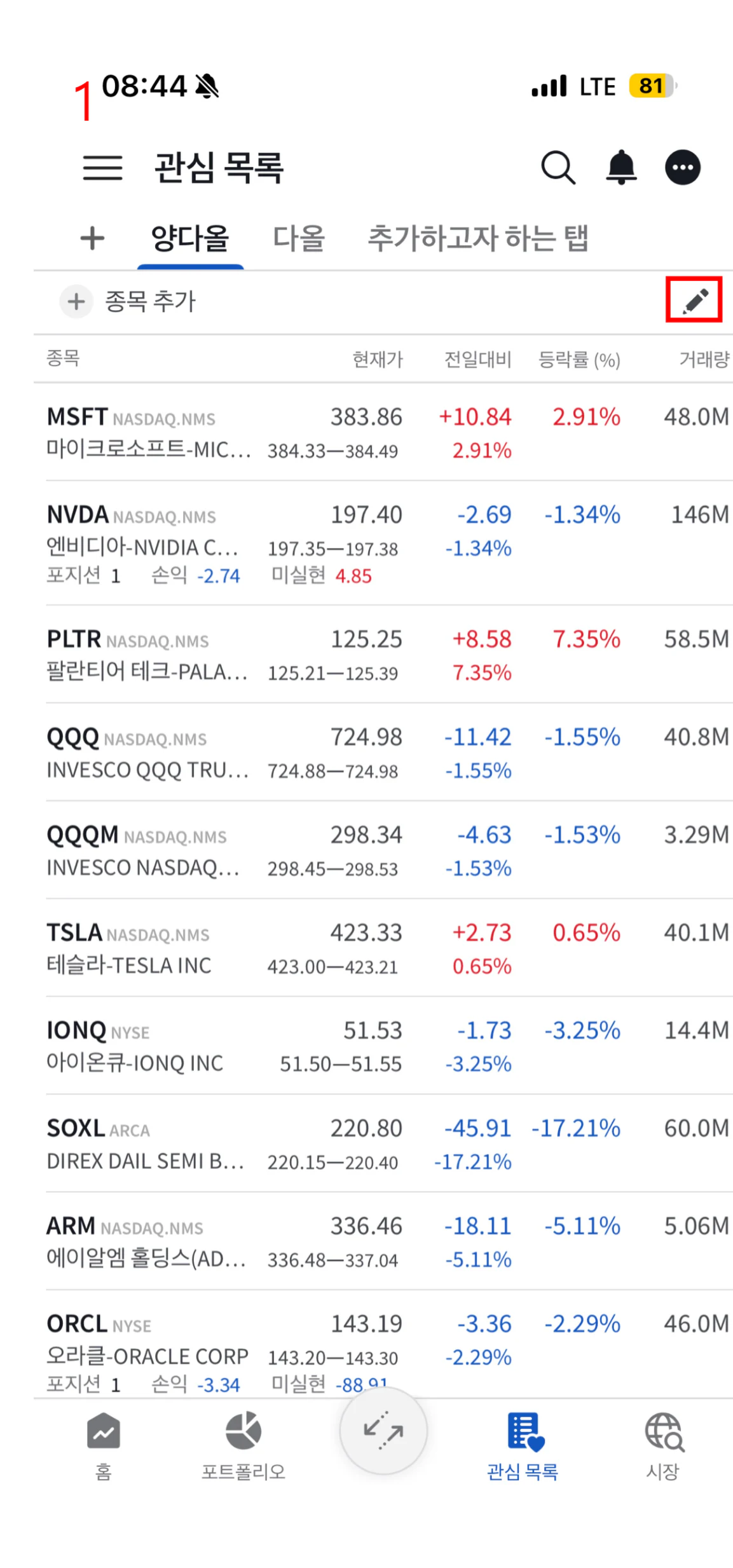
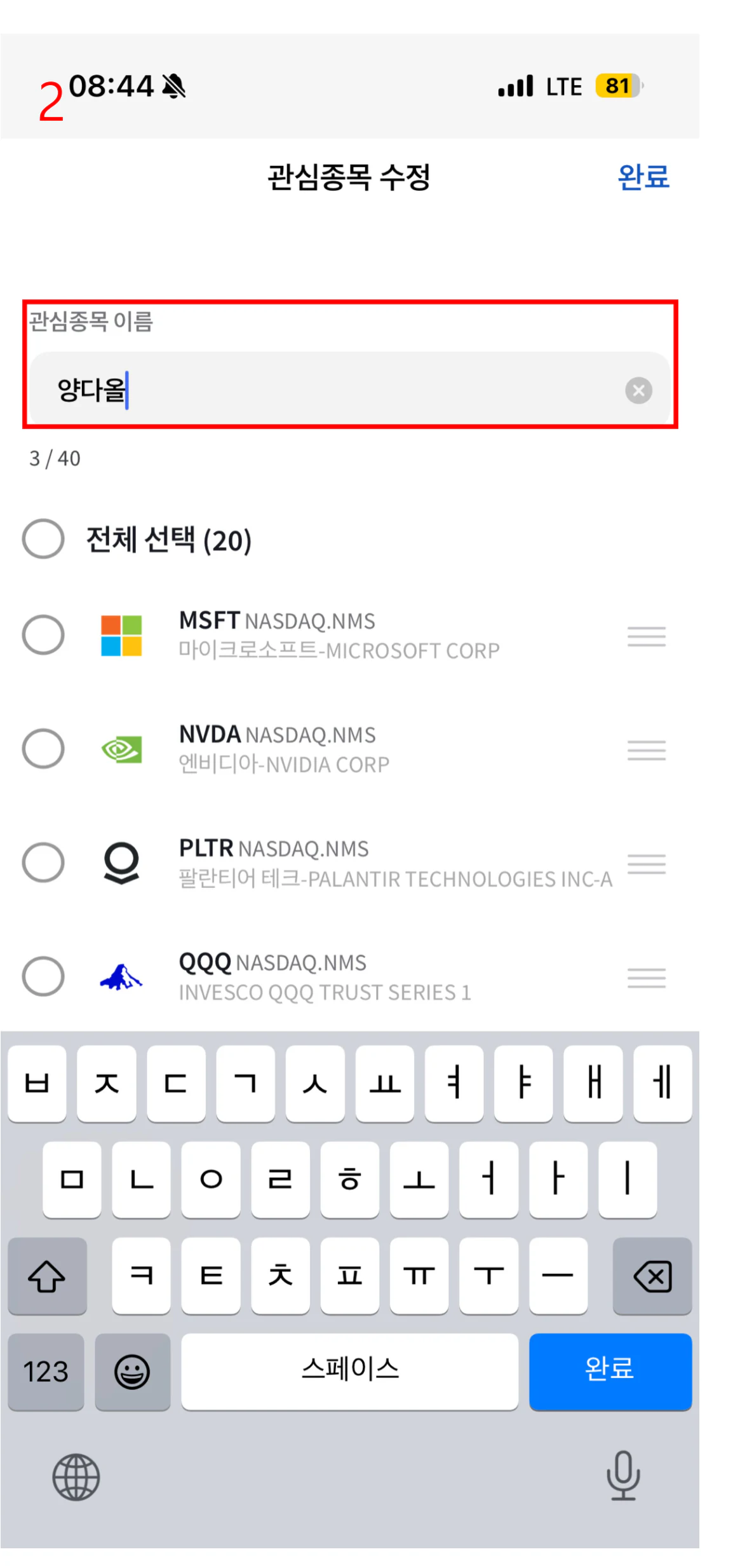
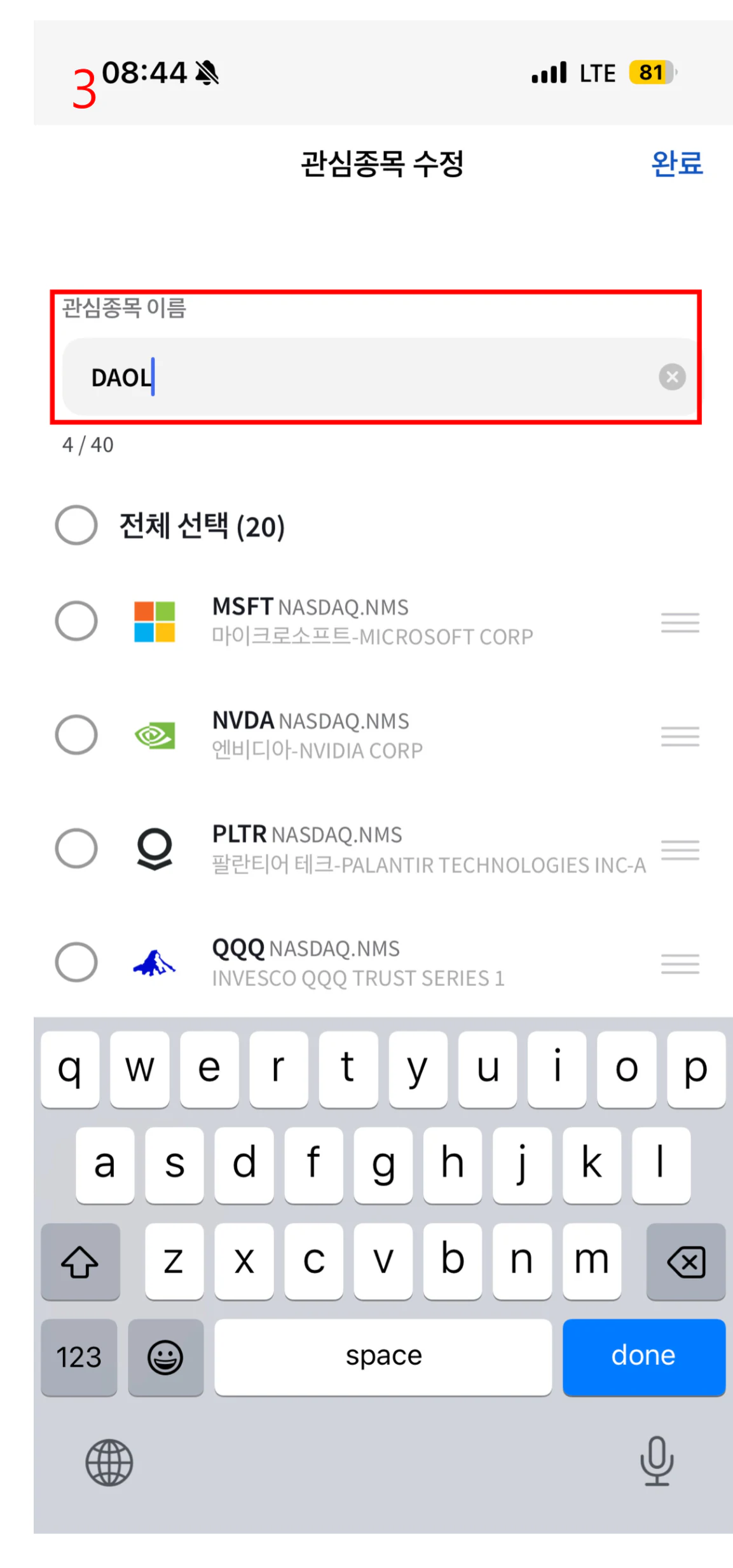
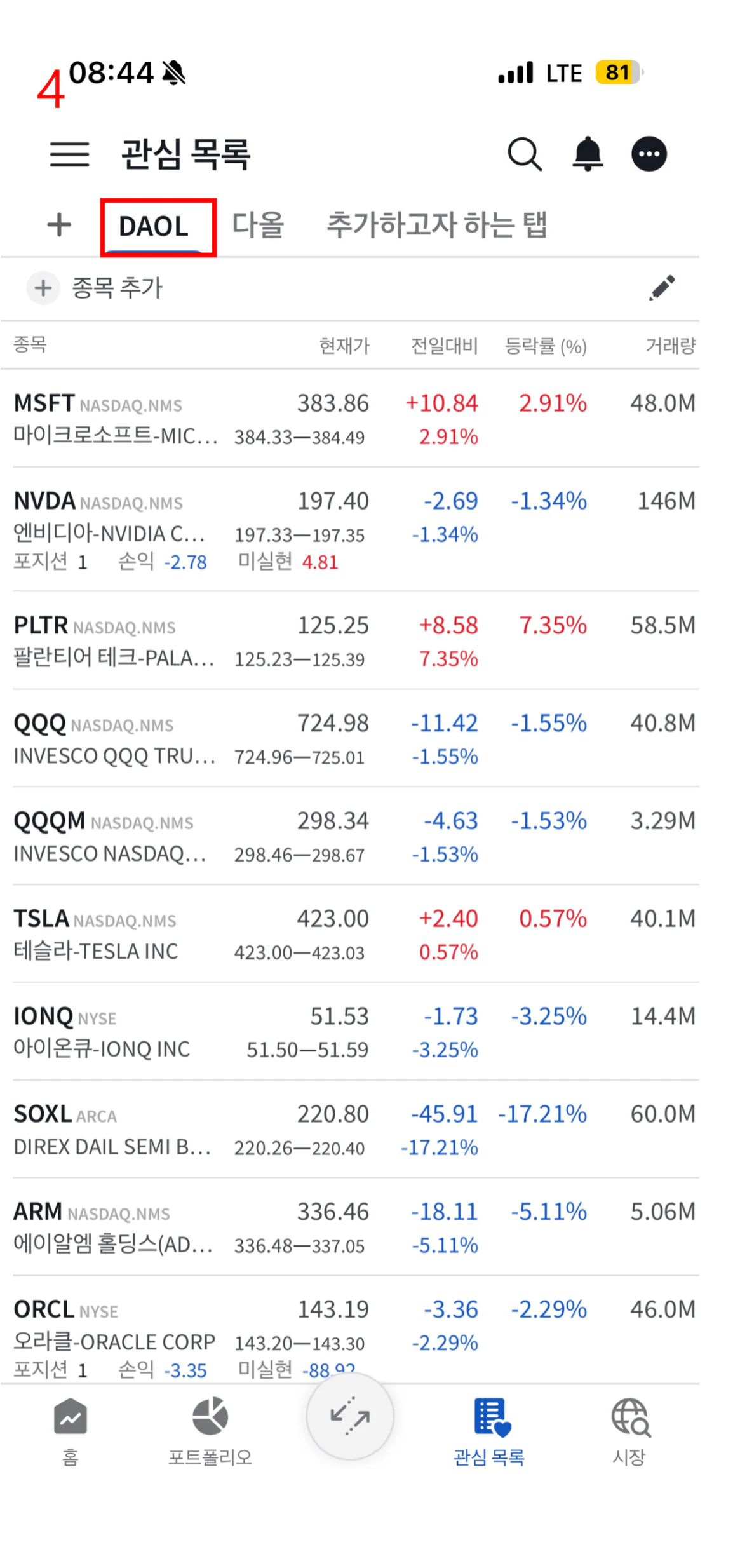
1 / 4
[그림] 관심종목 탭 이름 변경 절차 (1)~(4)
7.7 관심종목 탭 위치 수정
탭 위치 수정 방법
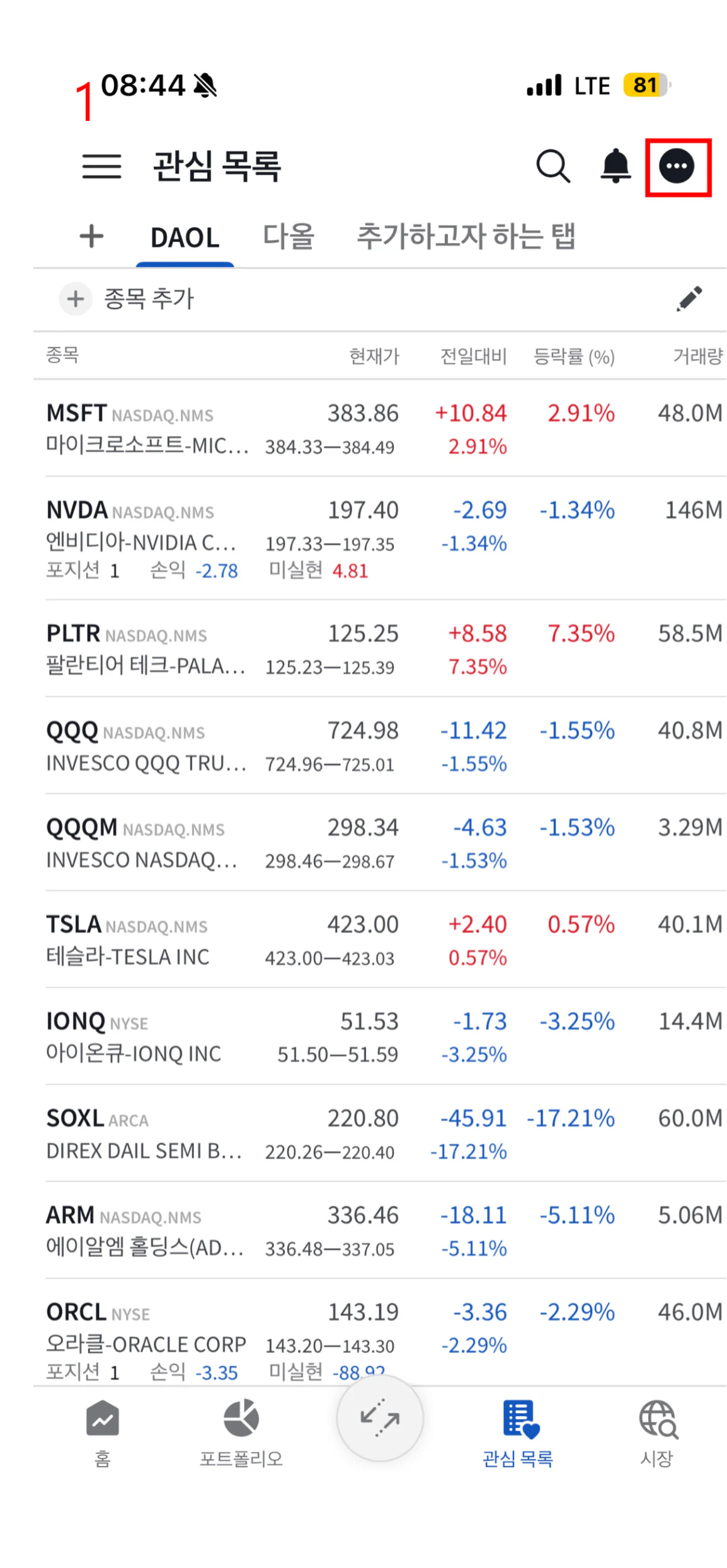
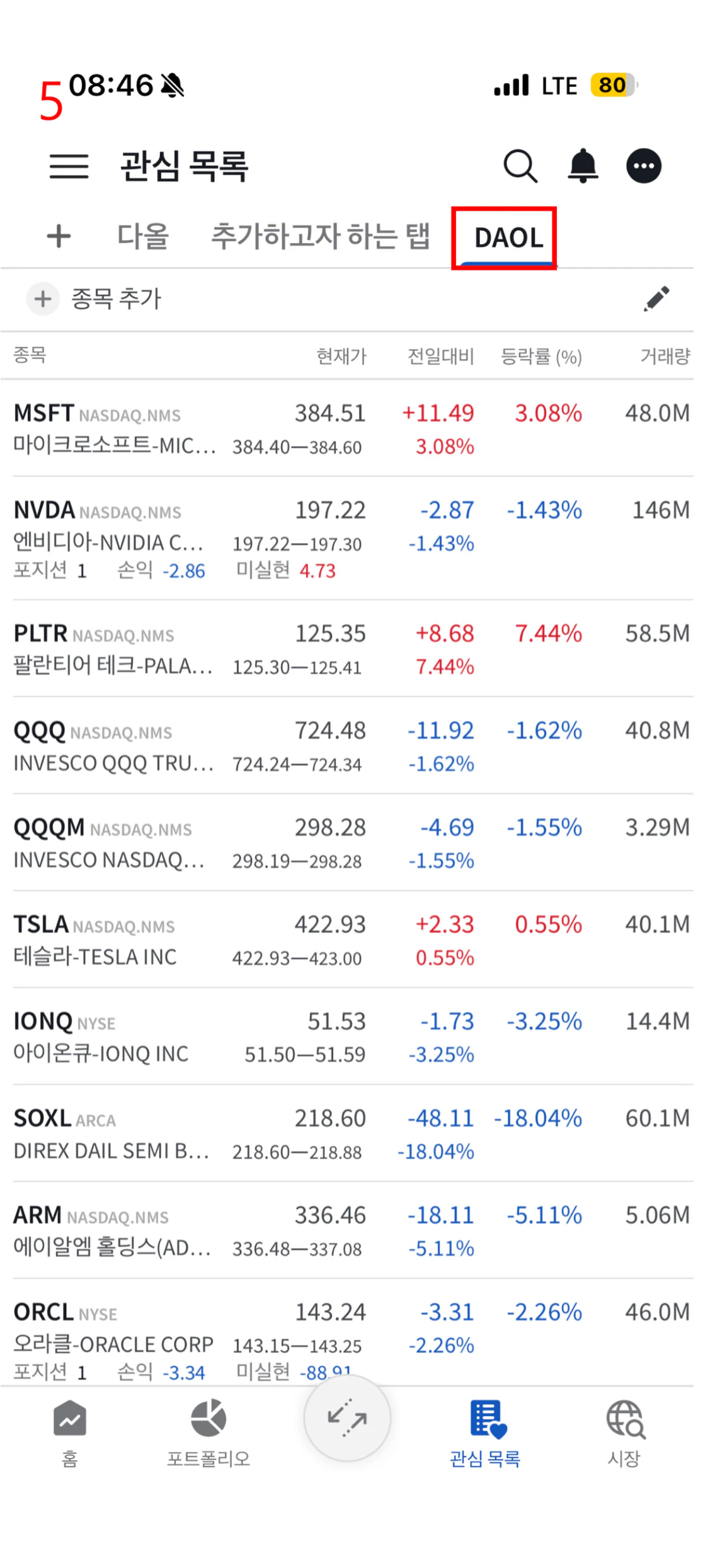
1. 맨 우측 상단의 버튼을 누릅니다.
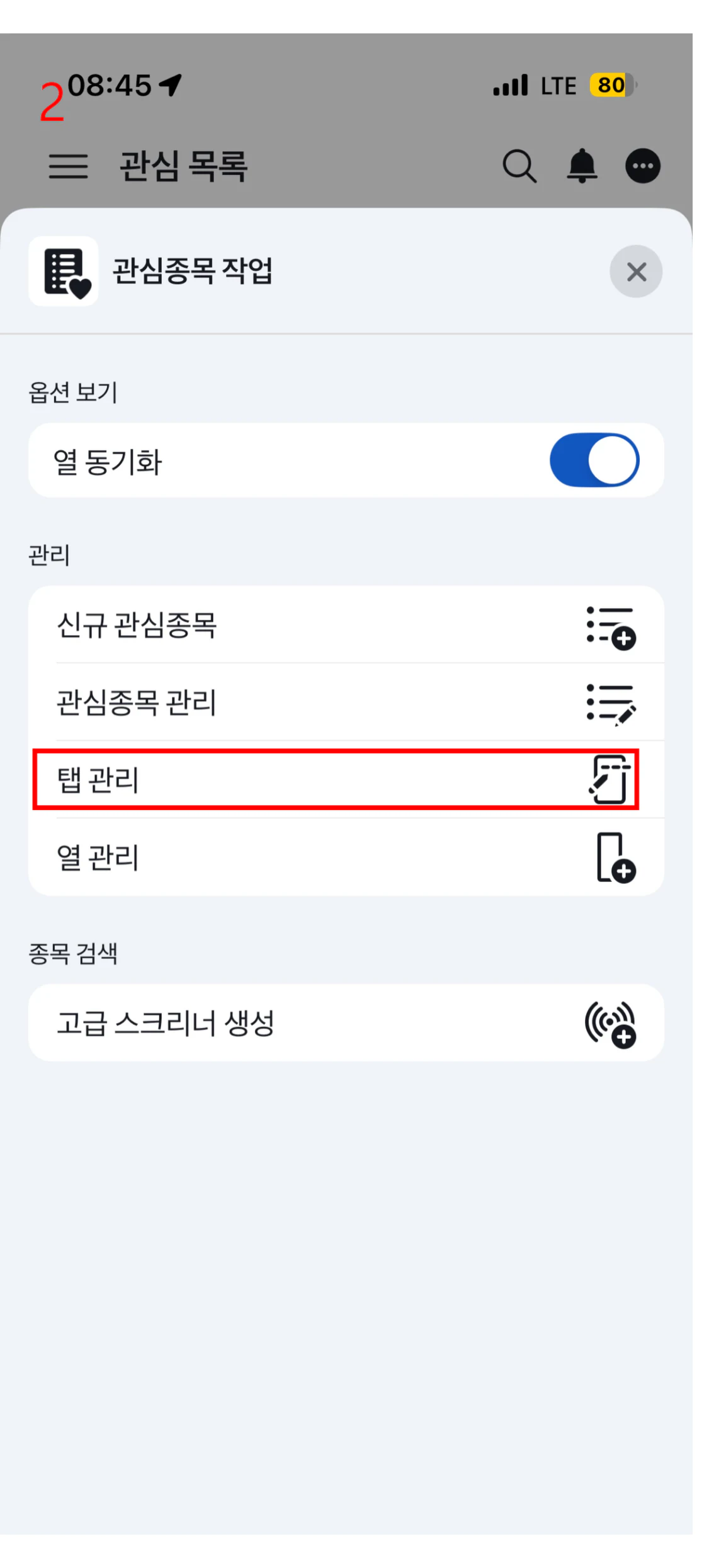
2. 관심종목 작업 화면에서 ’탭 관리’를 누릅니다.
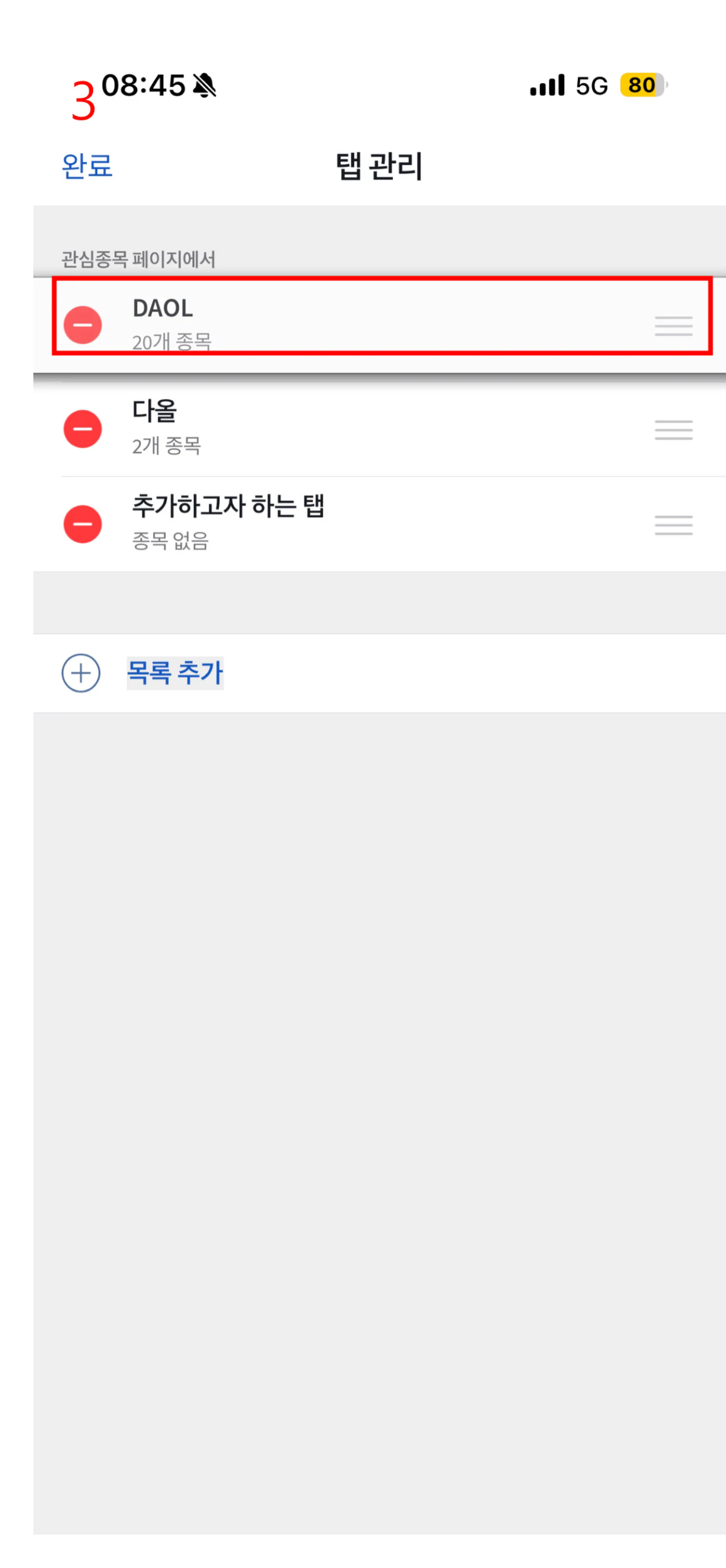
3. 탭 관리 화면에서 옮기고자 하는 탭의 오른쪽 삼선 버튼을 길게 누릅니다.
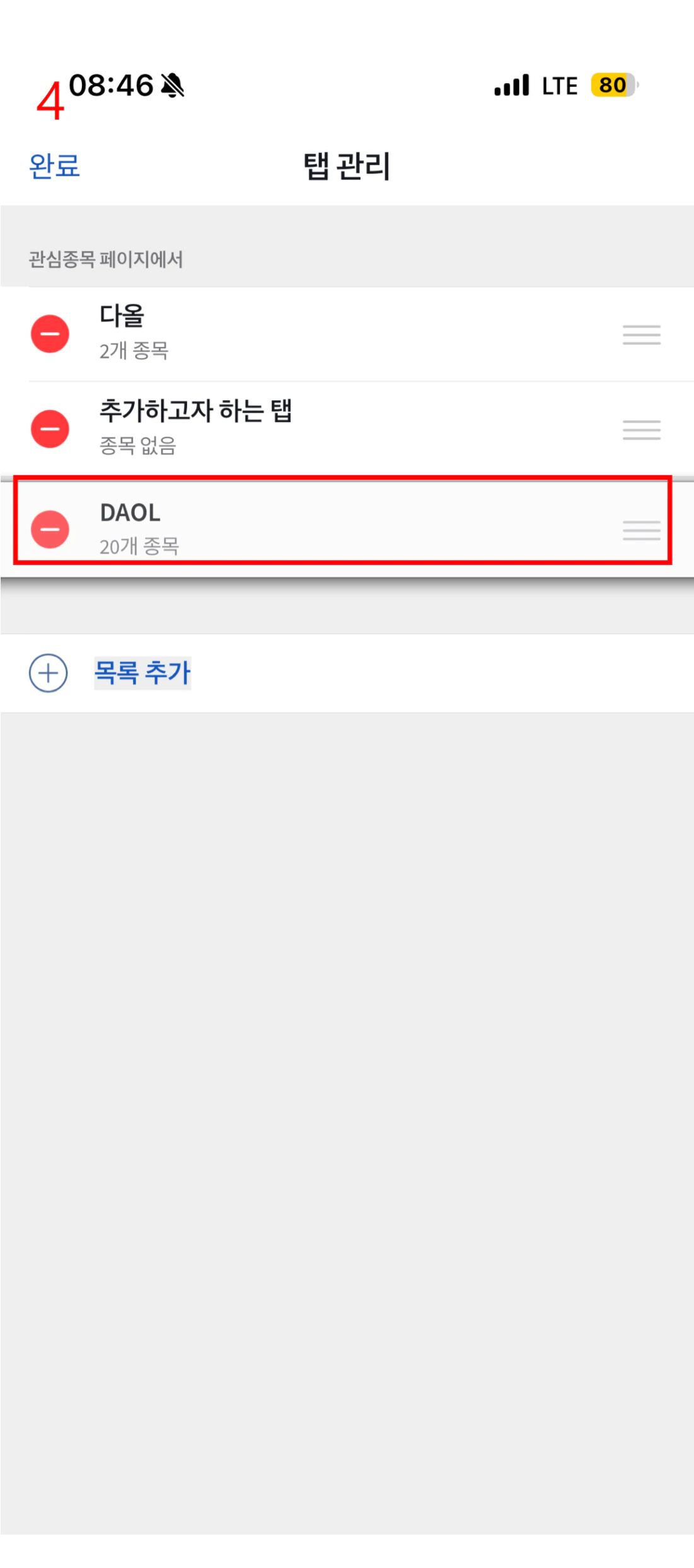
4. 원하는 위치로 탭을 옮깁니다.
1 / 5
[그림] 관심종목 탭 위치 수정 절차 (1)~(5)
7.8 관심종목 열 데이터 수정
관심종목 열 데이터 추가 방법
1. 맨 우측 상단의 버튼을 누릅니다.
2. 관심종목 작업 화면에서 ’열 관리’를 누릅니다.
3. 열 관리 화면에서 맨 밑의 ’Add Columns’ 버튼을 누릅니다.
4. 사용자가 원하는 열 데이터 모음을 누릅니다.
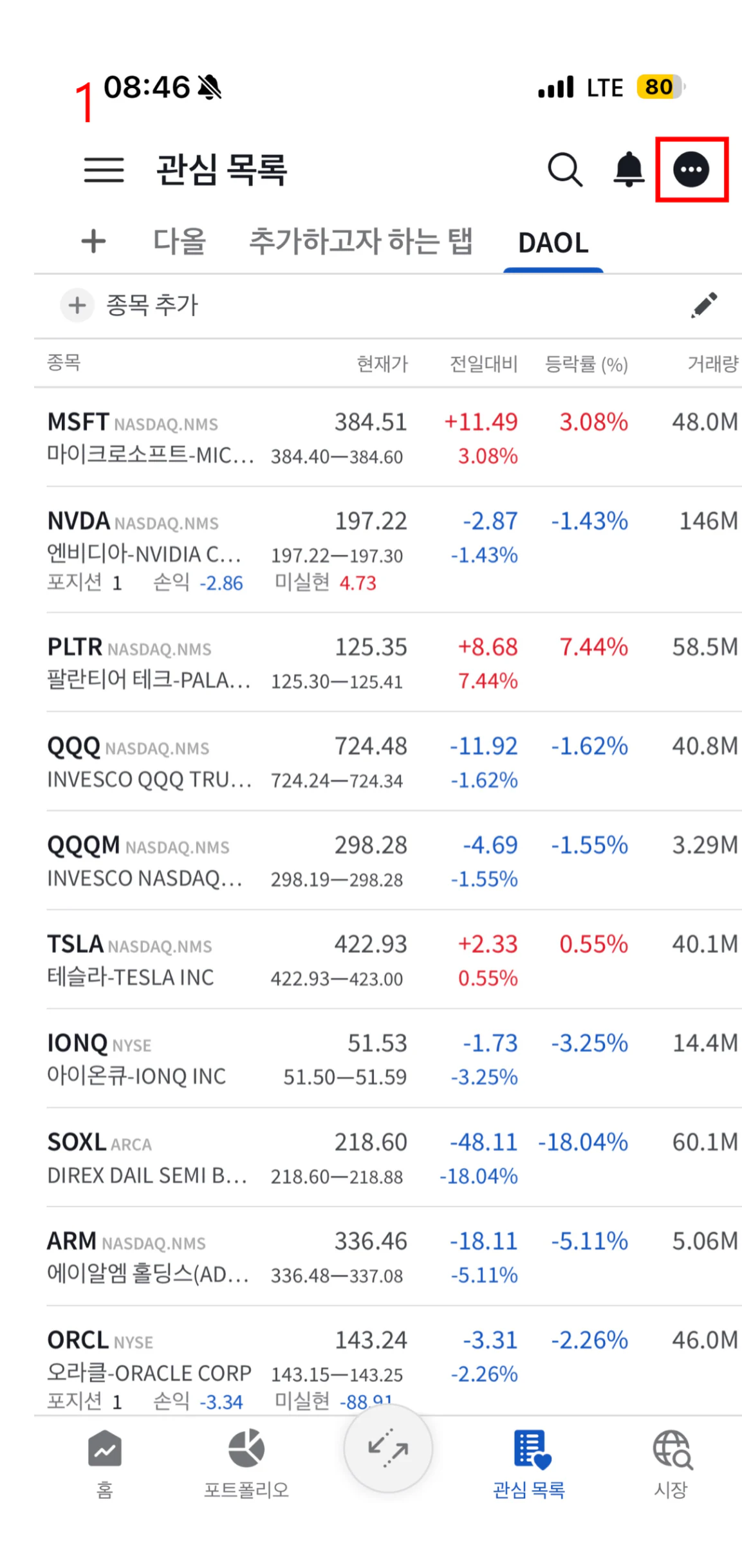
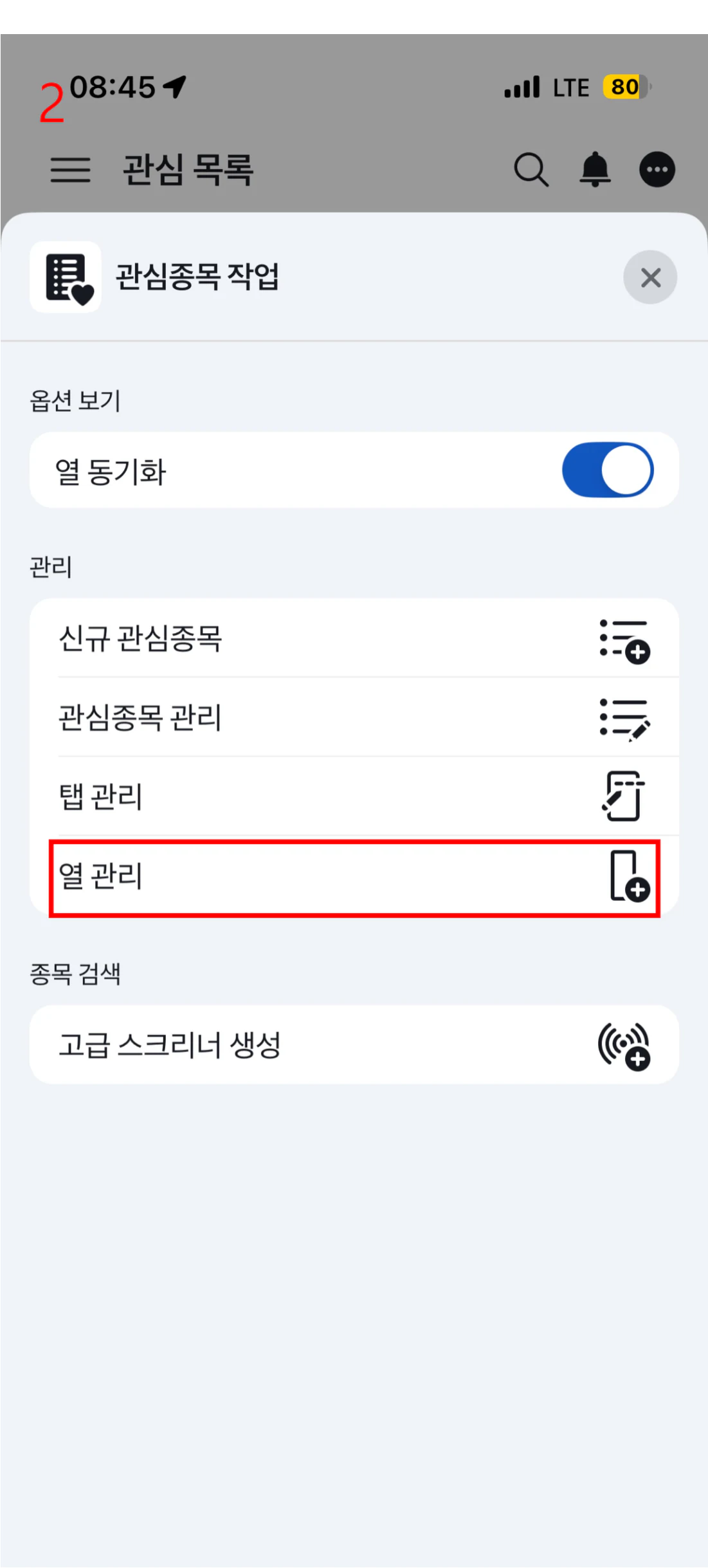
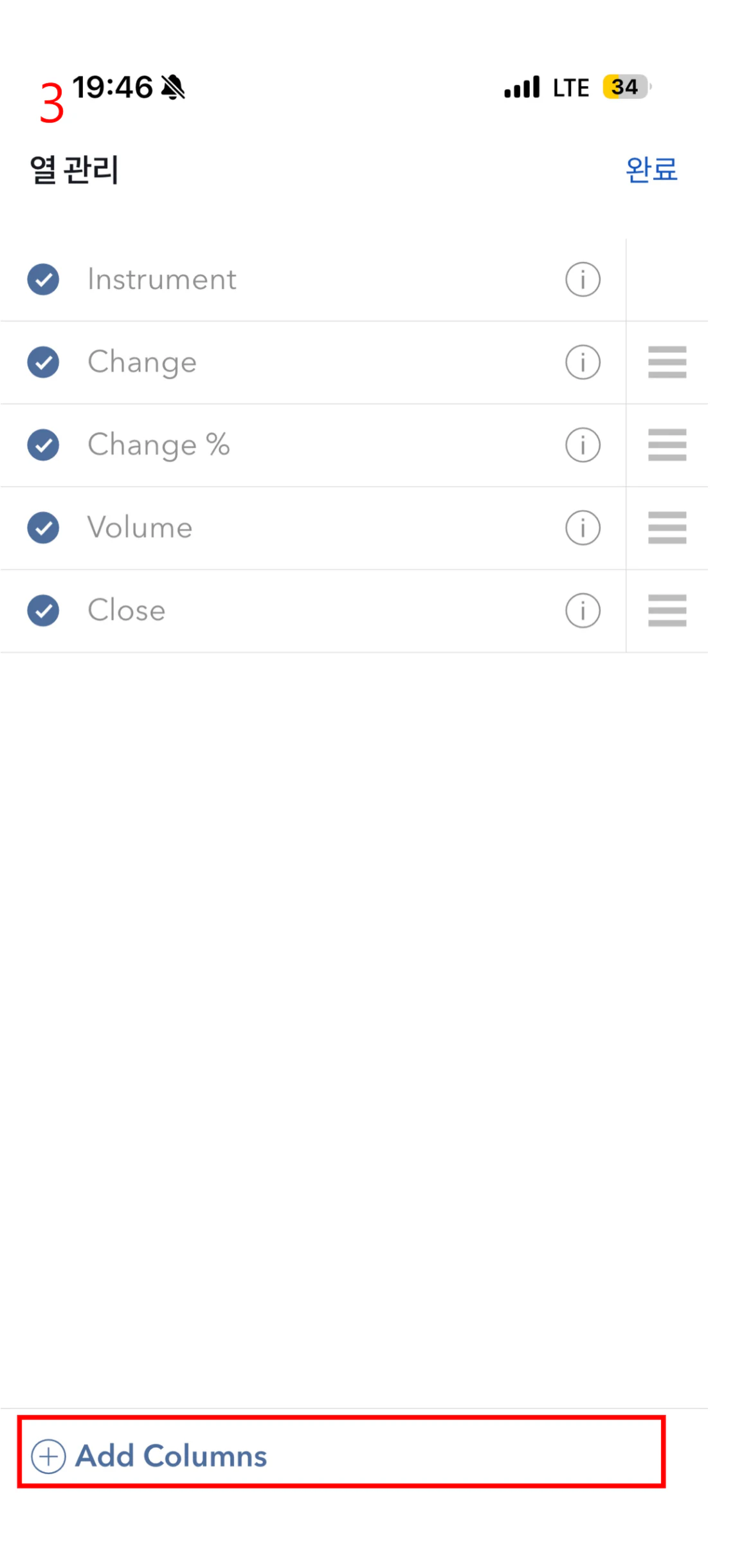
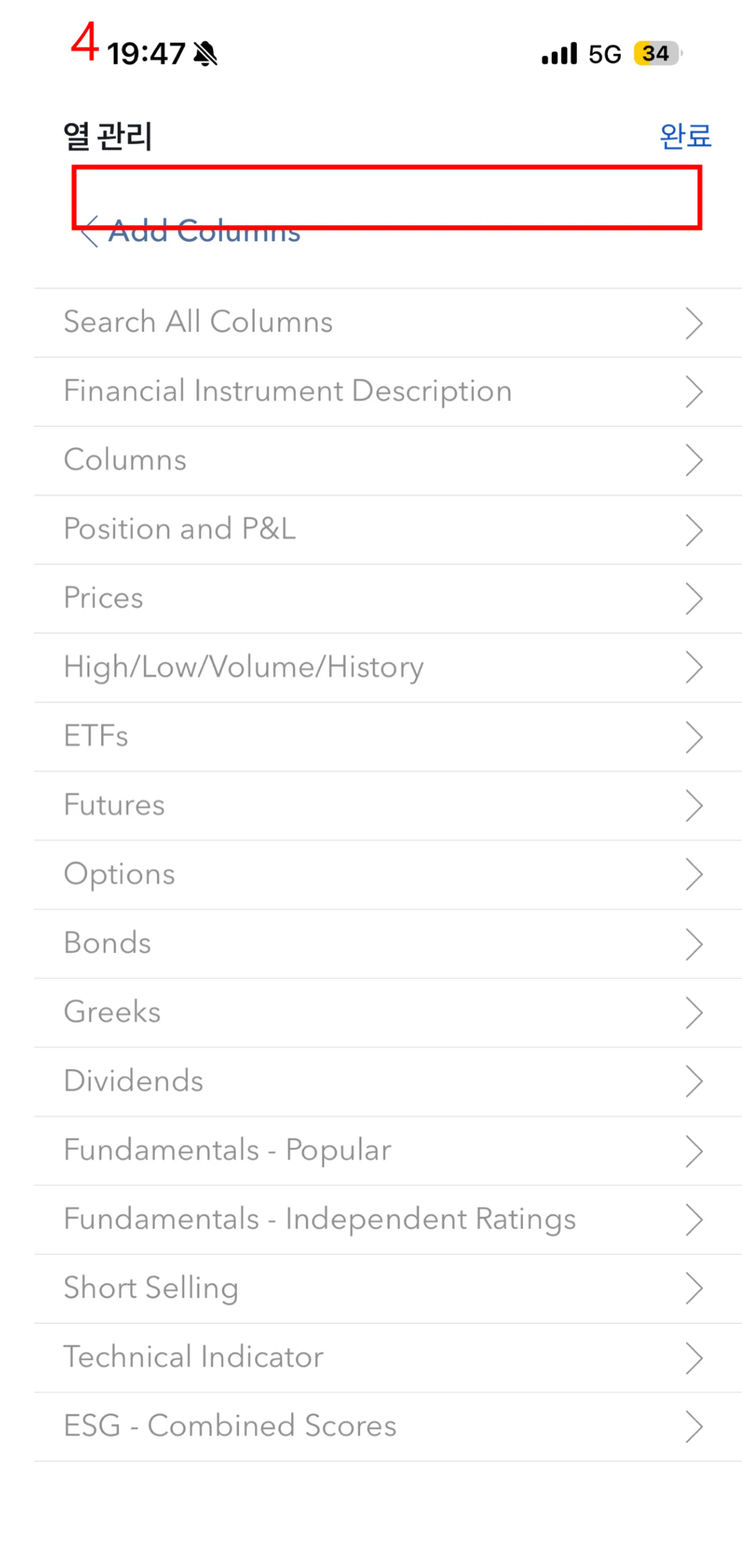
1 / 7
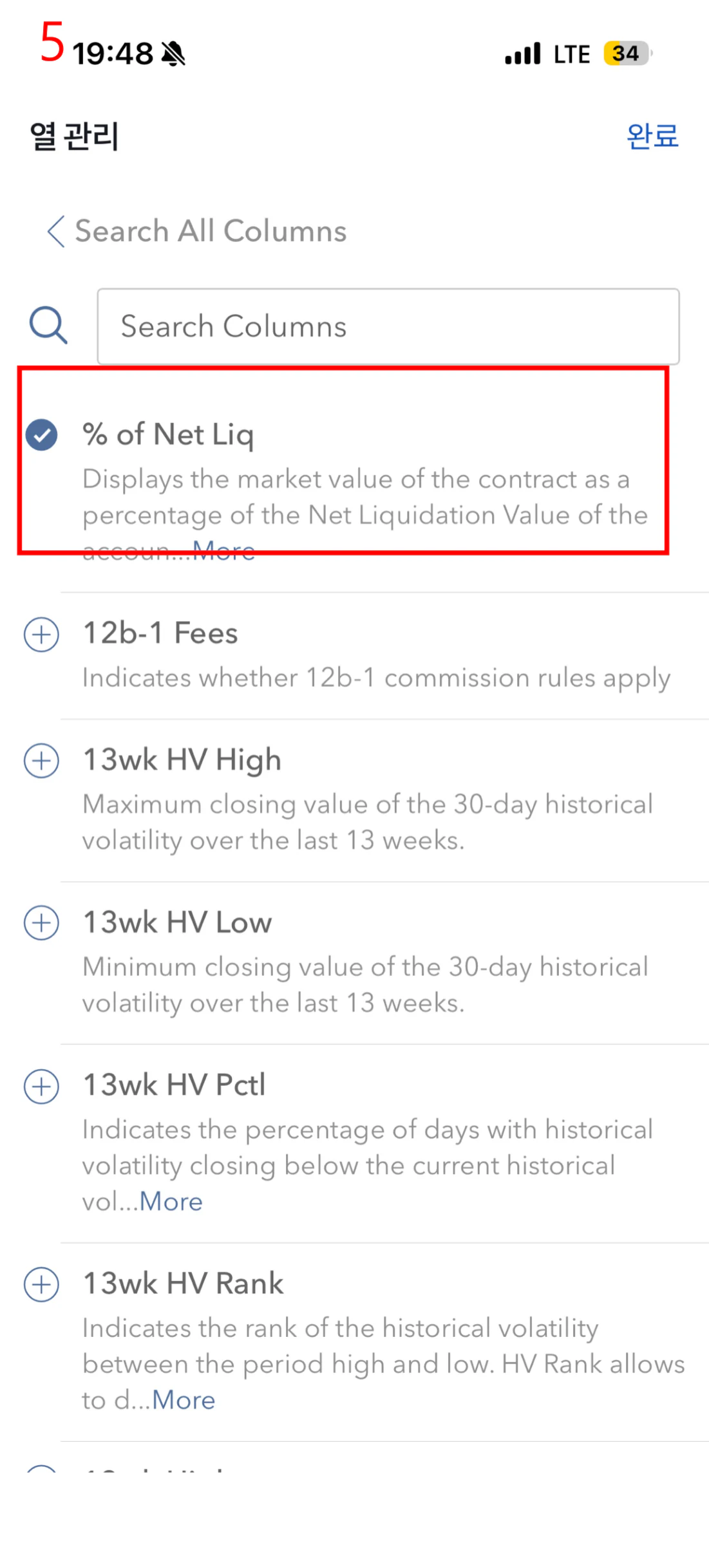
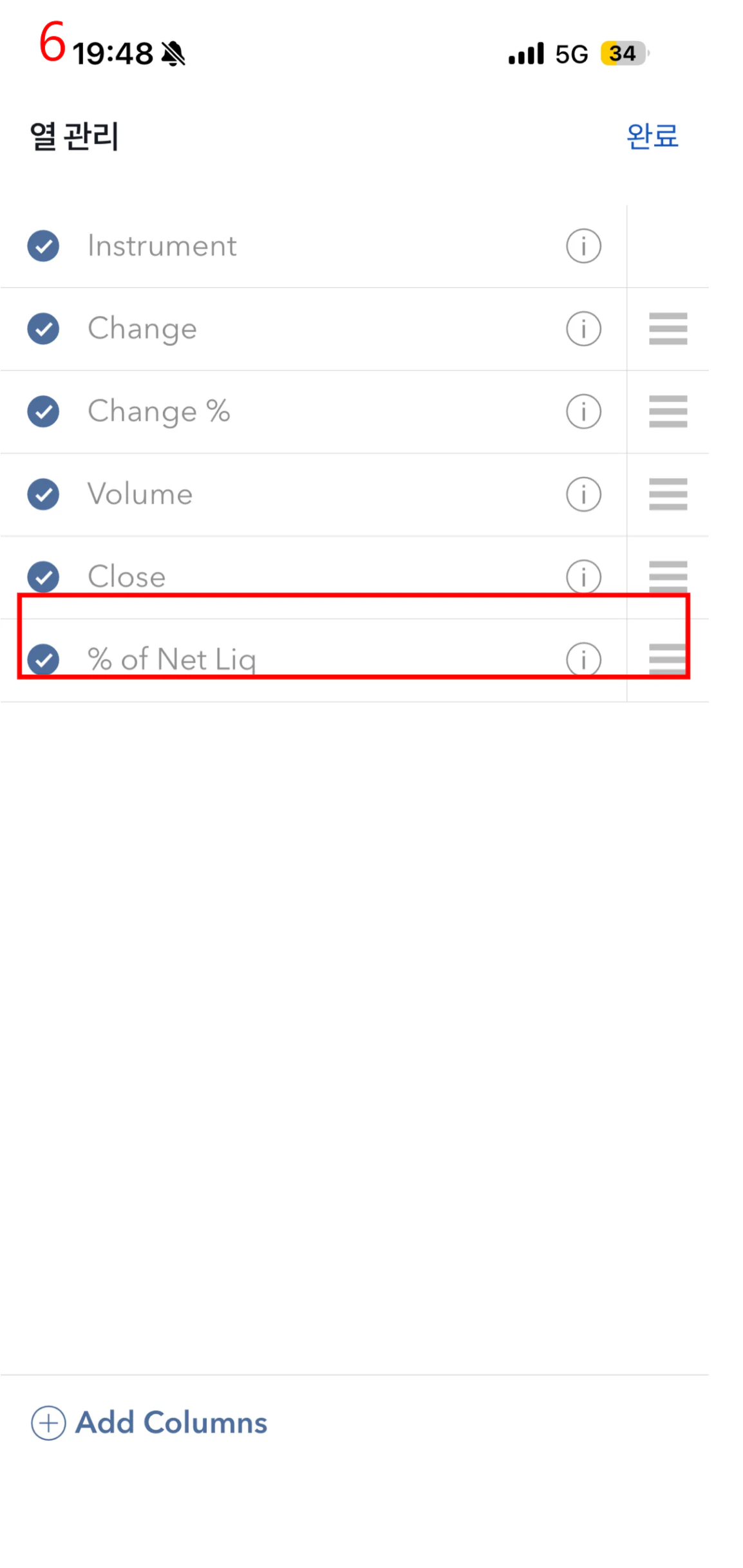
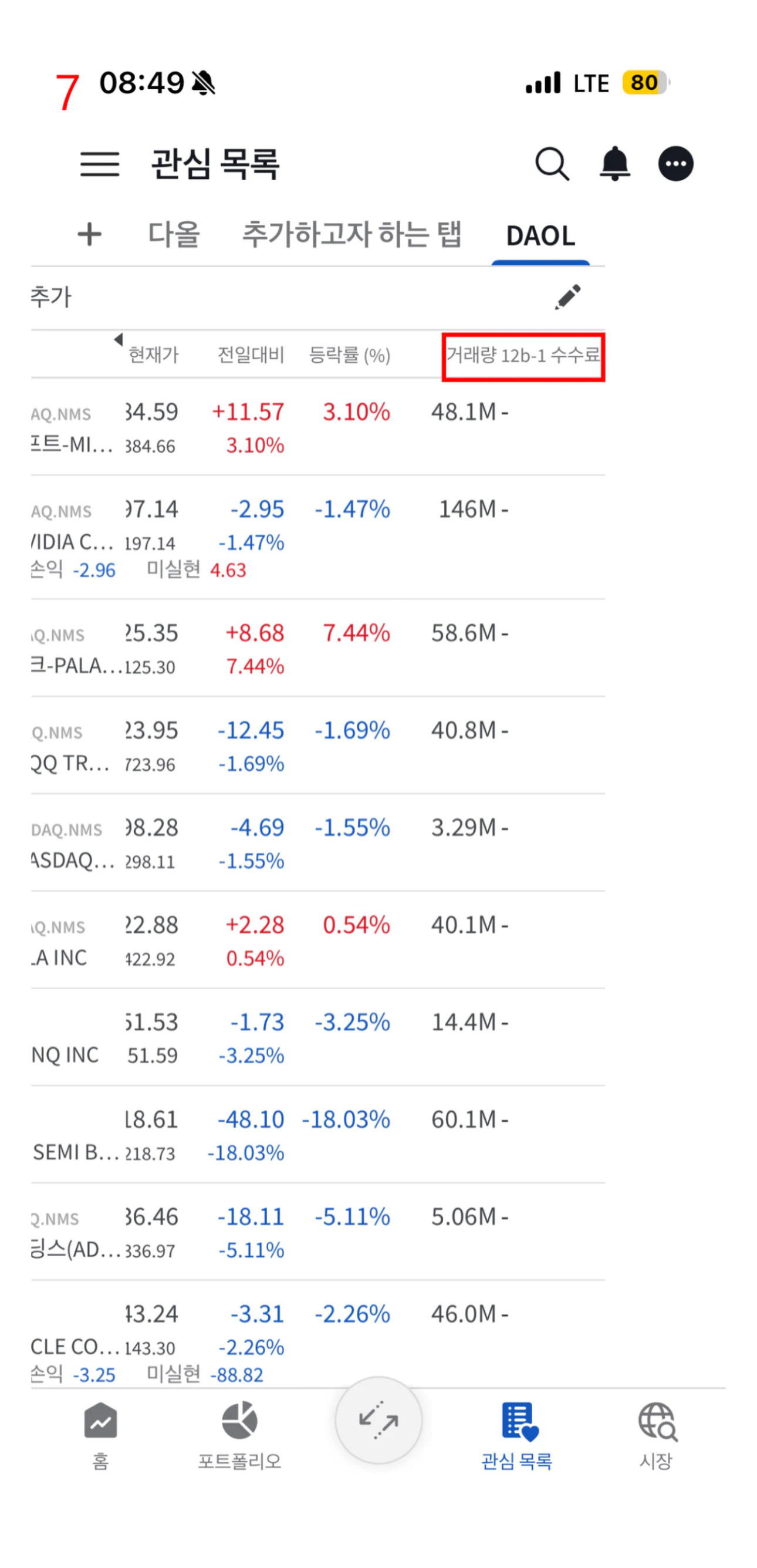
[그림] 관심종목 열 데이터 추가 절차 (1)~(7)
5. 사용자가 원하는 열 데이터를 누릅니다.
6. 우측 상단의 ’완료’ 버튼을 누릅니다.
7. 열 데이터가 추가된 것을 확인할 수 있으며, 여기서도 우측 상단의 ’완료’ 버튼을 누릅니다. 관심 목록 화면에서 추가한 열 데이터를 확인합니다.
※ 참고: 열 관리 화면 내 열 데이터의 맨 우측 삼선 버튼을 길게 누르고 드래그함으로써, 해당 열 데이터의 위치를 바꿀 수 있습니다.