

3. 종목 검색
3.1 검색 버튼
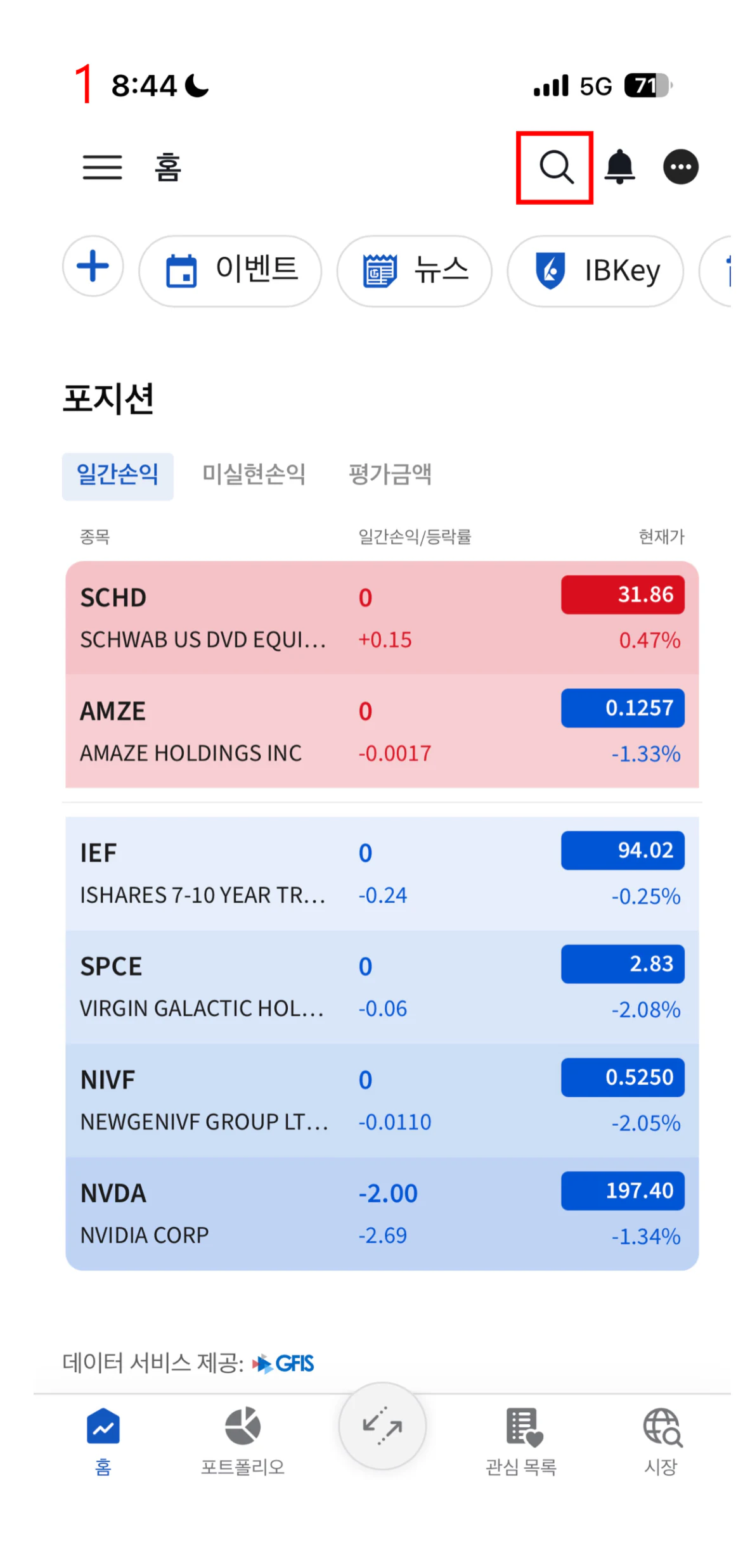
홈 화면 우측 상단의 돋보기 버튼을 누르면 종목 검색 화면으로 이동합니다.
종목 검색 절차
1. 홈 화면에서 우측 상단에 있는 돋보기 모양 버튼을 누르면 검색 화면으로 이동합니다.
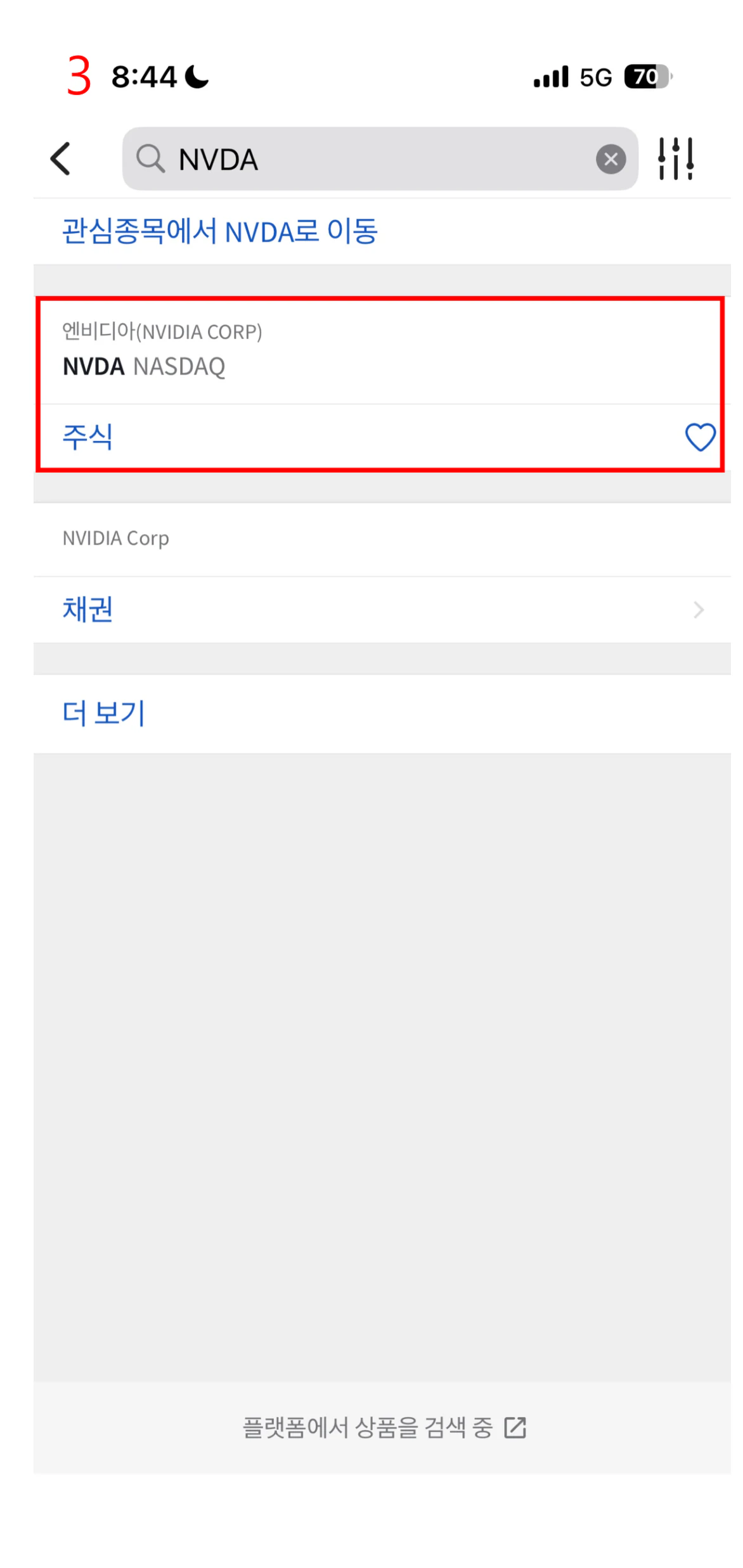
2. 상단 회색 바탕에 종목 이름이나 티커를 입력합니다.
3. 검색 결과에서 해당 종목을 누릅니다.
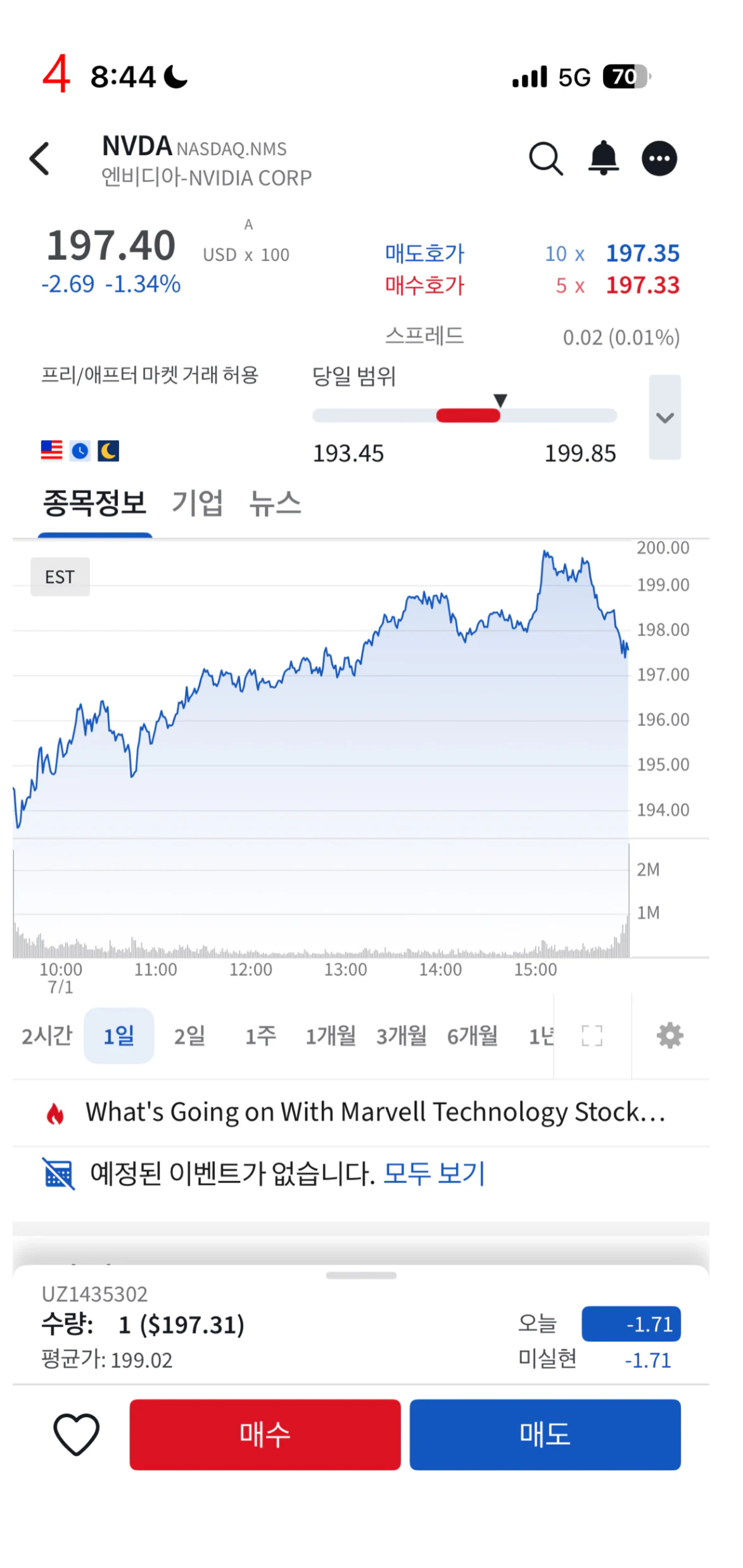
4. 종목화면으로 이동합니다.

1 / 4
검색한 종목을 관심 종목으로 등록
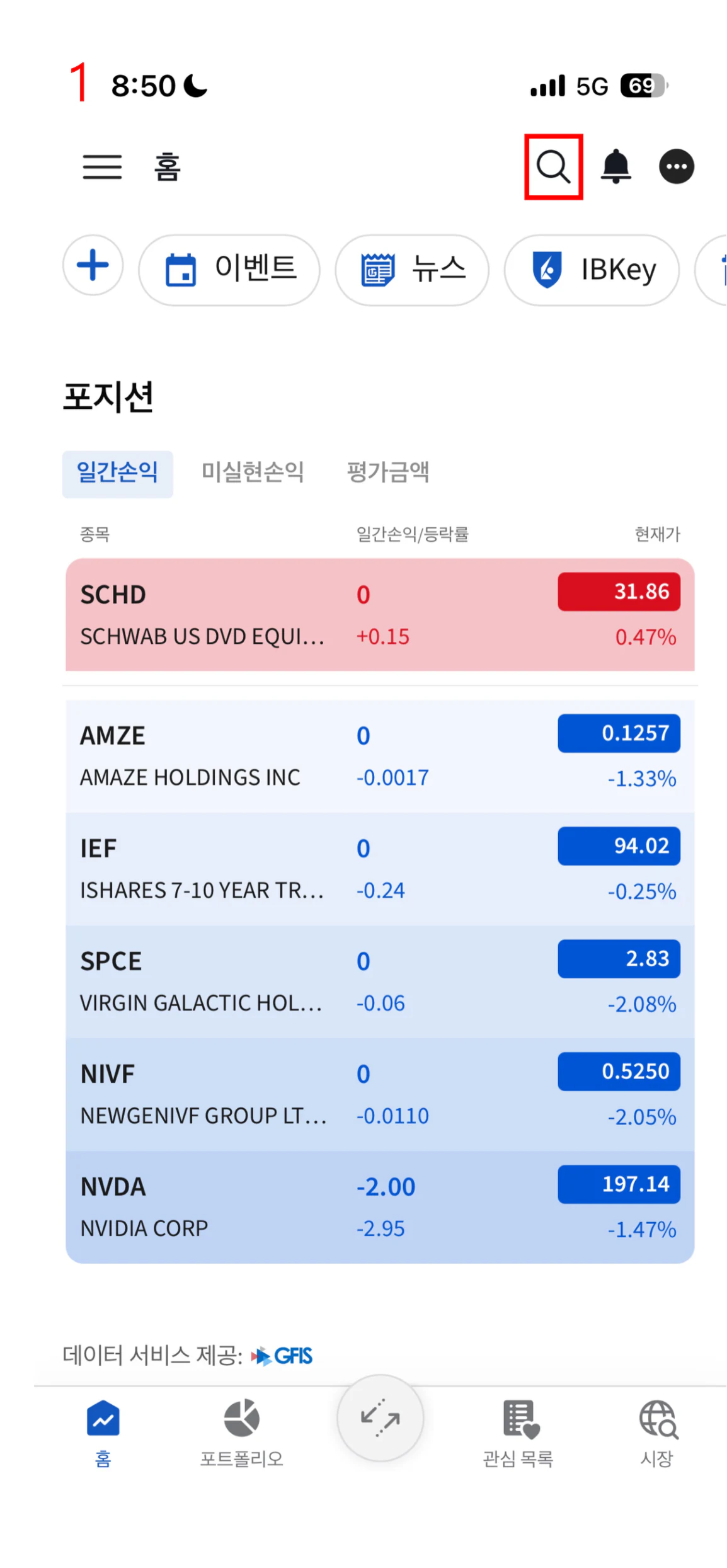
1. 홈 화면에서 우측 상단에 있는 돋보기 버튼을 누르면 검색 화면으로 이동합니다.
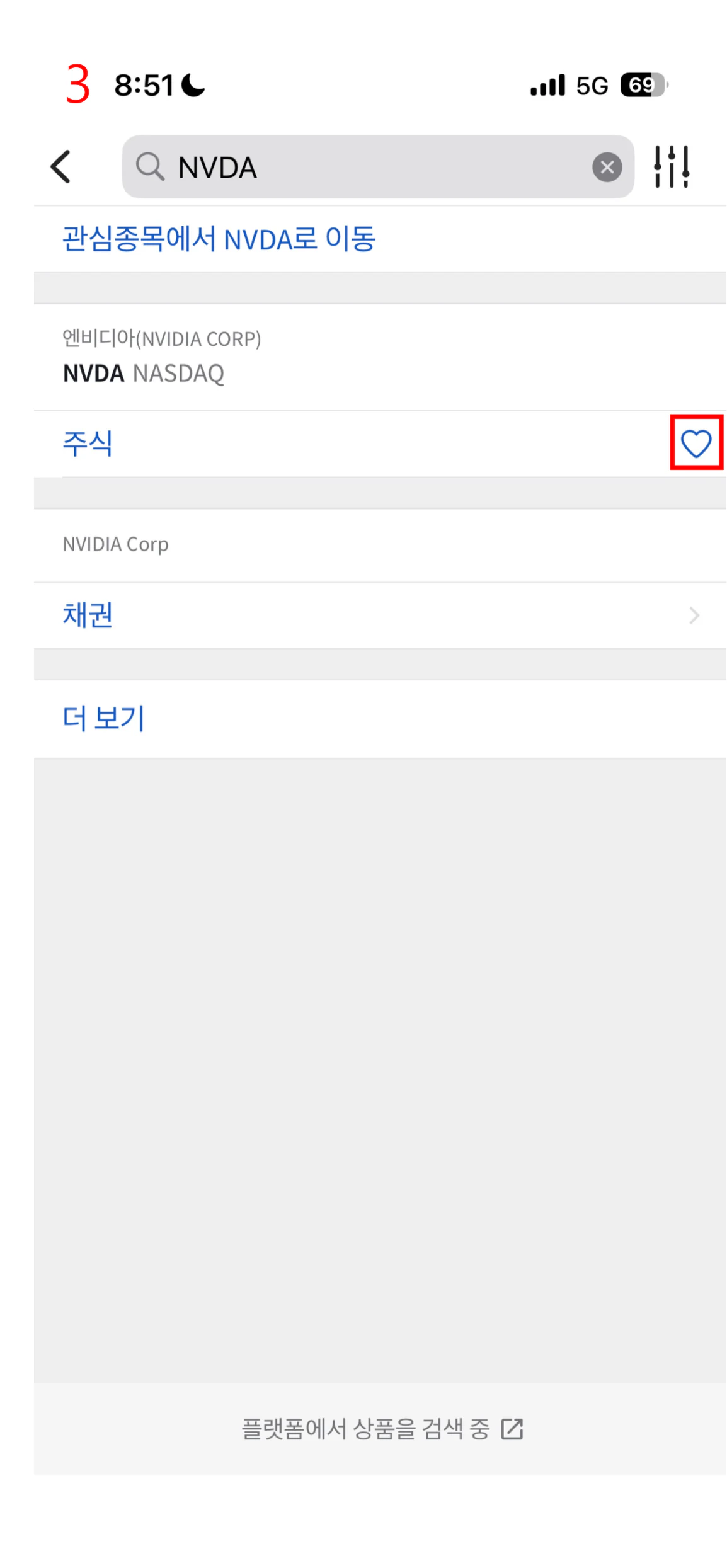
2. 종목을 검색합니다. 여기서는 NVDA을 검색합니다.
3. 검색 결과창 내 주식 종목 우측에는 하트 버튼이 있습니다.
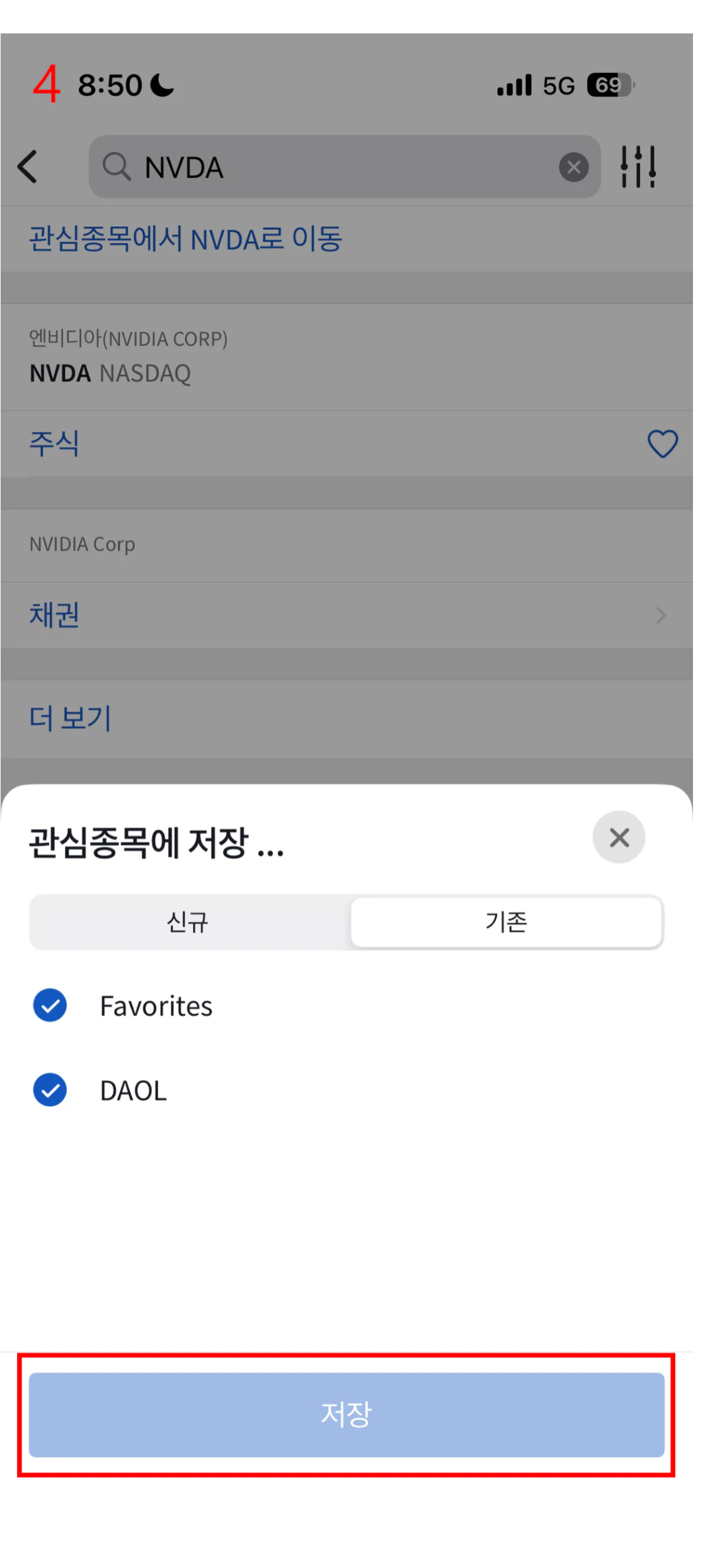
4. 하트 버튼을 누르면 ’관심종목에 저장’ 팝업창이 표시됩니다. 이 창에서 관심종목에 등록 또는 해제할 수 있으며, 저장 버튼을 누르면 반영됩니다.

1 / 4
■ 검색 이력 삭제
-
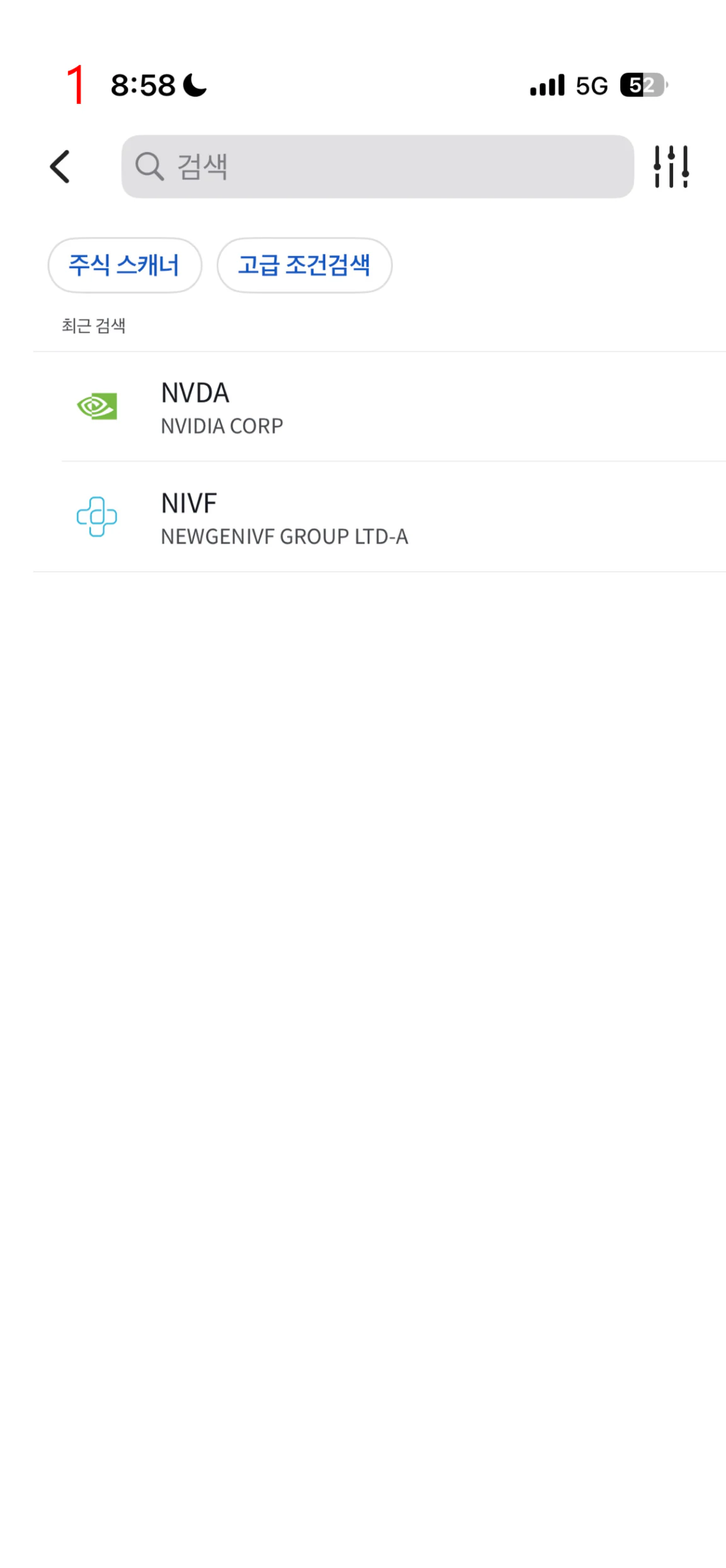
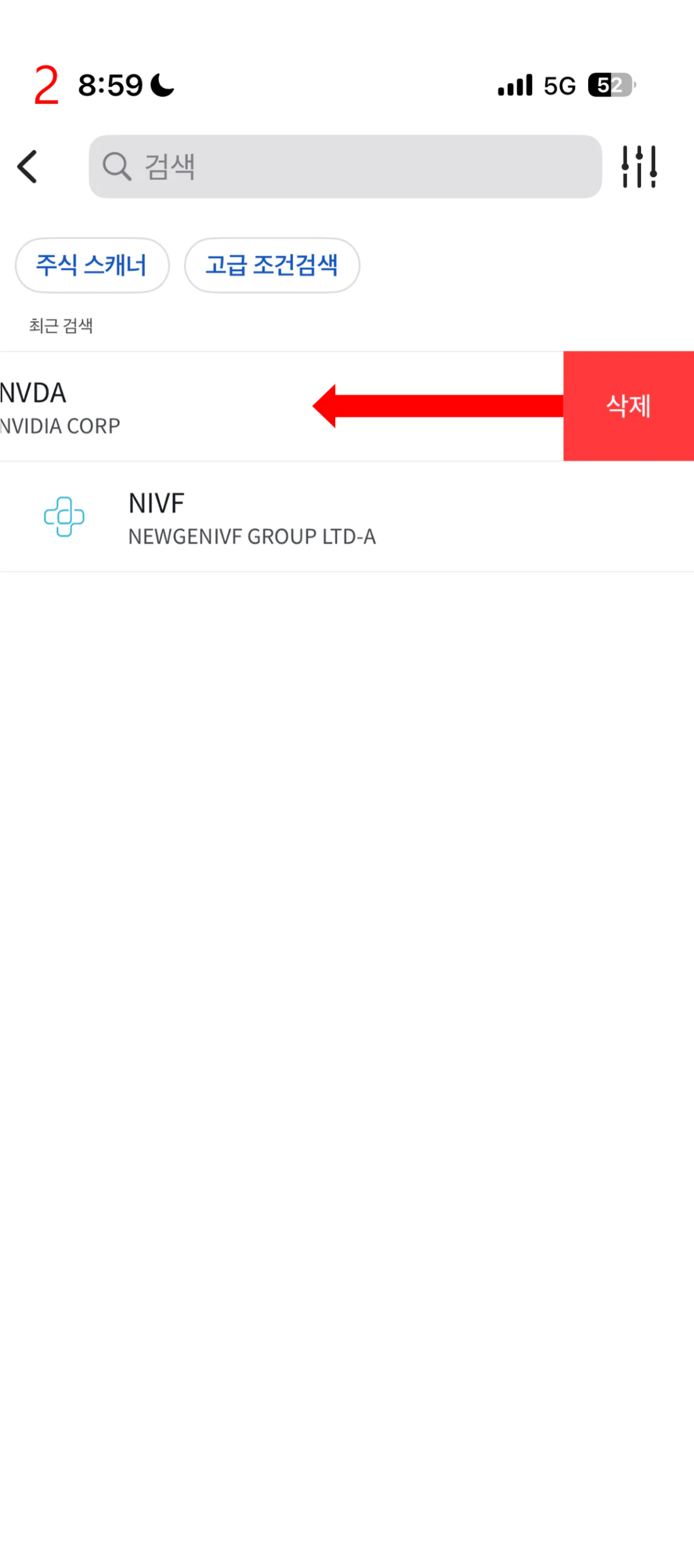
검색 이력을 지우고 싶으면 해당 종목을 누른 채로 왼쪽으로 끝까지 드래그합니다.
-
짧게 드래그하면 오른쪽에 ’삭제’ 버튼이 나오며, 이 버튼을 눌러도 이력이 지워집니다.

1 / 3
3.2 주식 스캐너 및 고급 조건검색
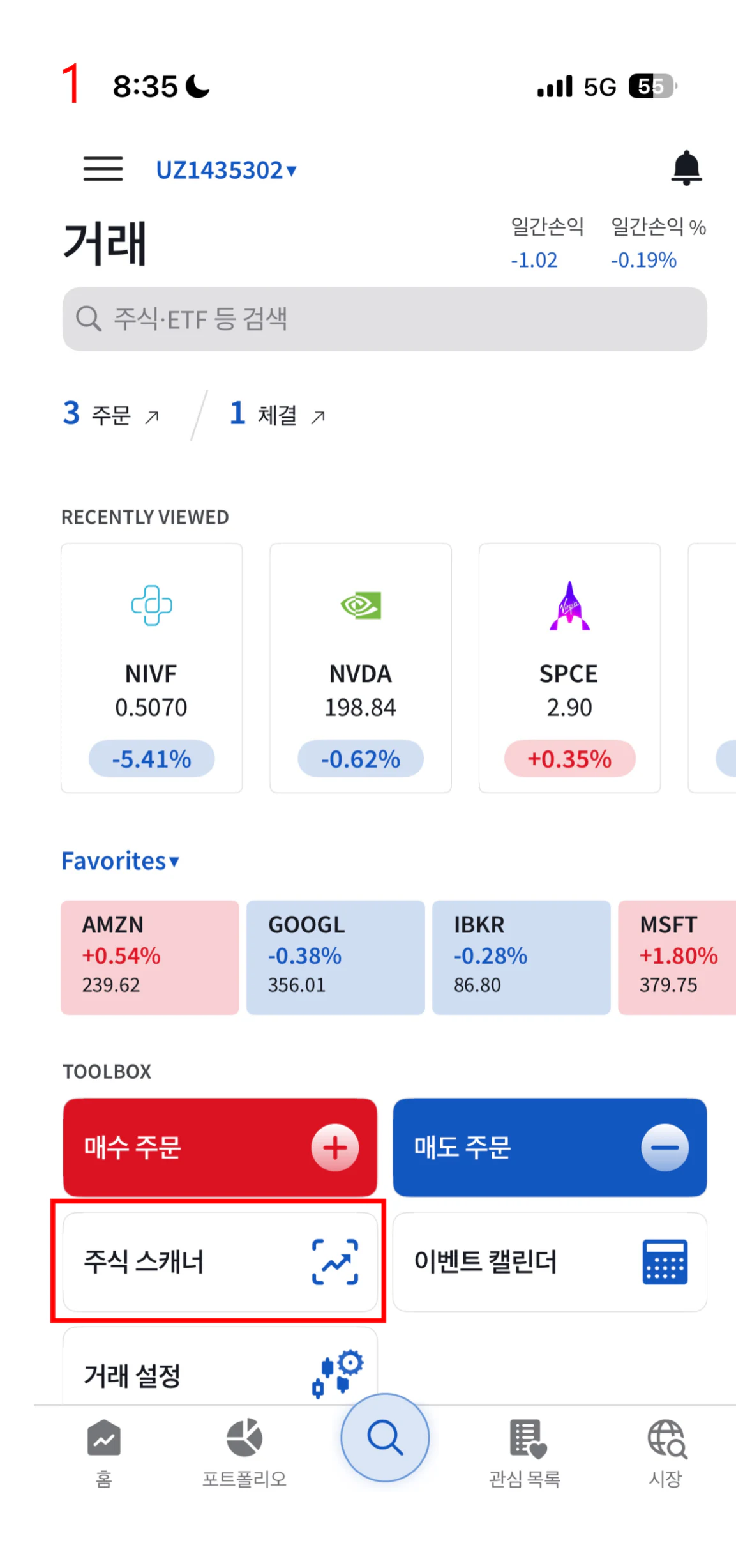
주식 스캐너와 조건검색은 원하는 조건에 맞는 종목을 찾는 기능입니다.
주식 스캐너 만들기
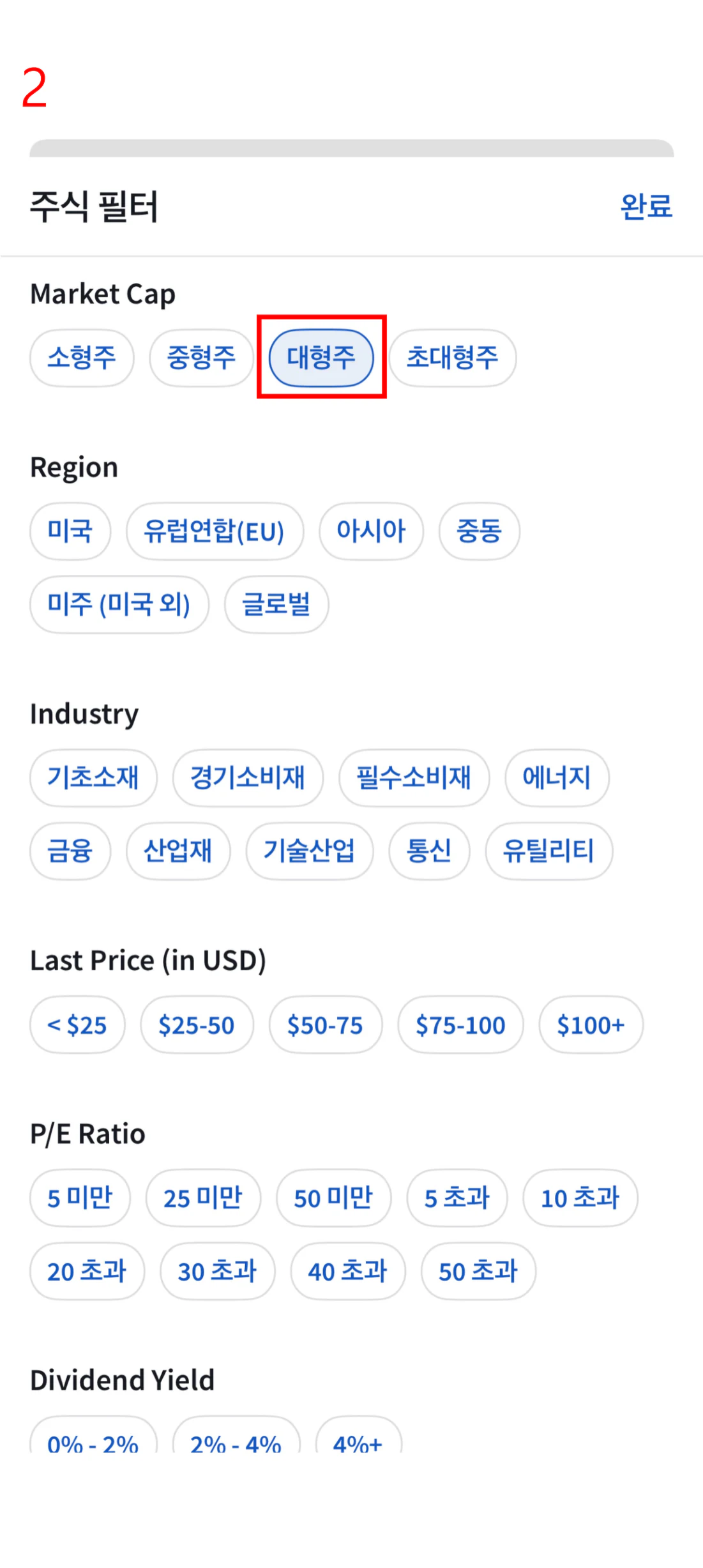
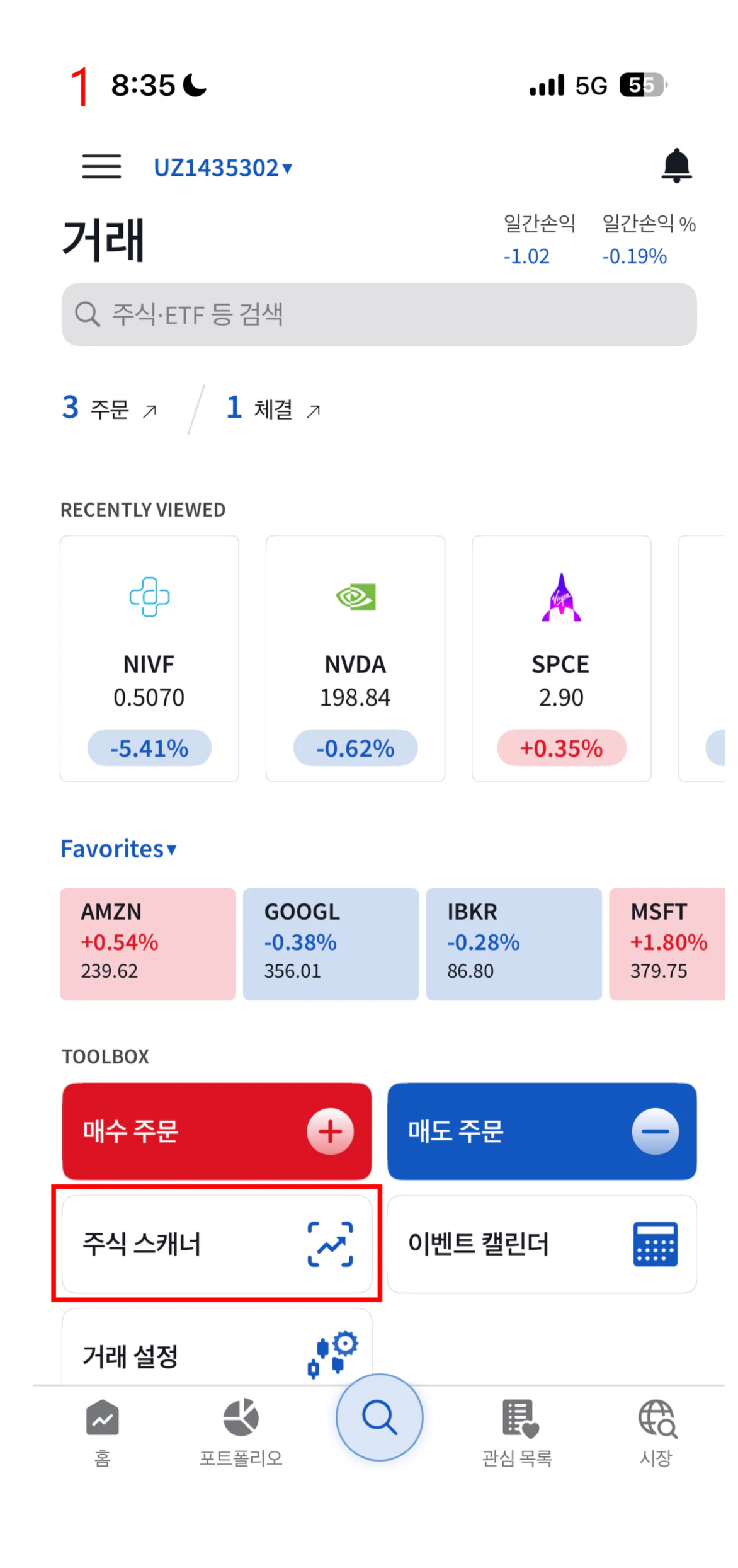
1. 검색창 아래에 있는 주식 스캐너 버튼을 누르면 주식 필터가 나타납니다.
2. 스캐너 조건(지역, 상품, 시가총액, PER 등을)을 입력합니다.
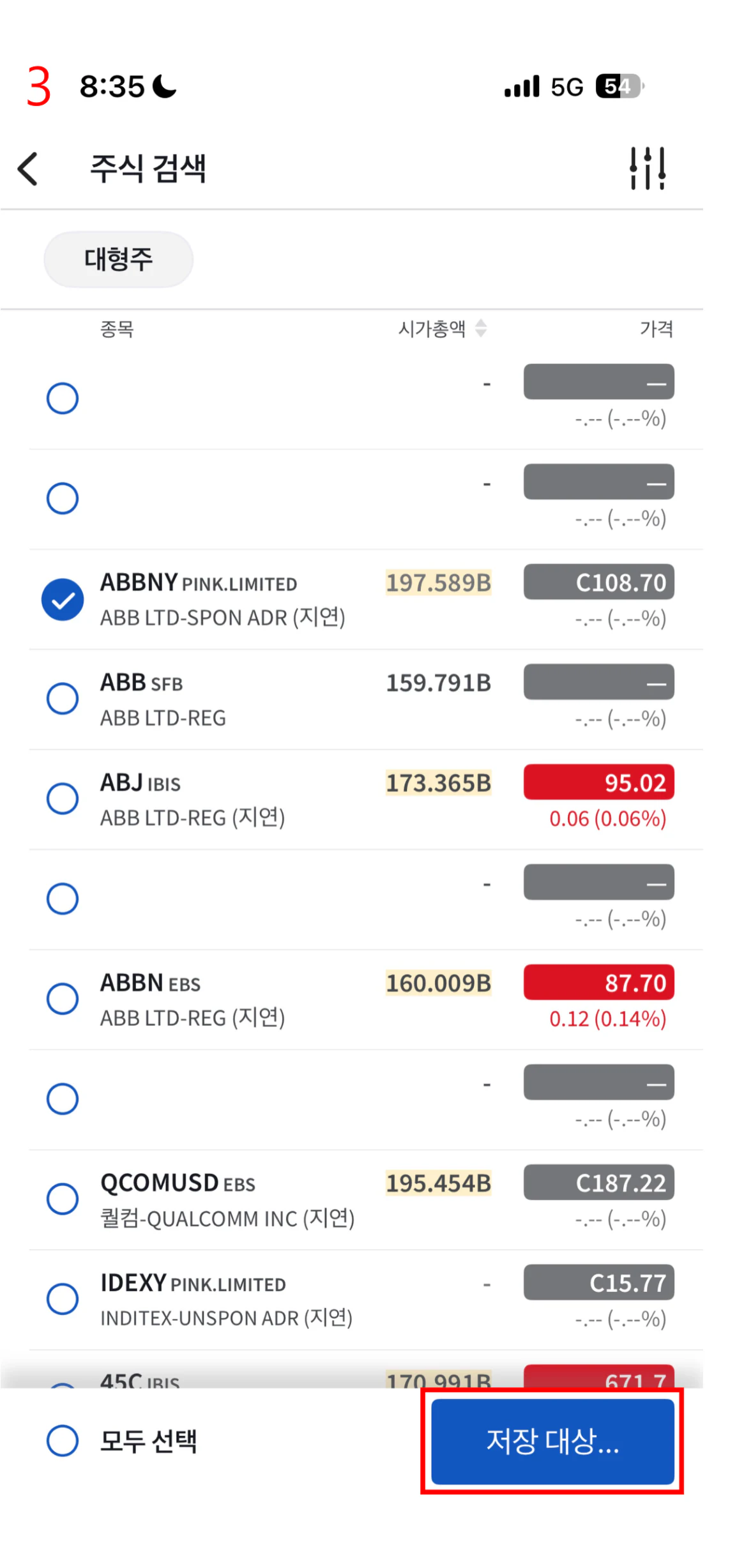
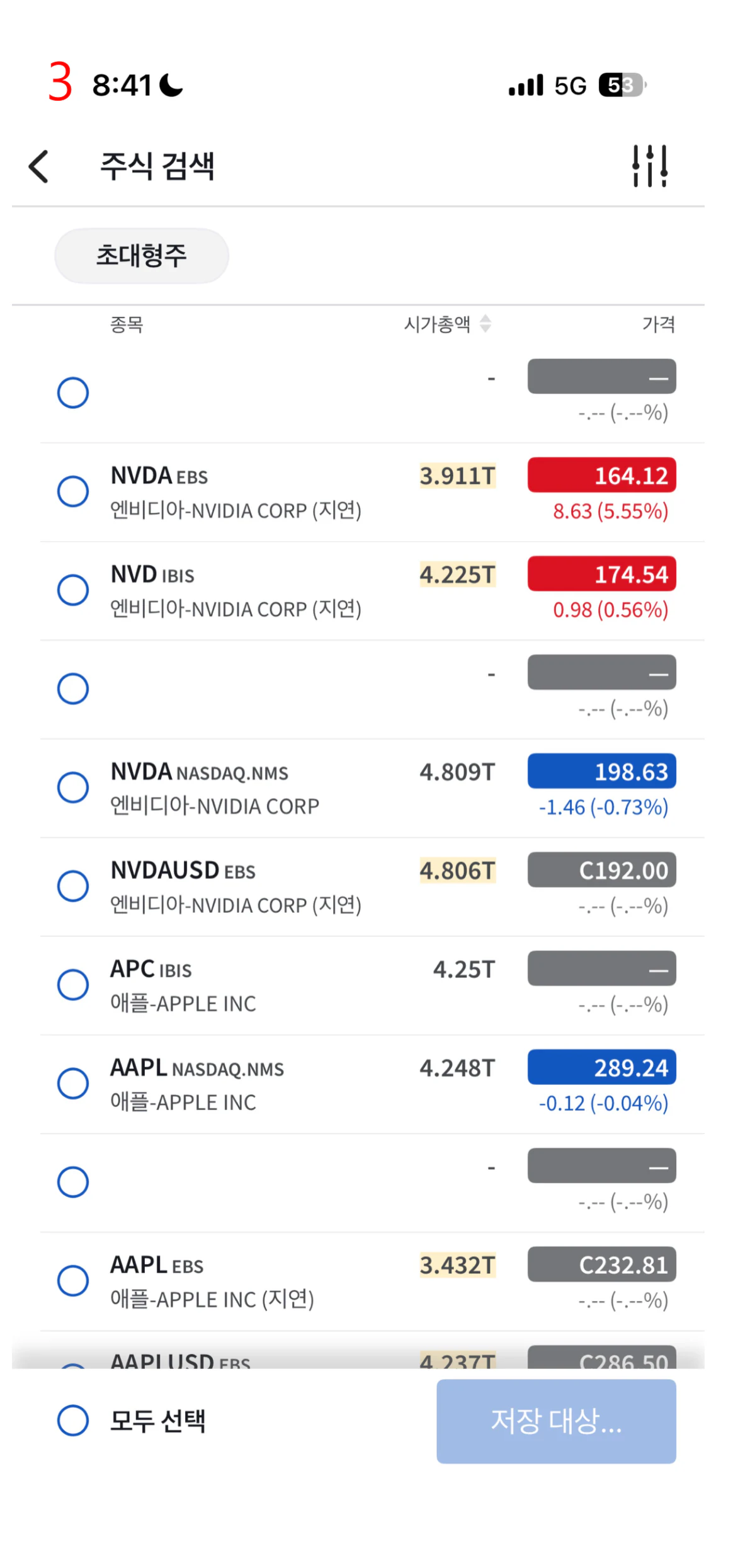
3. 조건 입력을 마치면 ’주식 검색’을 누릅니다.
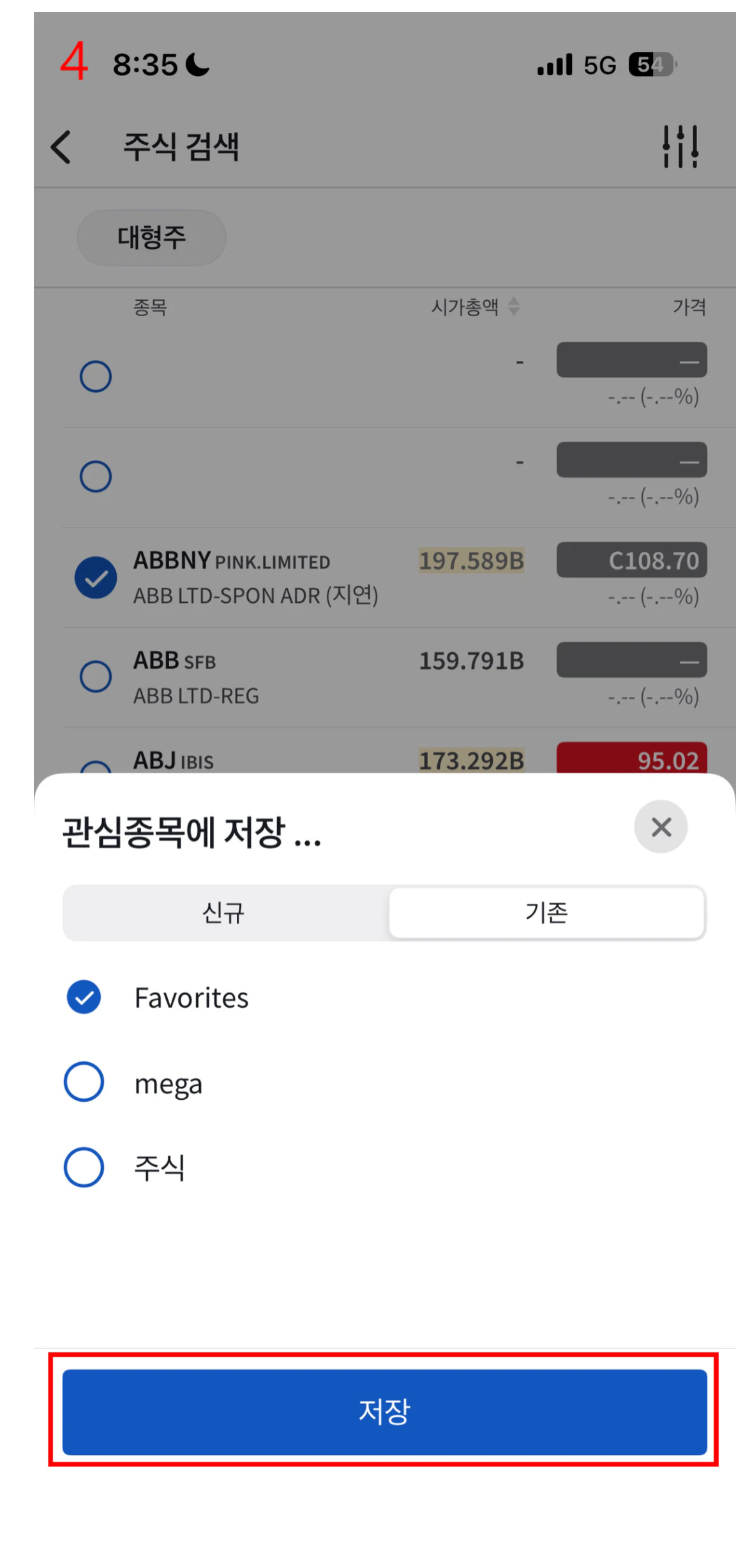
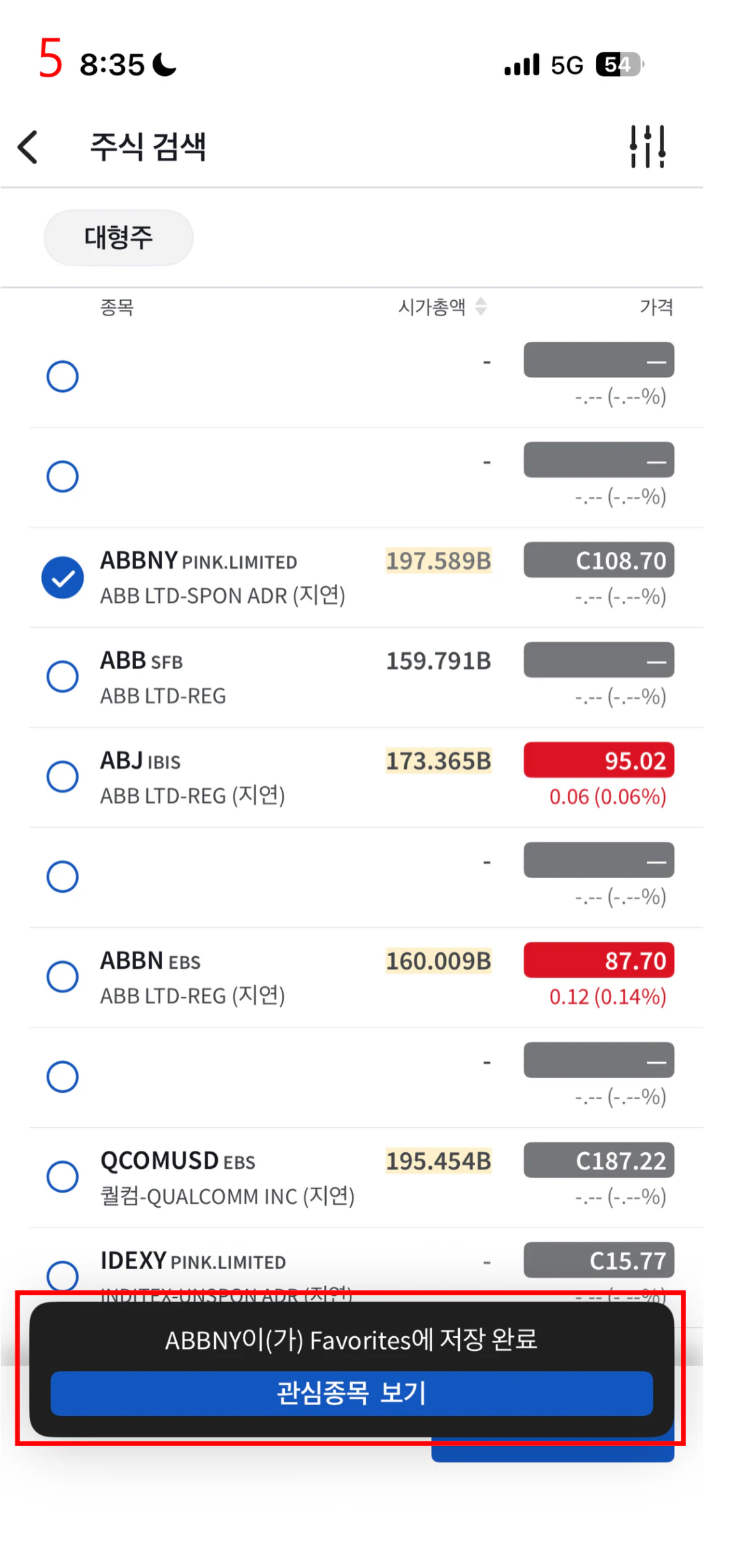
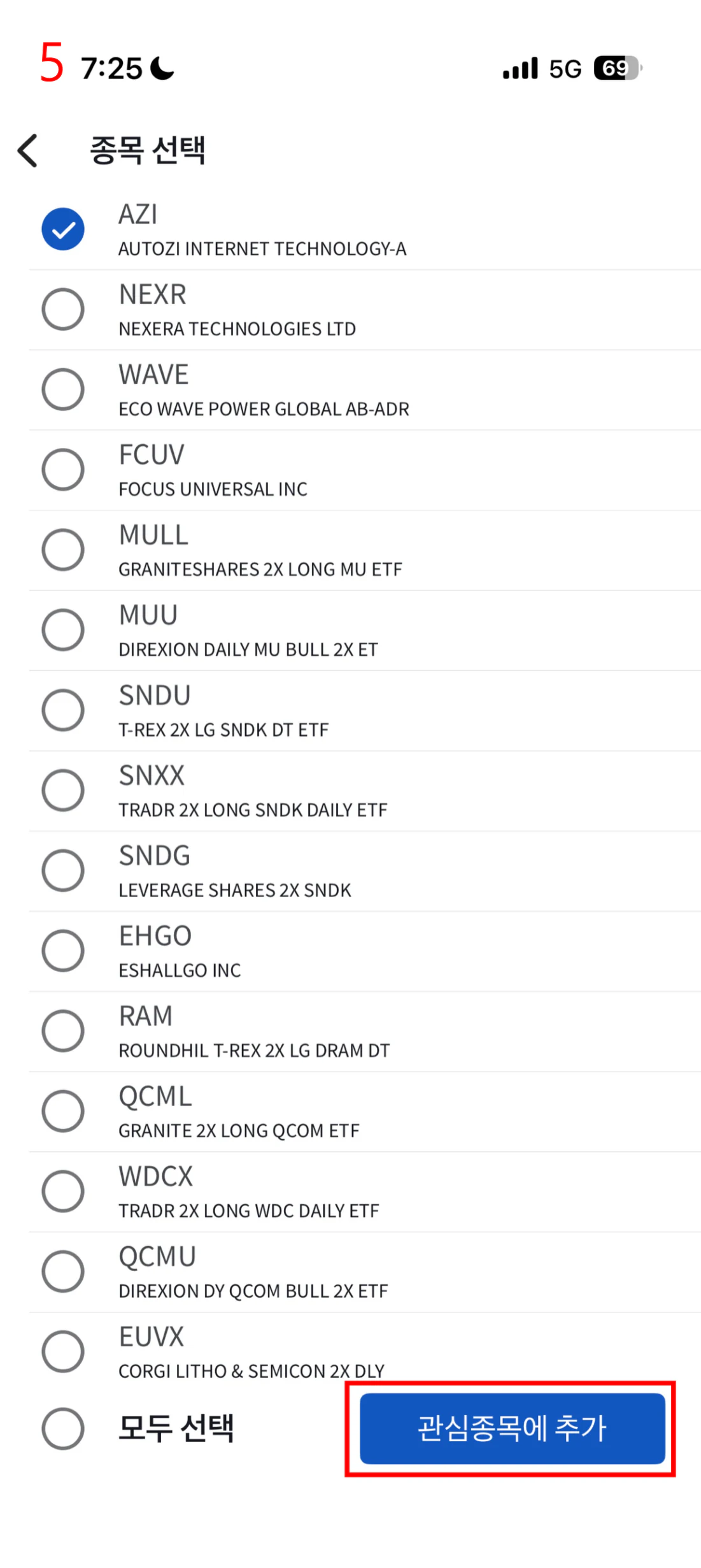
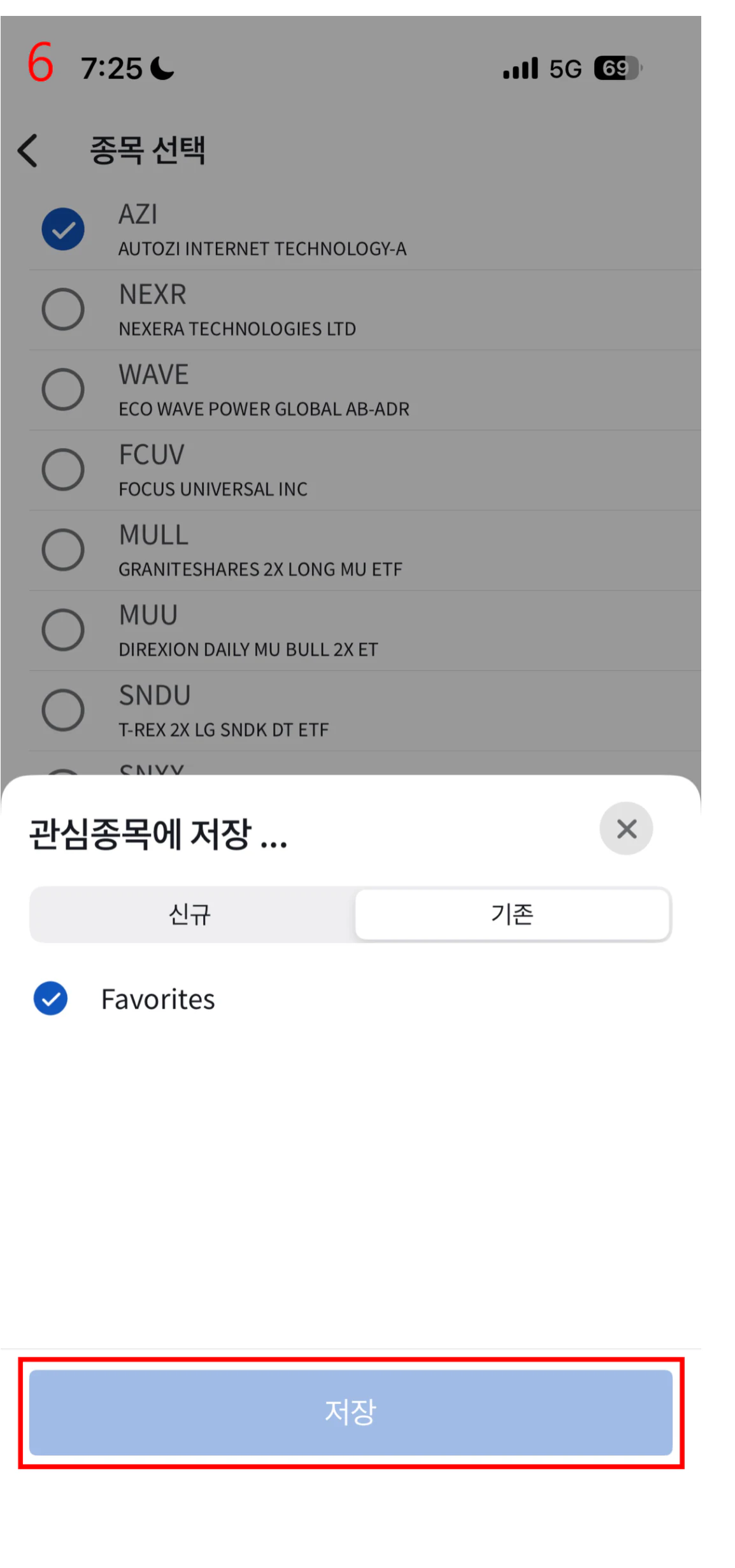
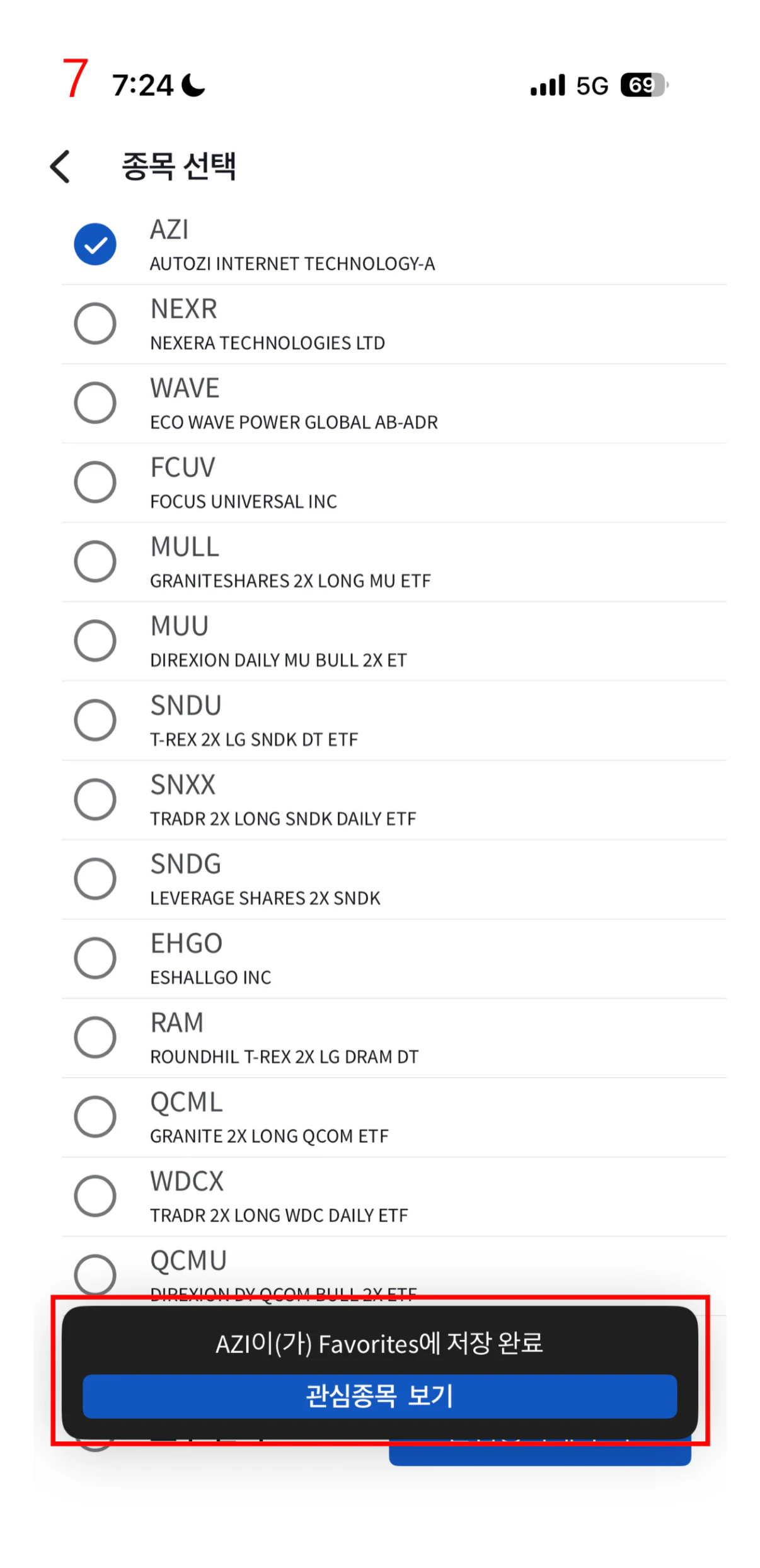
4. 스캐너 결과에서 종목을 선택하여 ‘저장 대상’을 클릭하여, 관심 종목에 저장도 가능합니다.
5. 스캐너 결과에서 종목을 누르면 해당 종목의 현재가 화면으로 이동합니다.
1 / 5
저장한 스캐너 조건 수정
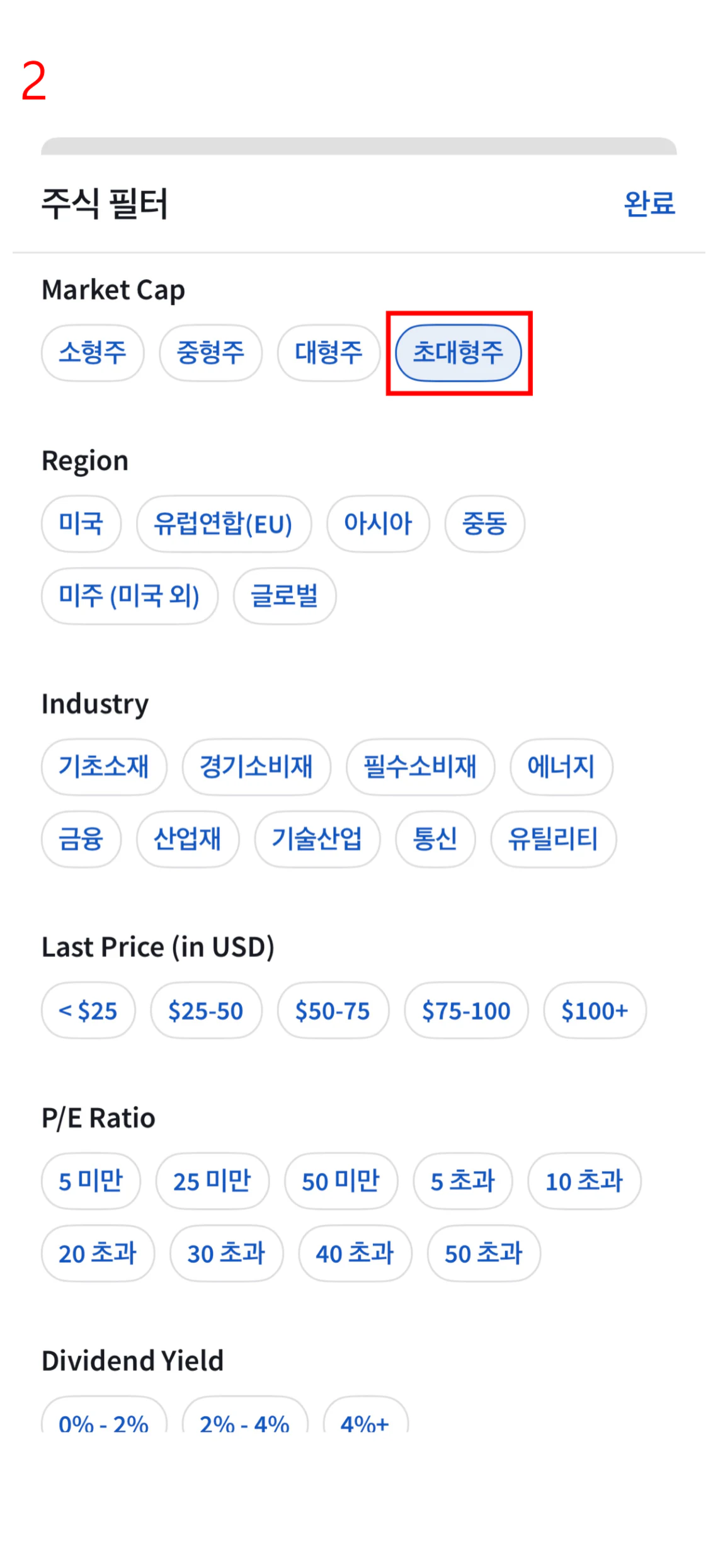
1. 주식 스캐너 버튼을 선택하고, 우측 상단의 버튼을 누릅니다.
2. 주식 필터의 조건을 변경하고, ‘완료’ 버튼을 눌러 새로운 스캐너로 조회합니다.
1 / 3
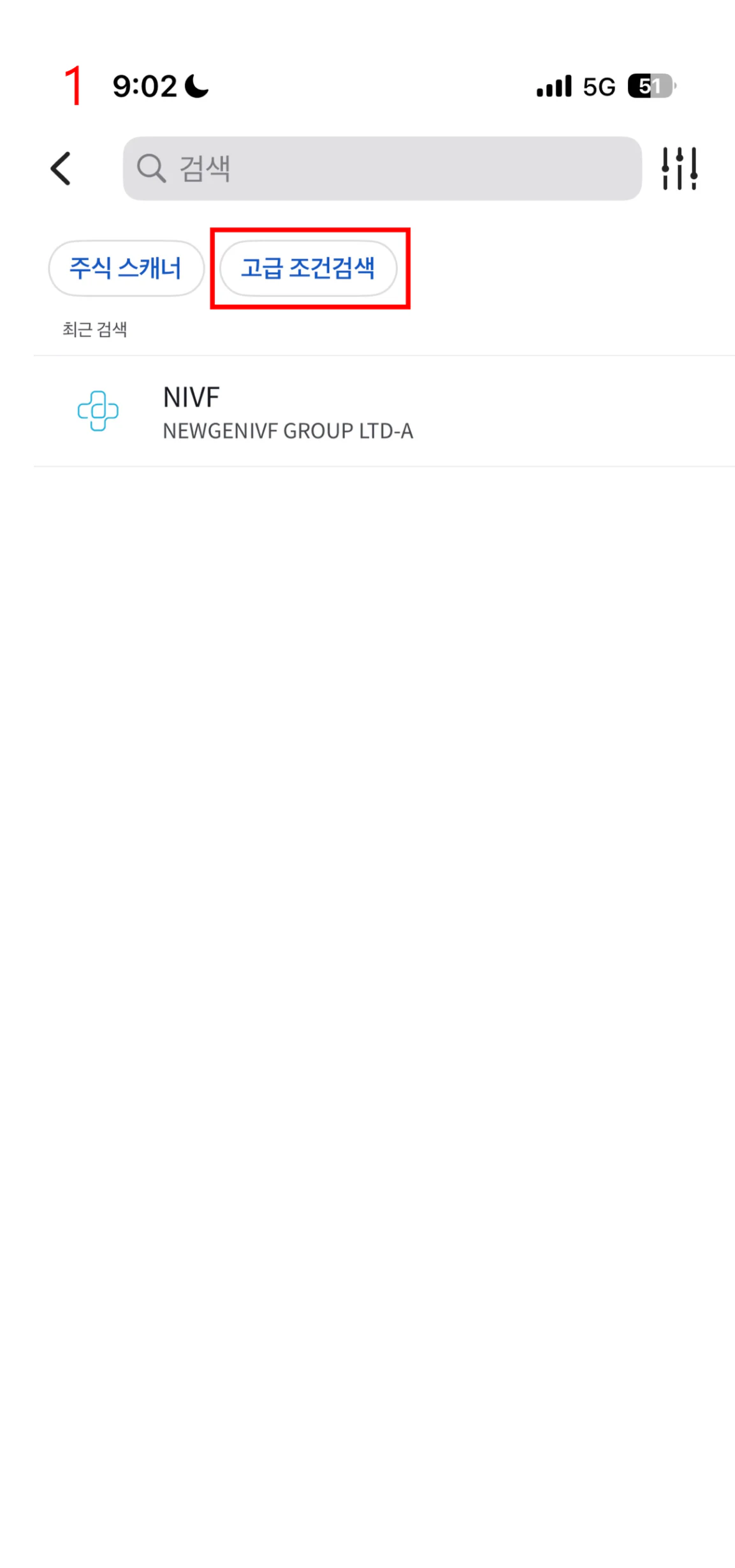
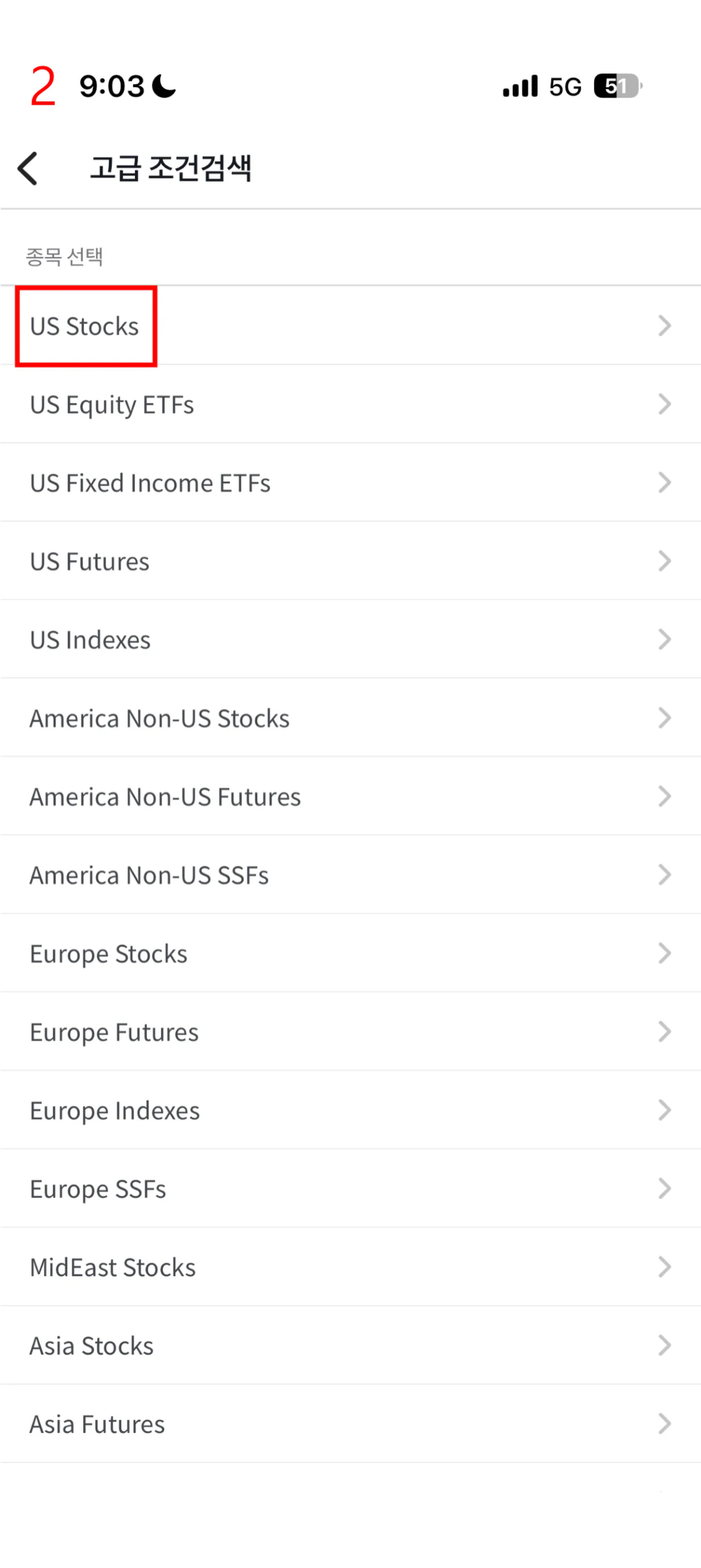
고급 조건검색 만들기
1. 검색창 아래에 있는 고급 조건검색을 누릅니다.
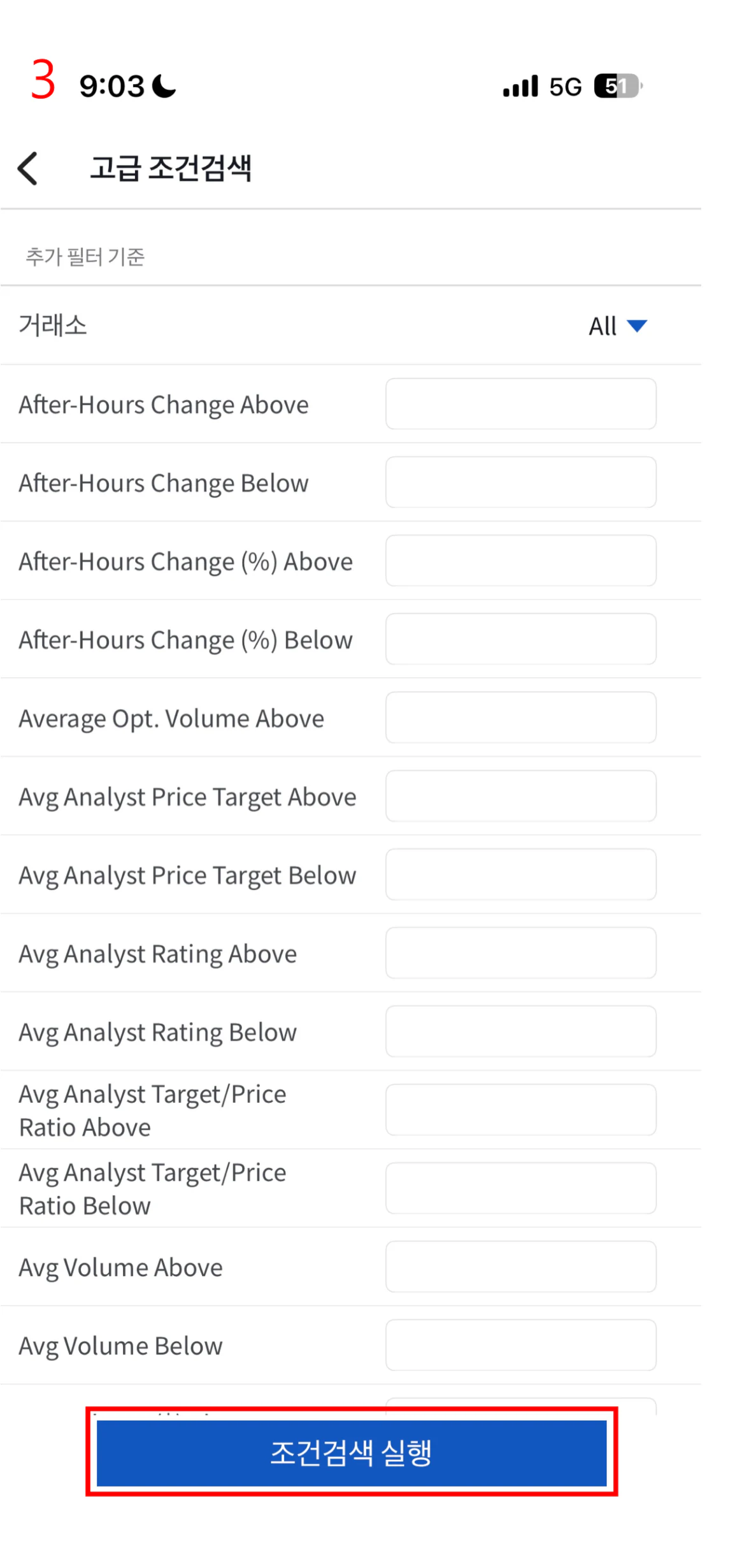
2. 조건(지역 및 상품종류, 스캐너 유형, 필터 기준)을 설정합니다.
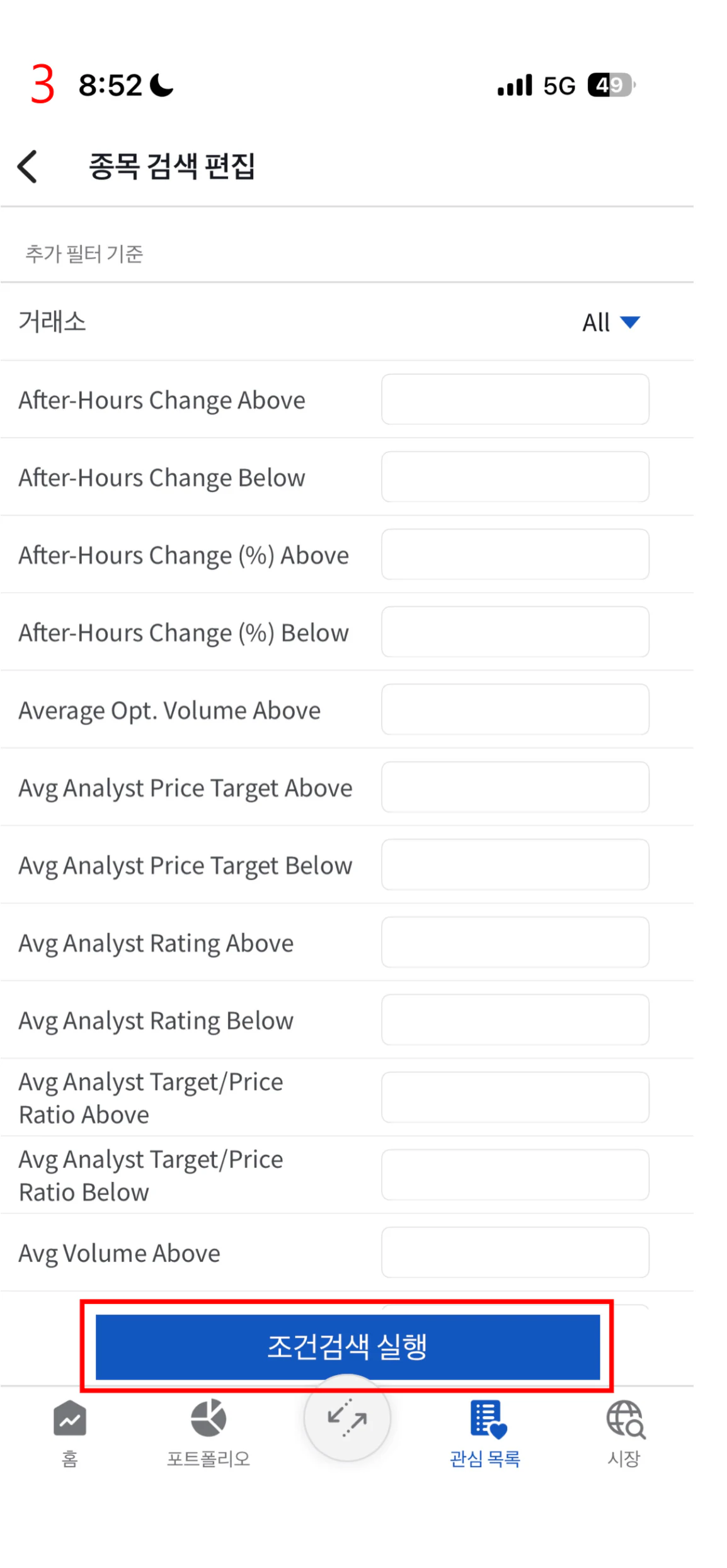
3. 하단의 파란색 버튼 ‘조건검색 실행’을 클릭하여 종목을 찾습니다.
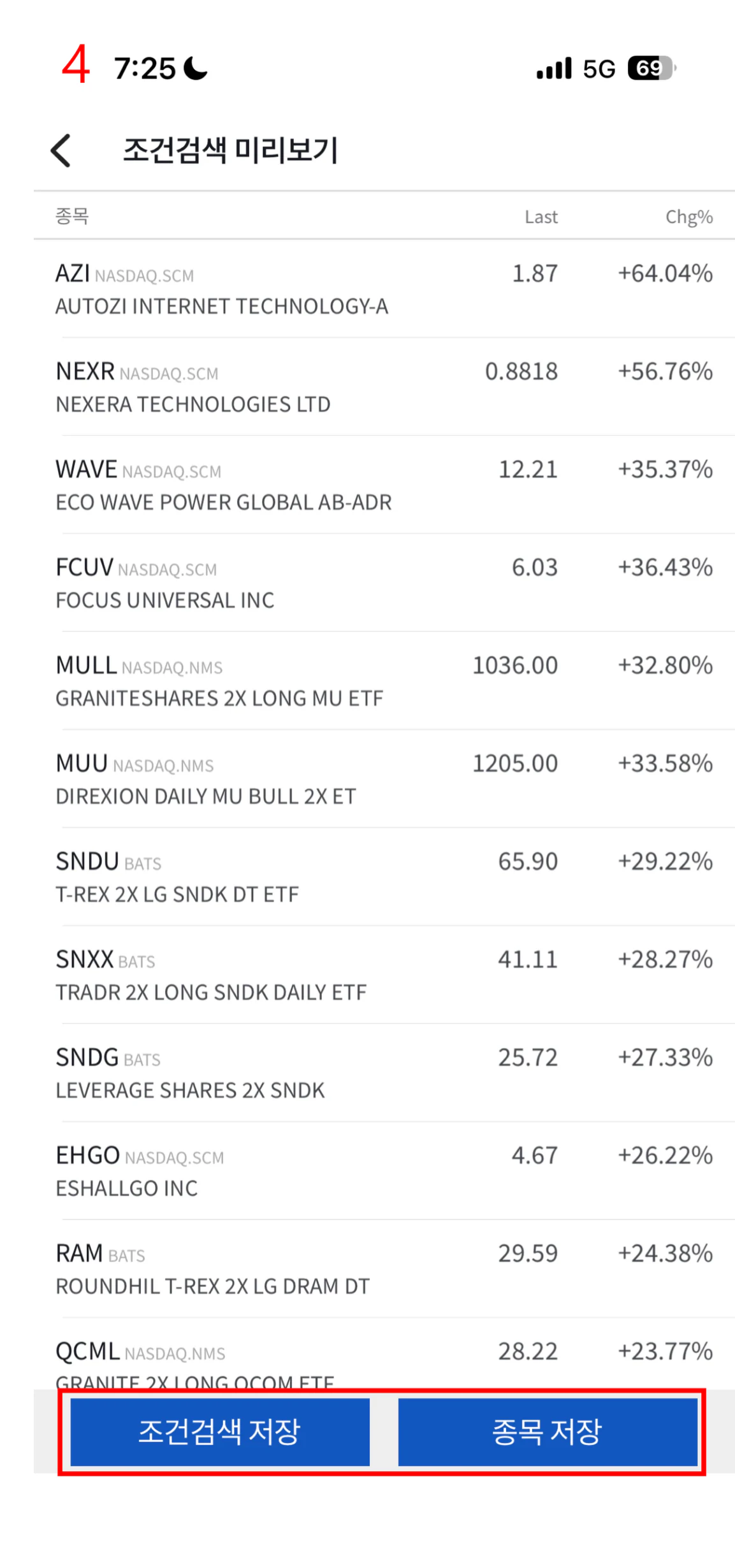
4. ‘조건검색 저장’ 또는 ‘종목 저장’을 클릭하여 저장합니다.
5. 종목을 누르면 해당 종목의 현재가 화면으로 이동합니다.
1 / 7
저장한 조건검색 조건 수정
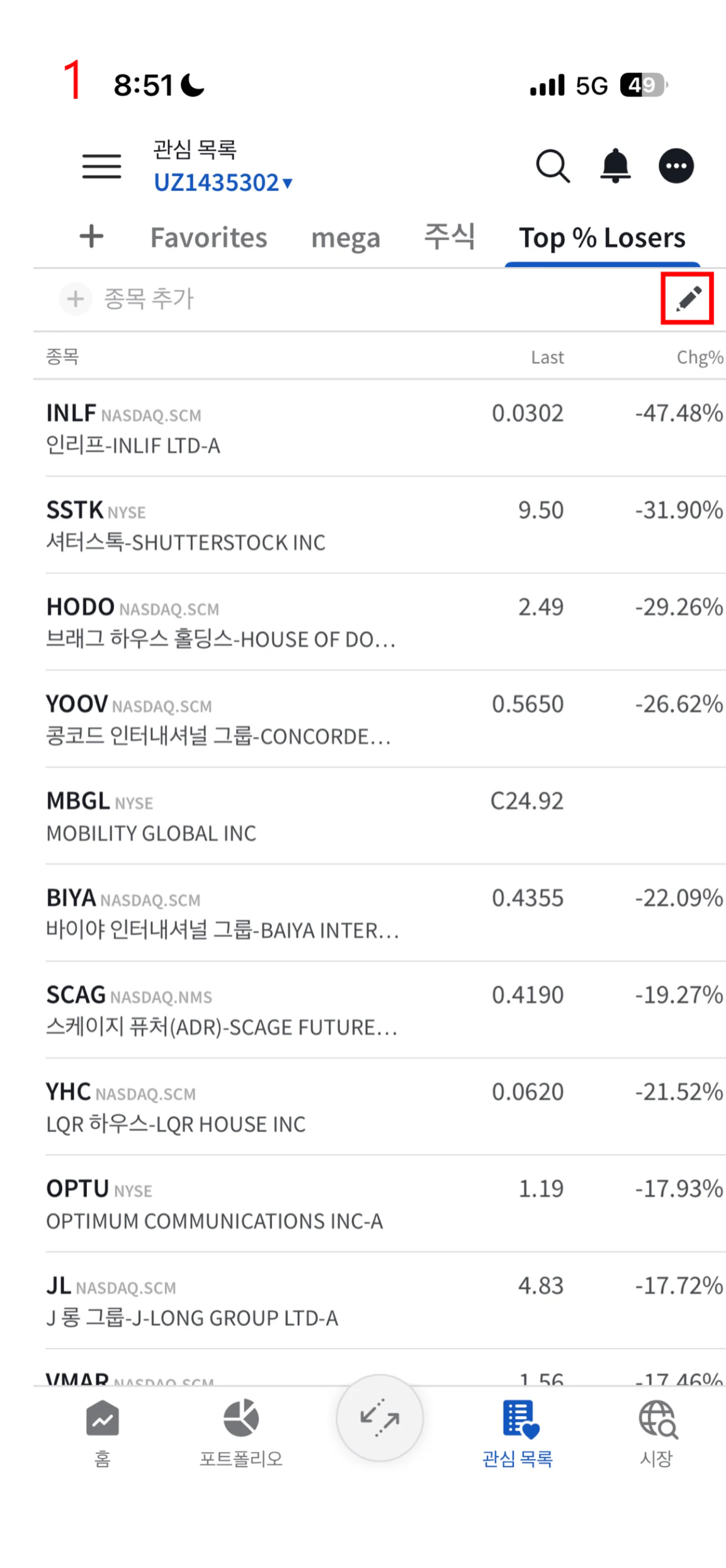
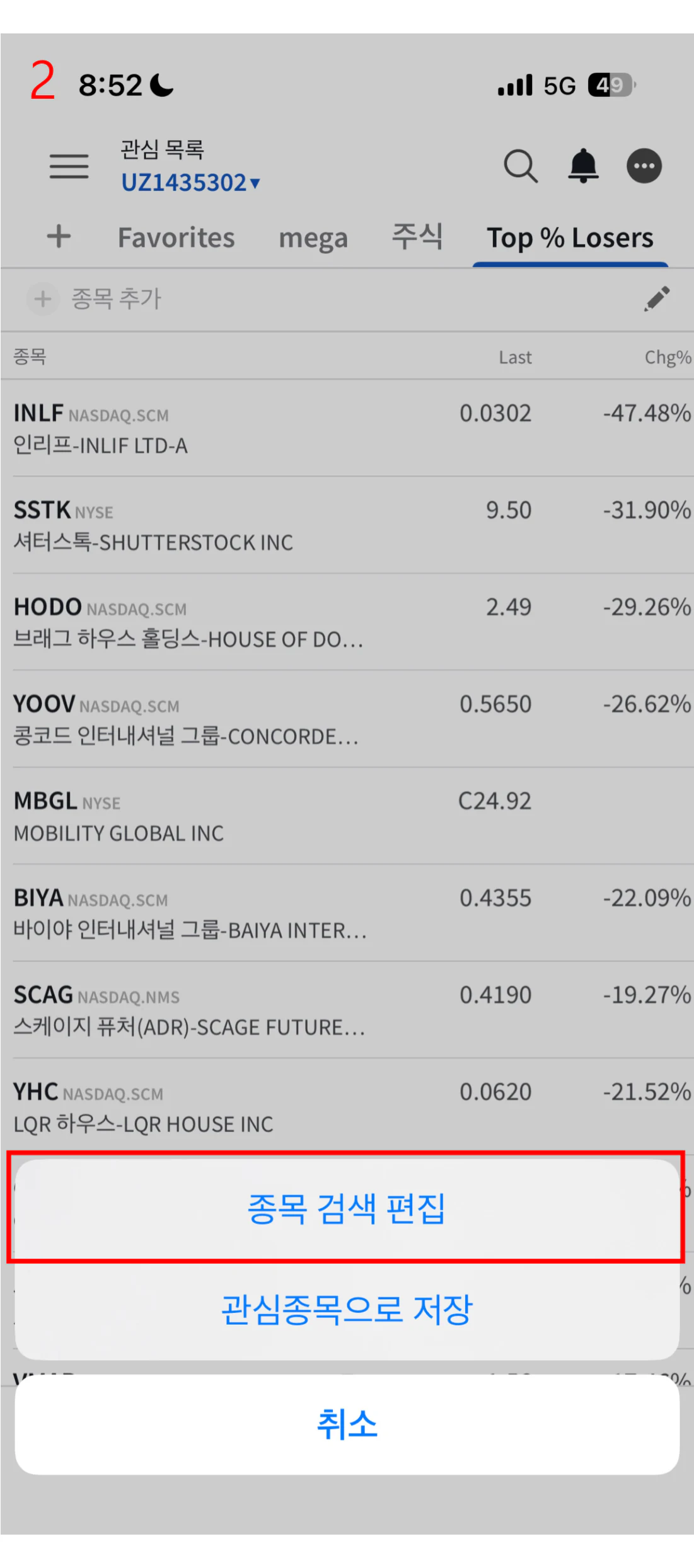
1. 조건검색을 관심종목으로 저장한 경우, 화면에서 좌측 상단의 버튼을 누릅니다.
2. 종목 검색 편집을 클릭하여, 조건을 변경하고 다시 ‘조건검색실행’을 눌러 새로운 조건 검색으로 조회합니다.
1 / 3