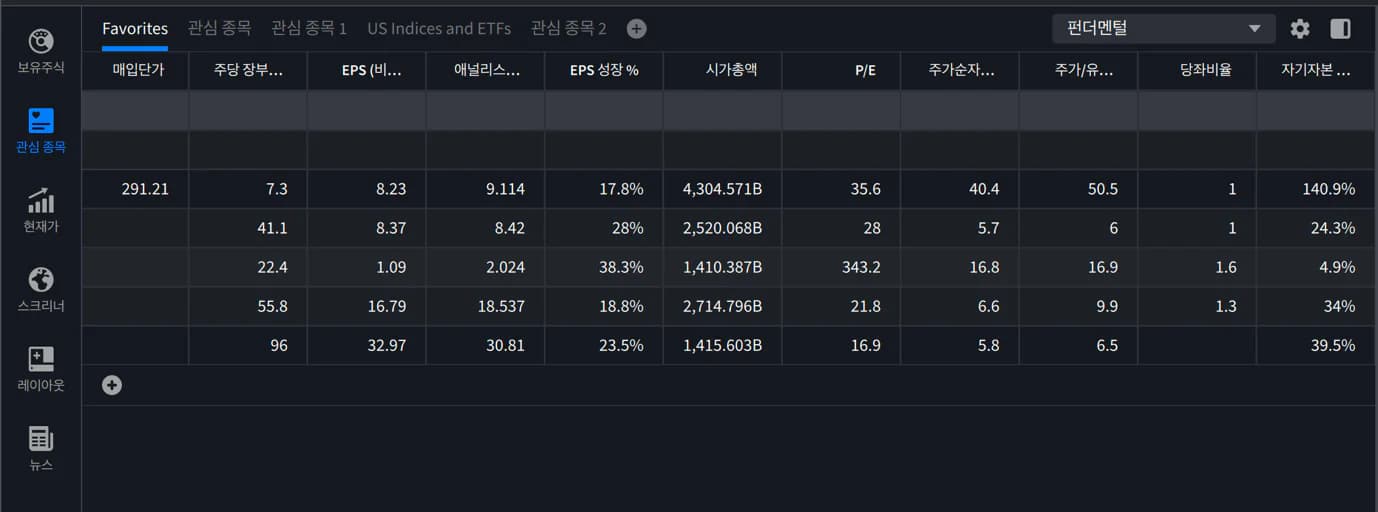
3. 관심종목
관심종목은 현재가, 성과, 배당, 펀더멘탈 등의 정보를 한 화면에서 확인할 수 있는 기능입니다. 모든 DAOL Fi PRO 플랫폼(데스크탑·모바일)에 동기화가 가능 합니다.
3.1 관심종목 그룹 추가/수정/제거(동기화 포함)
사용자가 직접 관심종목 그룹을 만들거나 기존 그룹을 수정할 수 있습니다.
TIP
관심목록의 종목은 끌어서 원하는 순서로 정리할 수 있습니다.
새로운 관심종목 그룹 추가/제거
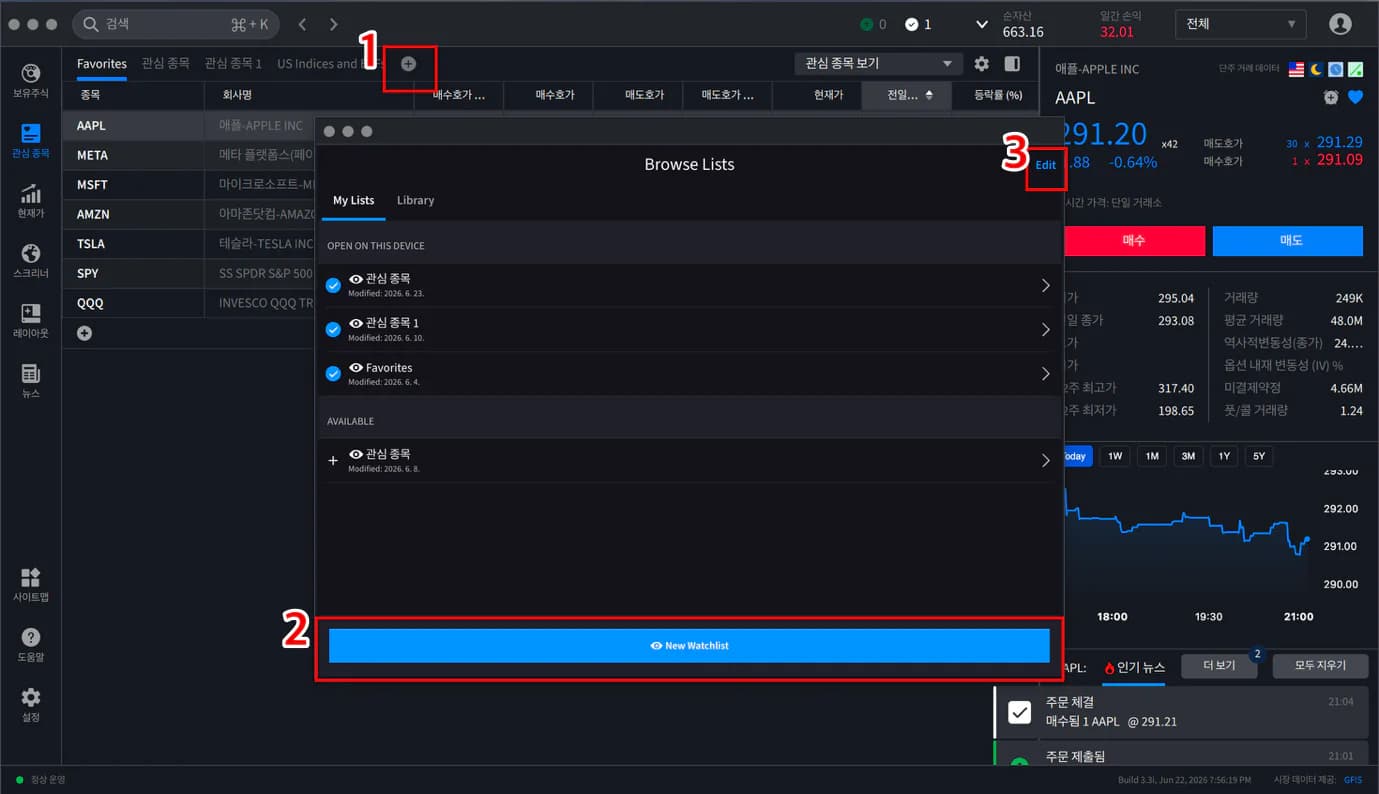
1. 관심종목 화면 좌측의 “+” 버튼을 클릭
2. 추가 : Browse Lists 팝업 뜨면 New Watchlist 클릭하면 바로 추가 가능
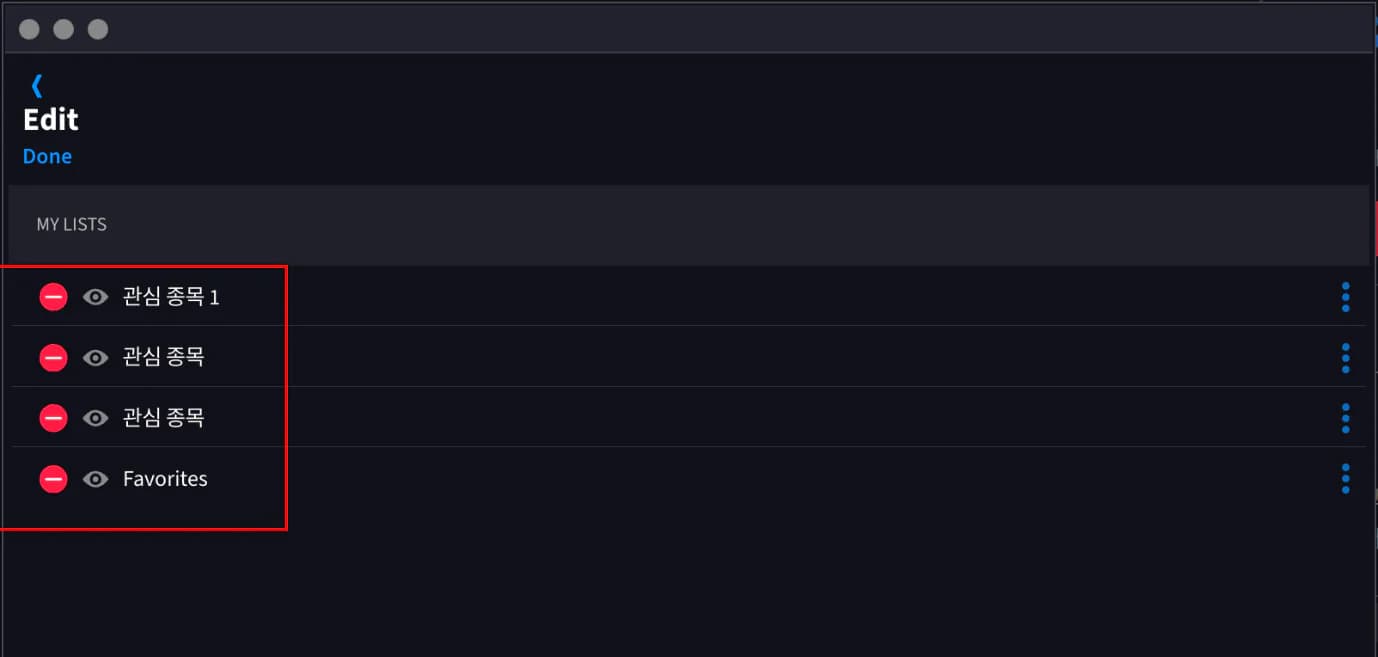
3. 제거 : Browse Lists 팝업 뜨면 Edit을 클릭 후 제거하고 싶은 목록 제거 가능
기존 관심종목 그룹 수정/추가
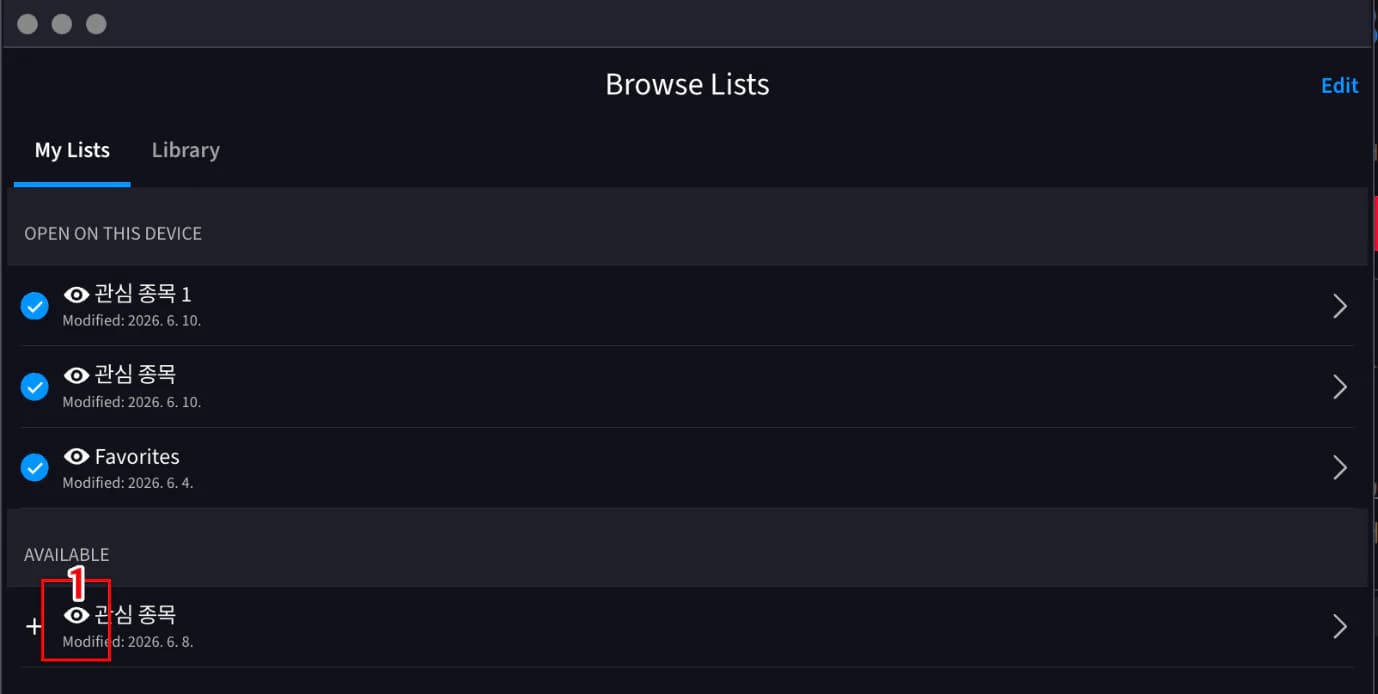
1. 추가 : My Lists – Available – 관심 목록의 “+” 버튼 클릭
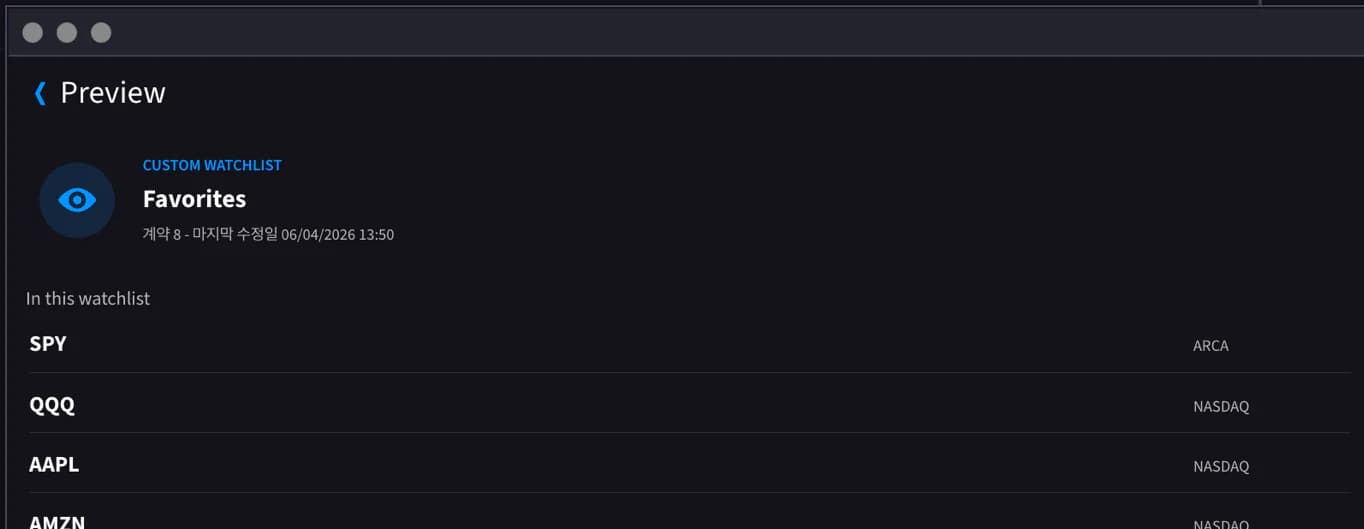

2. 추가 : 목록 클릭 후 하단의 Add를 눌러 그룹 추가
3. 수정 : 하단의 More options – rename(이름 변경) / Copy(목록 복사) / Delete(제거)
사전 지정된 관심종목 그룹 추가/수정/제거
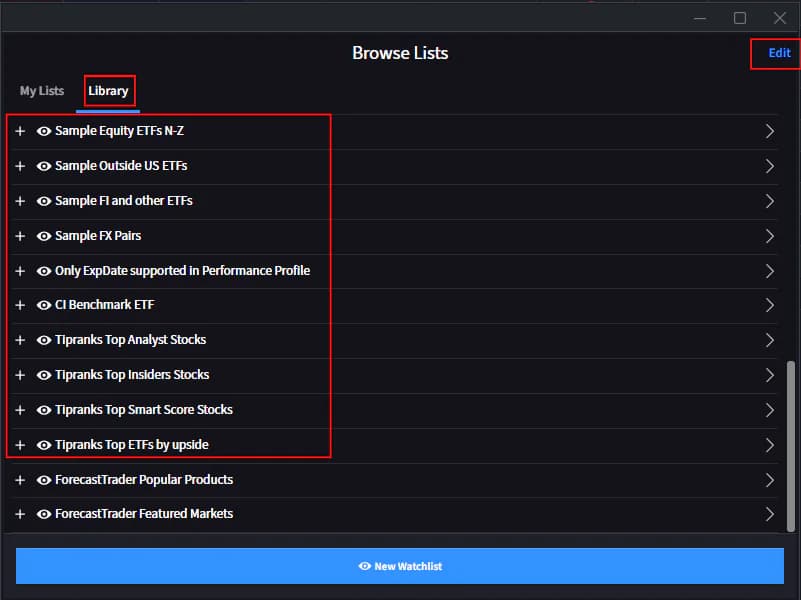
1. Browse Lists 팝업 뜨면 My Lists 및 Library의 목록들을 클릭
2. 수정 : 하단의 More options – rename(이름 변경) / Copy(목록 복사) / Delete(제거)
3. 추가 : 목록 클릭 후 하단의 Add를 눌러 그룹 추가
3.2 관심종목 열 그룹 커스터마이징
기본 제공되는 뷰 외에, 사용자가 직접 열 그룹을 만들거나 기존 그룹을 수정할 수 있습니다.
새 열 그룹 추가
1. 관심종목 화면 우측의 ‘관심 종목 보기’ 드롭다운을 클릭
2. "새 보기 생성" → 새 열 그룹의 이름을 입력 → 기본값으로 ‘내 보기’로 자동 표시
3. 새 화면 우측에 ‘사용 가능한 열’ 리스트가 표시됨
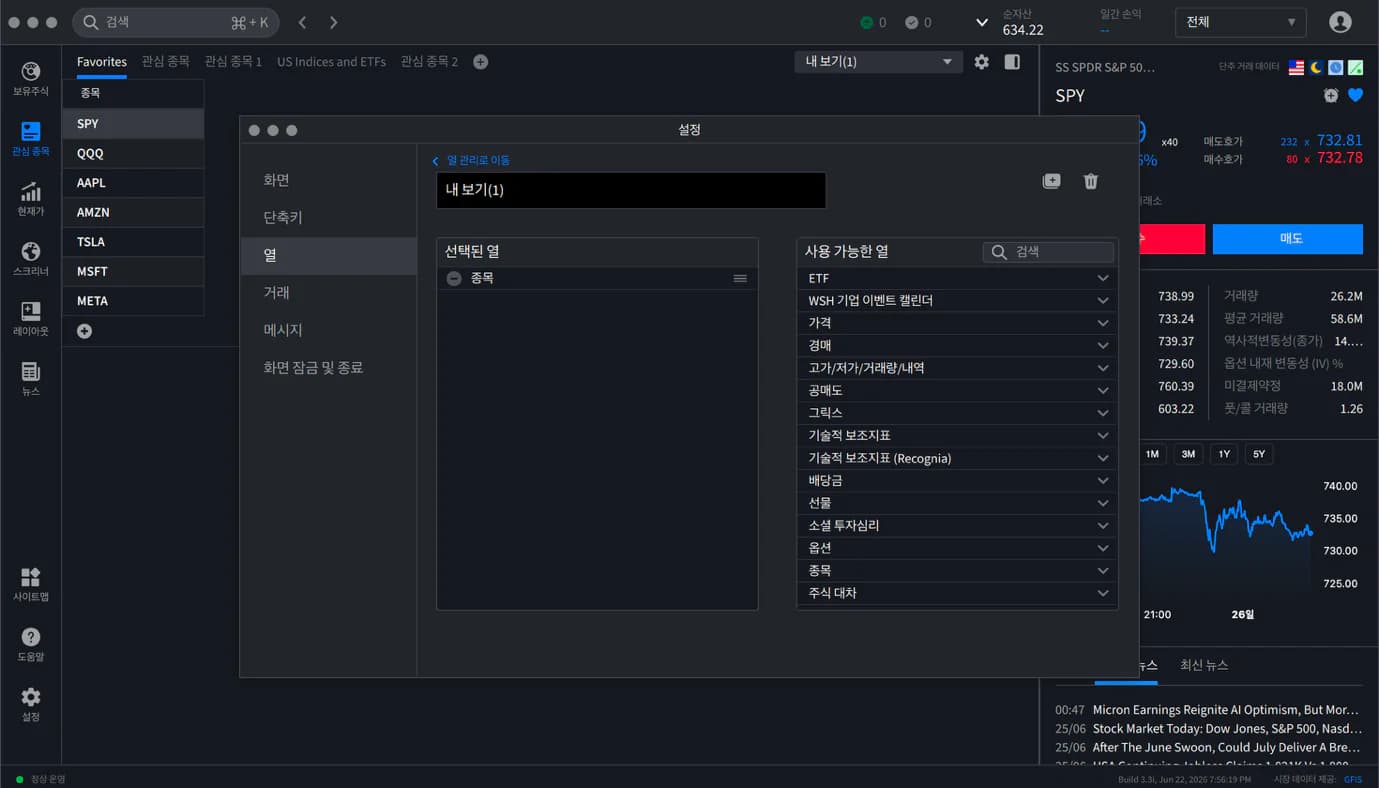
1. 관심종목 화면 우측의 ‘관심 종목 보기’ 드롭다운을 클릭
2. ’새 보기 생성’ 아이콘 클릭 → 사용 가능한 열에서 표시할 시장 데이터 열을 선택해 사용자 지정 보기를 구성
3. 오른쪽 ‘+’ 아이콘 클릭 → 휴지통 아이콘 클릭 시 해당 열 삭제. 우상단 ’이름’ 항목 클릭 → 그룹 이름 변경.
3.3 관심종목 열 그룹 보기
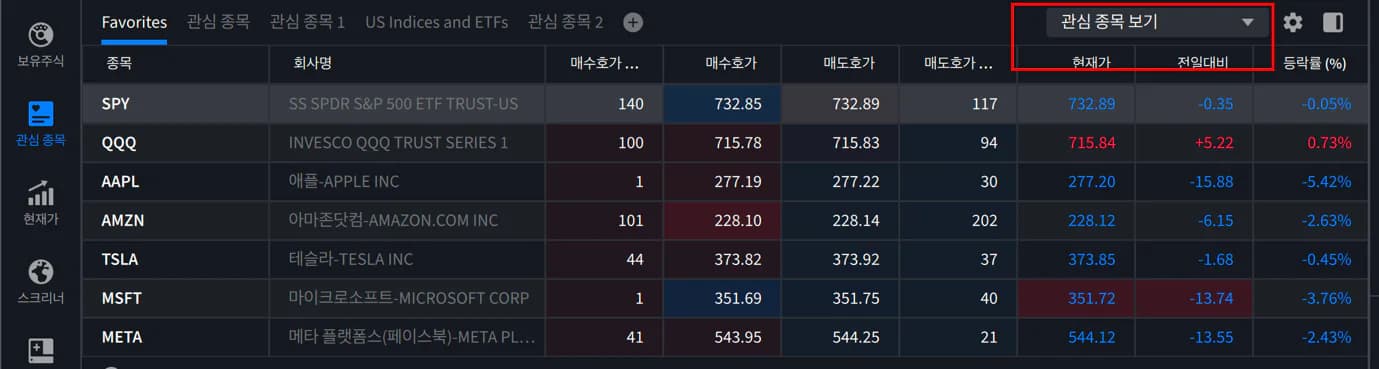
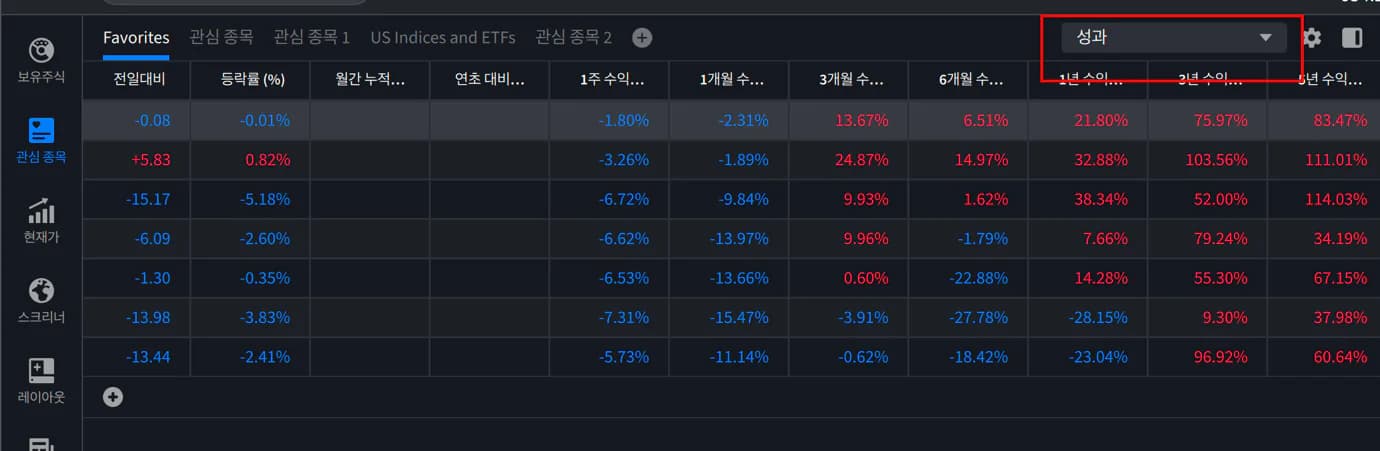
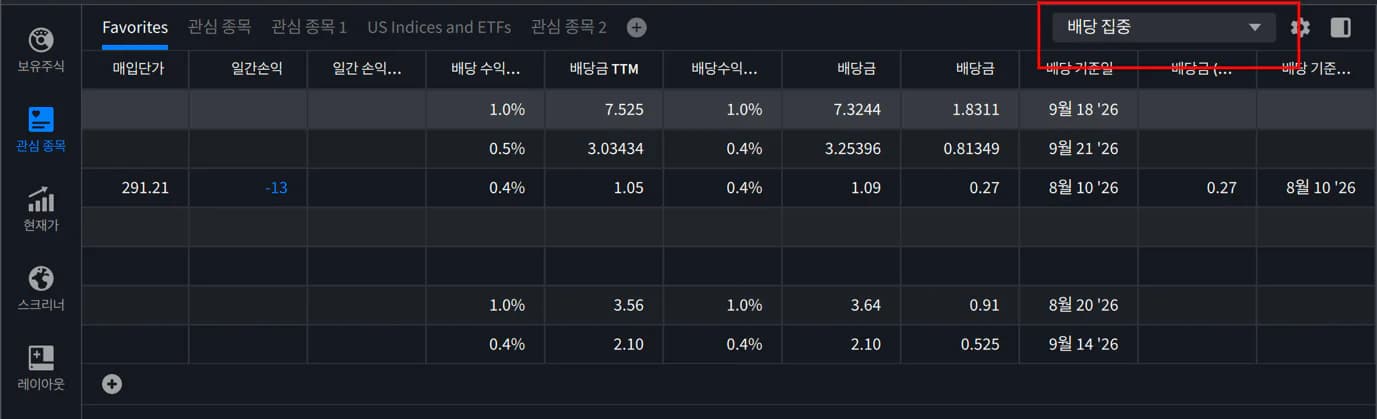
관심종목 우측 상단의 “관심종목 보기” 드롭다운을 통해 표시 컬럼을 한 번에 전환할 수 있습니다.
관심 종목 보기(기본)
성과
배당 집중
펀더멘털