

8. 레이아웃
DAOL Fi PRO는 사용자의 매매 스타일에 따라 화면 레이아웃을 자유롭게 구성할 수 있습니다.
기본 제공되는 기본 거래 레이아웃을 사용하거나, 사용자가 직접 커스텀 레이아웃을 만들 수 있으며, 옵션 거래 전용 레이아웃도 지원합니다.
멀티 모니터 환경에서는 레이아웃을 분리하여 여러 화면에 분산 배치할 수 있습니다.
8.1 레이아웃 개요
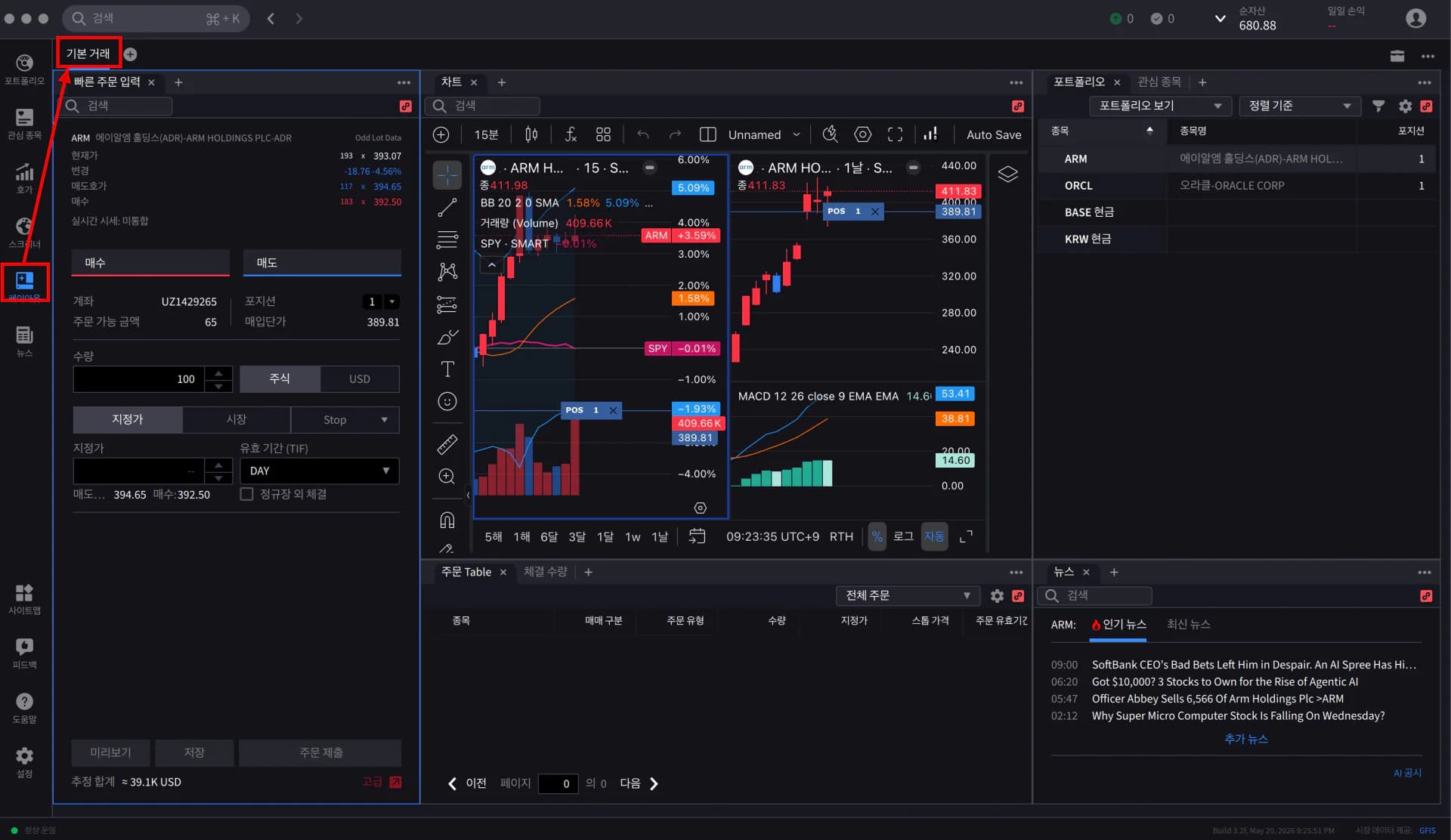
[그림] 레이아웃 메인 화면
레이아웃은 시세, 차트, 주문, 옵션 체인 등 다양한 화면 패널을 격자로 배치한 통합 작업 공간입니다.
DAOL Fi PRO에서 제공하는 기본 레이아웃은 다음과 같습니다.
- 기본 거래: 뉴스, 차트, 주문 관리가 포함된 종합 워크스페이스. 대부분의 매매에 적합한 기본 레이아웃
- 커스텀 레이아웃: 빈 화면에서 사용자가 직접 패널을 배치하여 만든 개인화 레이아웃
8.2 기본 거래
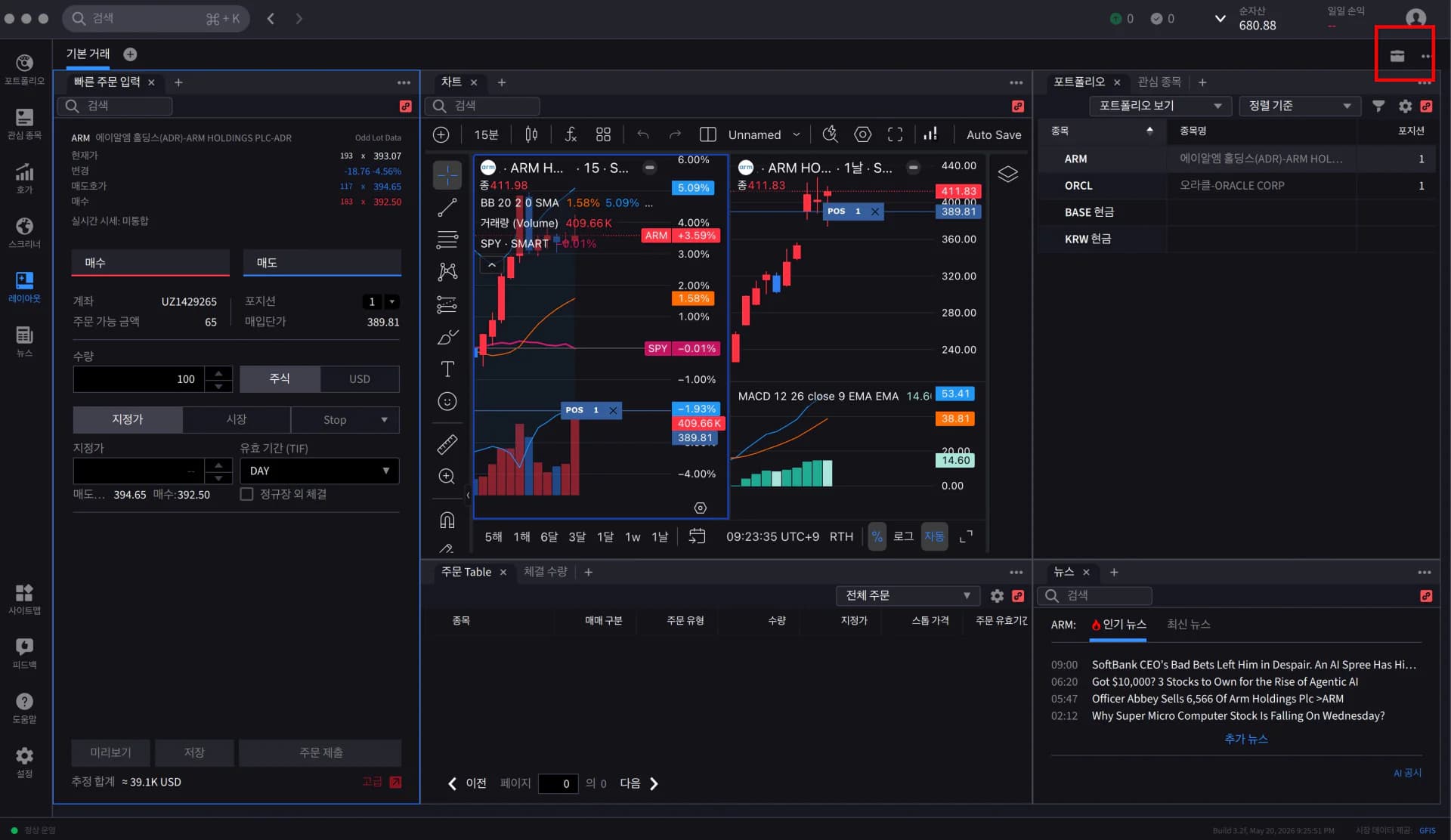
[그림] 기본 거래 메인 화면
기본 거래 레이아웃은 시세, 차트, 주문, 뉴스, 펀더멘탈 등 핵심 거래 도구를 통합 제공합니다. 모든 패널은 크기 조절·교체가 가능합니다.
기본 거래 사용 절차
1. 좌측 패널의 레이아웃 아이콘을 클릭하면 기본 화면으로 기본 거래 레이아웃이 표시됩니다.
2. 우측 상단의 도구상자(Tool Box) 아이콘을 클릭하여 추가할 윈도우를 선택할 수 있습니다.
3. 각 패널 우측 상단의 점 3개(⋯) 아이콘 → 삭제를 선택하면 해당 윈도우가 닫힙니다.
4. 윈도우 가장자리를 클릭하고 드래그하면 크기를 조정할 수 있습니다.
5. 레이아웃 자체의 이름 변경 / 복제는 DAOL Fi PRO Desktop 우측 상단 점 3개 아이콘을 통해 수행합니다.
6. 각 윈도우 우측 상단의 링크 아이콘을 클릭하면 다른 윈도우와 연결되어 종목 선택이 동기화됩니다.
8.3 커스텀 레이아웃
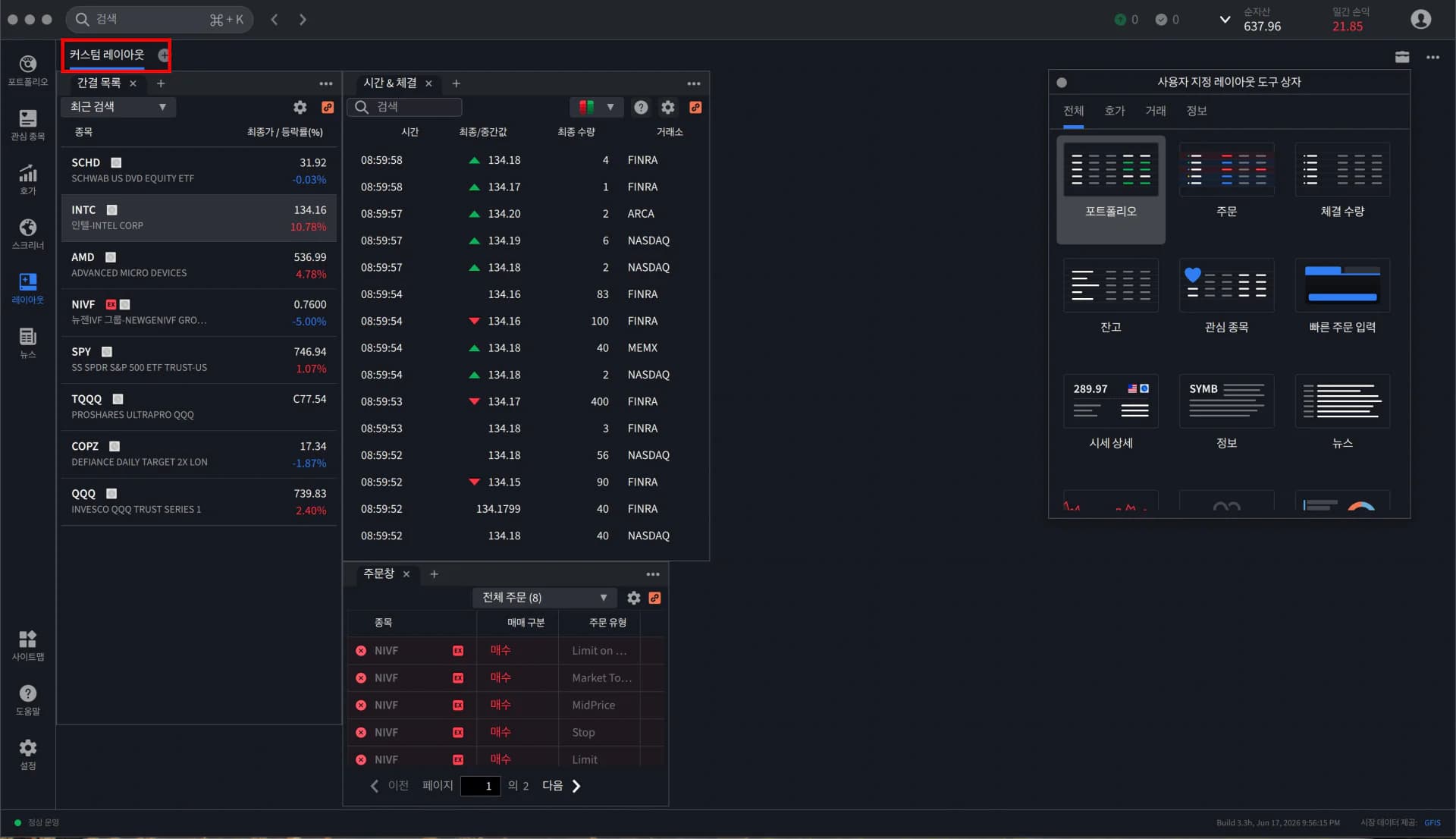
[그림] 커스텀 레이아웃 메인 화면
사용자가 직접 패널을 배치하여 자신만의 작업 공간을 만들 수 있습니다.
커스텀 레이아웃 구성 절차
1. 좌측 패널 레이아웃 아이콘 → 상단 + 아이콘 → 커스텀 레이아웃 선택
2. 빈 화면이 나타나면 우측에서 추가할 윈도우(차트, 시세, 옵션 체인, 뉴스 등)를 선택하여 추가
3. 가장자리 영역을 드래그하여 윈도우 위치 조정. 가장자리 드래그로 크기 조절
4. 도구상자 아이콘으로 윈도우 추가 / 점 3개 아이콘으로 닫기
5. 레이아웃 이름 변경, 복제, 삭제는 DAOL Fi PRO Desktop 우측 상단 점 3개 아이콘 → 해당 메뉴 선택
6. 윈도우 간 링크 연결은 각 윈도우 우측 상단 링크 아이콘 사용
8.4 멀티 모니터 지원
DAOL Fi PRO Desktop은 복수의 모니터에 분리된 레이아웃을 표시할 수 있습니다.
레이아웃을 분리하면 별도 창으로 분리되어 다른 모니터로 이동시킬 수 있습니다.
레이아웃 분리 방법
1. 레이아웃 메뉴로 이동
2. 분리하려는 레이아웃의 점 3개 아이콘(…) 클릭
3. 분리 선택
4. 분리된 레이아웃을 두 번째 모니터로 드래그하여 이동
TIP
레이아웃은 사용자별로 자동 저장되므로, 다른 PC에서 로그인해도 동일한 레이아웃을 그대로 사용할 수 있습니다.
단, 분리된 멀티 모니터 배치 자체는 해당 PC의 디스플레이 구성에 따라 다를 수 있습니다.