

7. 스크리너
다양한 조건으로 미국 주식을 검색·필터링하는 도구입니다.
메인 화면 좌측 스크리너 아이콘으로 진입합니다.
찾고 싶은 종목을 자연어 문장으로 입력하면 조건을 자동 구성해 주는 AI 스크리너,
지역·섹터와 50개 이상의 팩터 조건을 충족하는 종목을 걸러내는 표준 필터(Standard Filters),
선택한 팩터의 조합 점수로 종목 순위를 매기는 MultiSort 스크리너를 제공하며,
자주 쓰는 조건을 미리 정의해 둔 인기 스크리너도 함께 이용할 수 있습니다.
7.1 스크리너 개요 및 진입
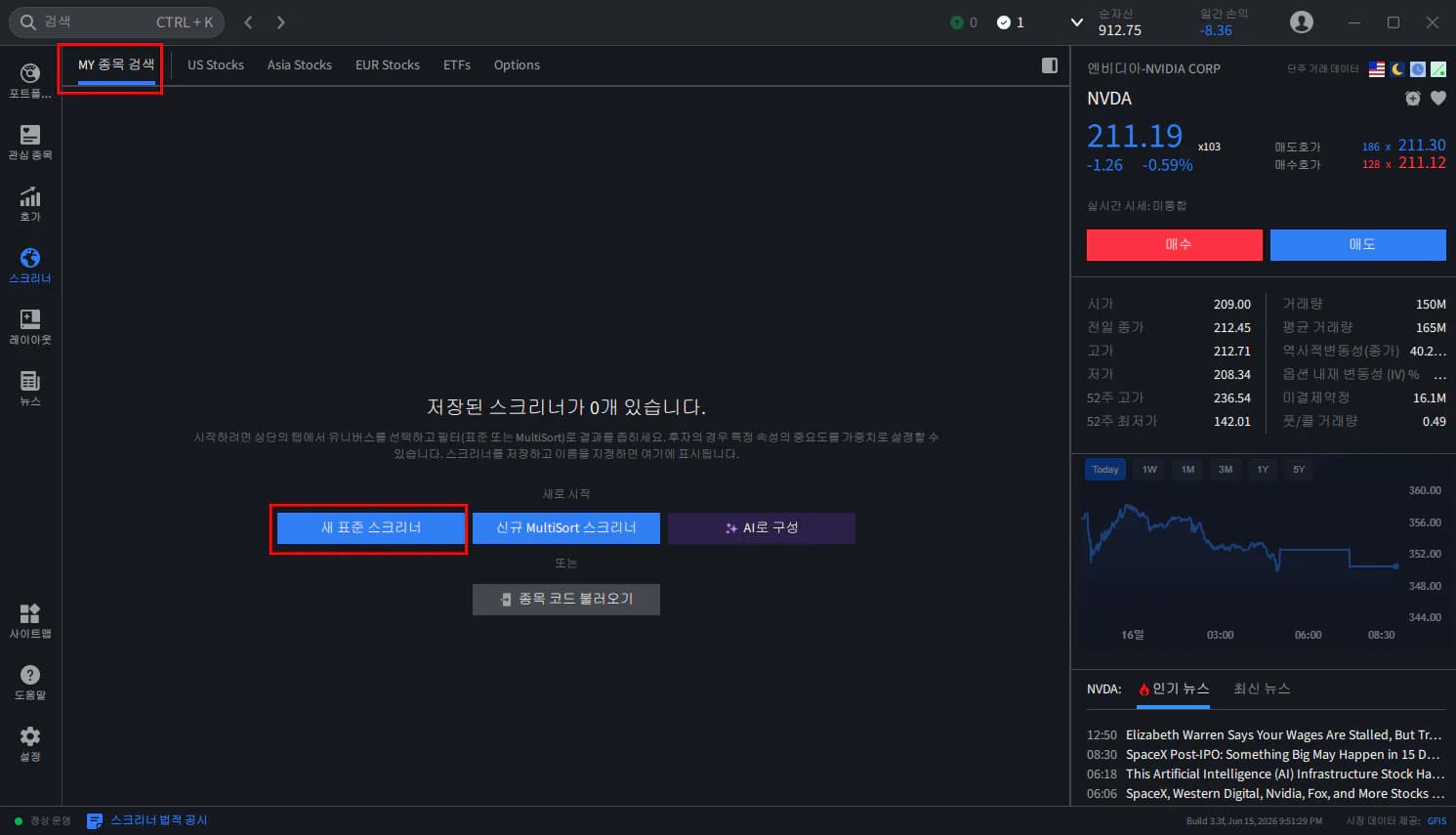
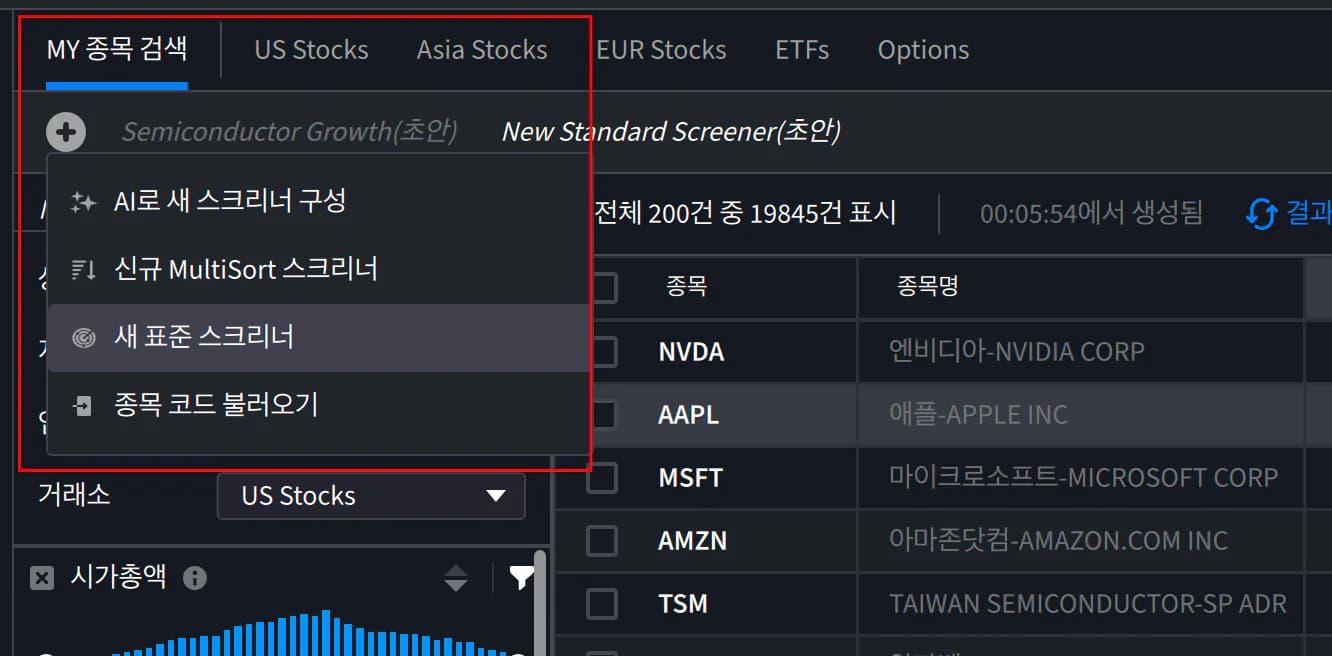
1. 좌측 내비게이션 패널에서 스크리너 아이콘을 클릭 후 MY종목검색을 클릭합니다.
2. 새 표준 스크리너 화면에서 “+”를 누르고 AI 스크리너, 새 표준 스크리너, 신규 MultiSort 스크리너 중 원하는 방식을 선택하세요.
3. 팩터(필터) 조건을 추가하거나, AI 스크리너에서는 자연어로 조건을 입력합니다. 방식별 상세 절차는 7.2~7.5를 참고하세요.
방식 비교
| 방식 | 특징 |
|---|---|
| AI 스크리너 | 찾고 싶은 종목 조건을 자연어 문장으로 입력하면, 시스템이 조건을 해석해 알맞은 검색 방식으로 결과를 보여줍니다. 복잡한 필터를 직접 설정하지 않아도 되는 방식입니다. (자연어 입력) |
| 표준 스크리너 | PER, 시가총액, 배당률처럼 원하는 조건을 직접 설정하면, 그 조건을 모두 만족하는 종목만 골라서 보여줍니다. (조건 일치형) |
| MultiSort 스크리너 | 여러 조건을 함께 반영해 종목별 점수를 매기고, 종합 점수가 높은 종목부터 순서대로 보여줍니다. (순위형) |
| 인기 조건검색 | 자주 쓰는 검색 조건을 미리 만들어 둔 기능입니다. 아이콘을 선택하면 복잡한 조건을 직접 입력하지 않아도 바로 검색할 수 있습니다. (별 아이콘=MultiSort, 레이더 아이콘=표준 필터) |
7.2 AI 스크리너
찾고 싶은 종목을 문장으로 입력합니다
AI가 사용자의 자연어 문장을 해석해 스크리너 조건을 구성합니다.
입력 문장에 따라 표준 필터 또는 MultiSort 스크리너 중 적합한 방식을 선택해 자동으로 구성해줍니다.
사용 절차
1. 좌측 상단의 MY 종목검색 버튼을 클릭 후 나타나는 [AI로 구성]을 클릭하세요.
2. 화면 우측에 나타나는 입력창에 찾고 싶은 종목의 조건을 자연어 문장으로 입력합니다. [Generate Screener] 버튼을 클릭하세요.
3. AI가 입력 문장을 해석해 표준 필터·MultiSort 중 적합한 방식을 선택하고, 진행 단계를 순서대로 표시하며 스크리너를 생성합니다.
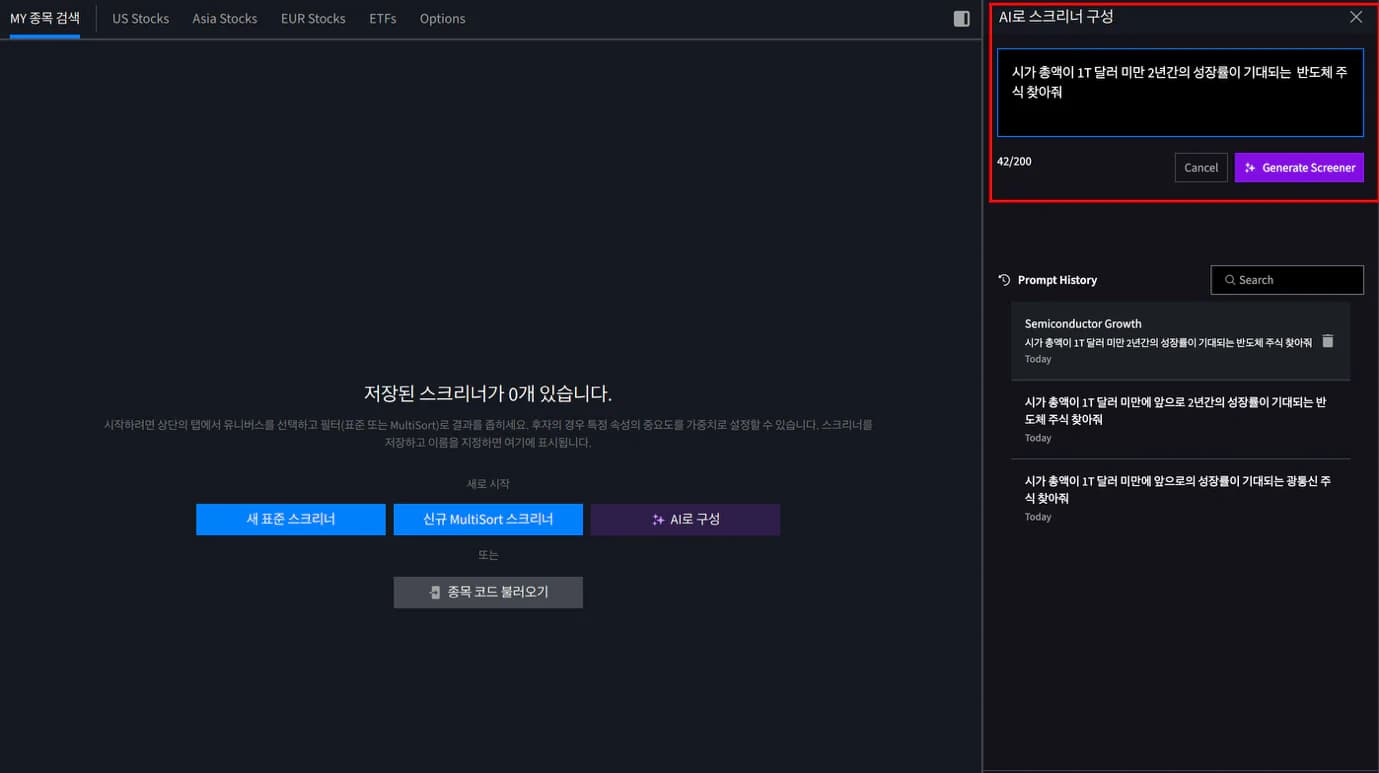
4. 생성된 스크리너 결과가 화면에 표시됩니다. 조건을 바꾸려면 보라색 [Modify PROmpt] 버튼을 눌러 문장을 수정한 뒤 다시 생성합니다.
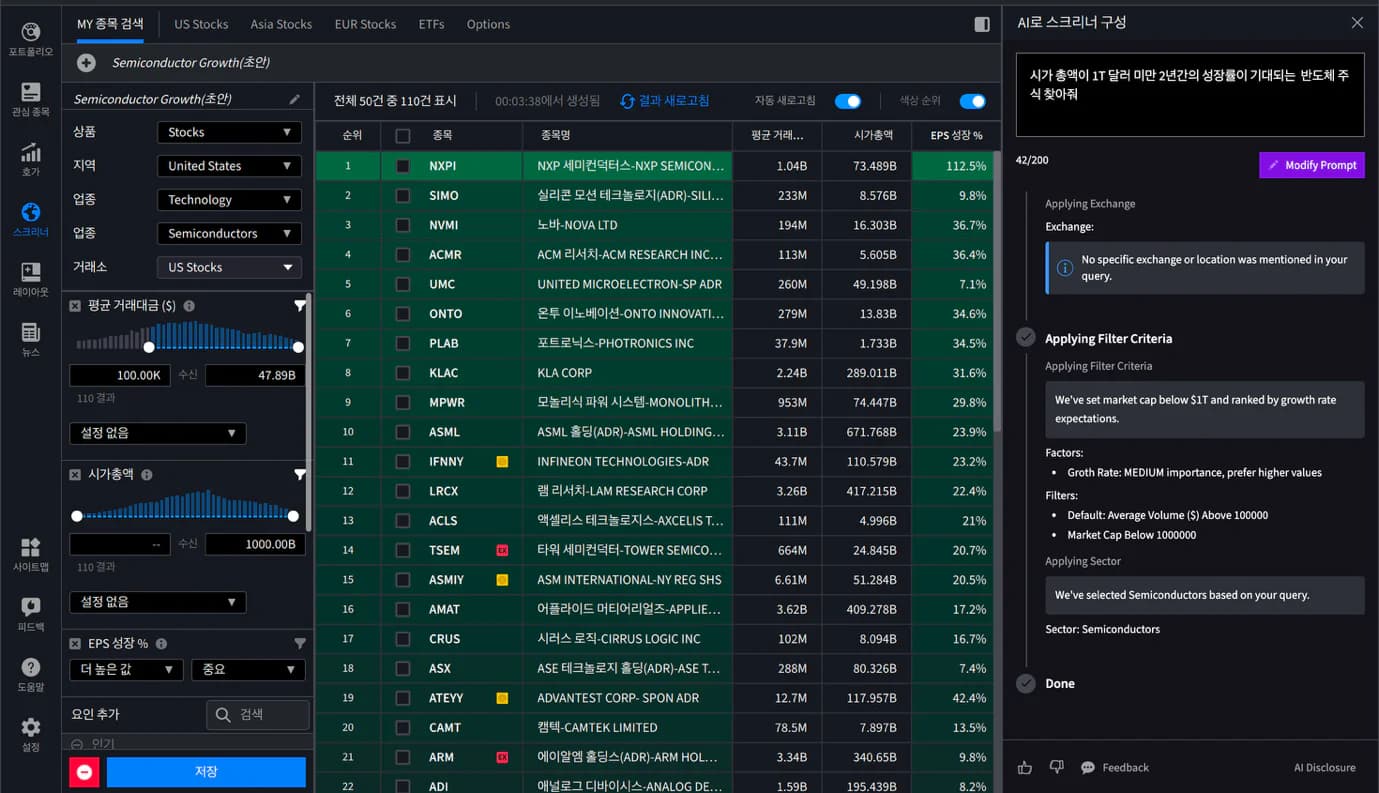
자연어 입력 예시
“시가 총액이 1T 달러 미만 2년간의 성장률이 기대되는 반도체 주식 찾아줘”
TIP
AI 스크리너 결과는 사용자가 입력한 자연어를 인공지능이 해석해 생성한 것으로, 조건을 더 구체적으로 입력할수록 결과가 정확해집니다.
결과는 종목 추천이 아닌 리서치의 출발점으로만 활용하시고 실제 거래 전 조건과 데이터를 직접 확인하시기 바랍니다.
7.3 표준 스크리너
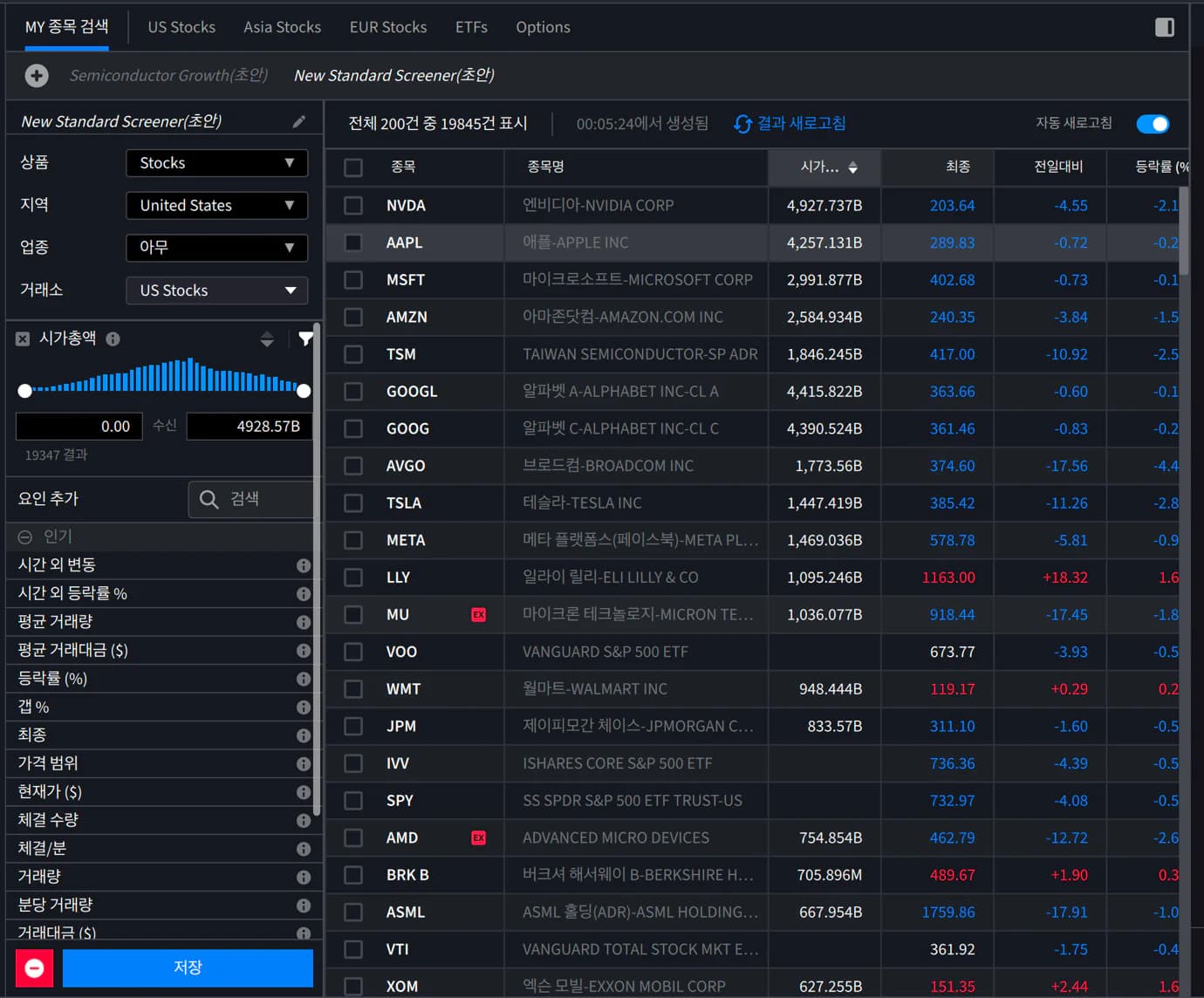
섹터와 팩터 조건을 정의합니다.
조건을 충족하는 상위 종목을 확인합니다.
등락률(Change %), 평균 거래량, 시가총액, 배당수익률, 기관·내부자 보유 비중 등 50개 이상의 팩터를 조건으로 사용할 수 있습니다.
사용 절차
1. 좌측 패널에서 스크리너 아이콘을 클릭하세요.
2. 화면 우측에서 표준 필터(Standard Filters)를 선택하세요.
3. 팩터를 클릭하여 필터 조건을 선택하세요.
4. 팩터를 추가한 뒤 섹터 등 추가 매개변수를 입력합니다. 조건을 충족하는 종목이 결과 목록에 표시됩니다.
5. [결과 새로 고침]을 클릭하면 결과가 최신 데이터로 갱신됩니다.
7.4 MultiSort 스크리너
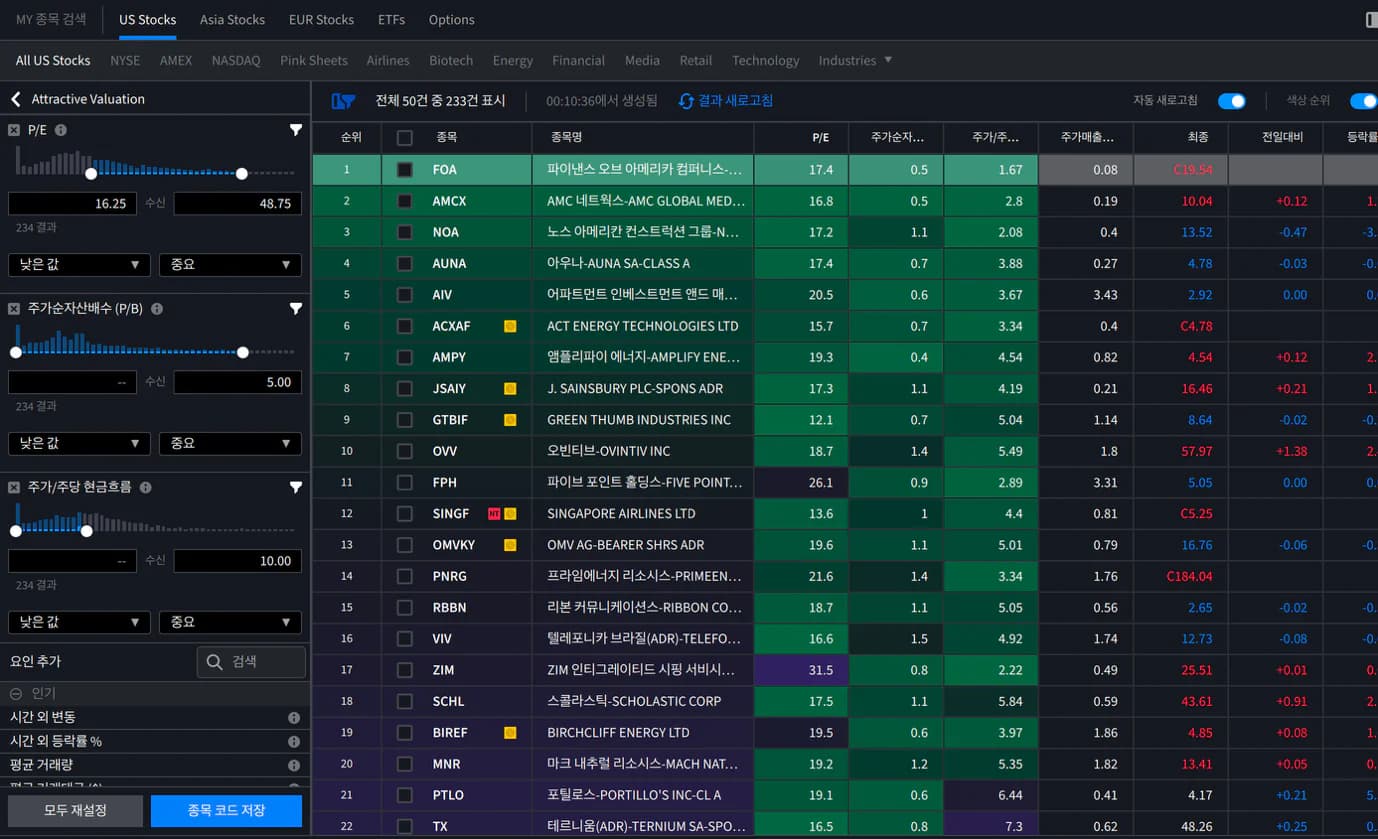
선택한 팩터들의 조합에 가장 잘 부합하는 종목을 점수화하여 순위로 보여줍니다.
점수가 높을수록 설정한 선호 조건에 가까운 종목입니다.
사용 절차
1. 좌측 패널에서 스크리너 아이콘을 클릭하세요.
2. 화면 좌측에서 MultiSort 스크리너를 선택하세요.
3. 팩터를 클릭하여 조건을 선택합니다. 팩터는 최대 10개까지 추가할 수 있습니다.
4. 팩터별 선호도 드롭다운에서 높은 값·낮은 값 중 우선할 방향을 지정합니다 (예: 배당은 높은 값, PER은 낮은 값 선호).
5. 중요도 드롭다운에서 팩터의 비중(매우 중요·중요·다소 중요)을 지정하세요.
6. 조건을 수정하면 가운데 결과 패널이 자동으로 갱신되며, [결과 새로 고침]으로 수동 갱신할 수도 있습니다.
7.5 인기 조건검색
자주 쓰는 조건을 미리 정의해 둔 스크리너로, 내 스크리너 목록에 추가하여 바로 사용할 수 있습니다.
사용 절차
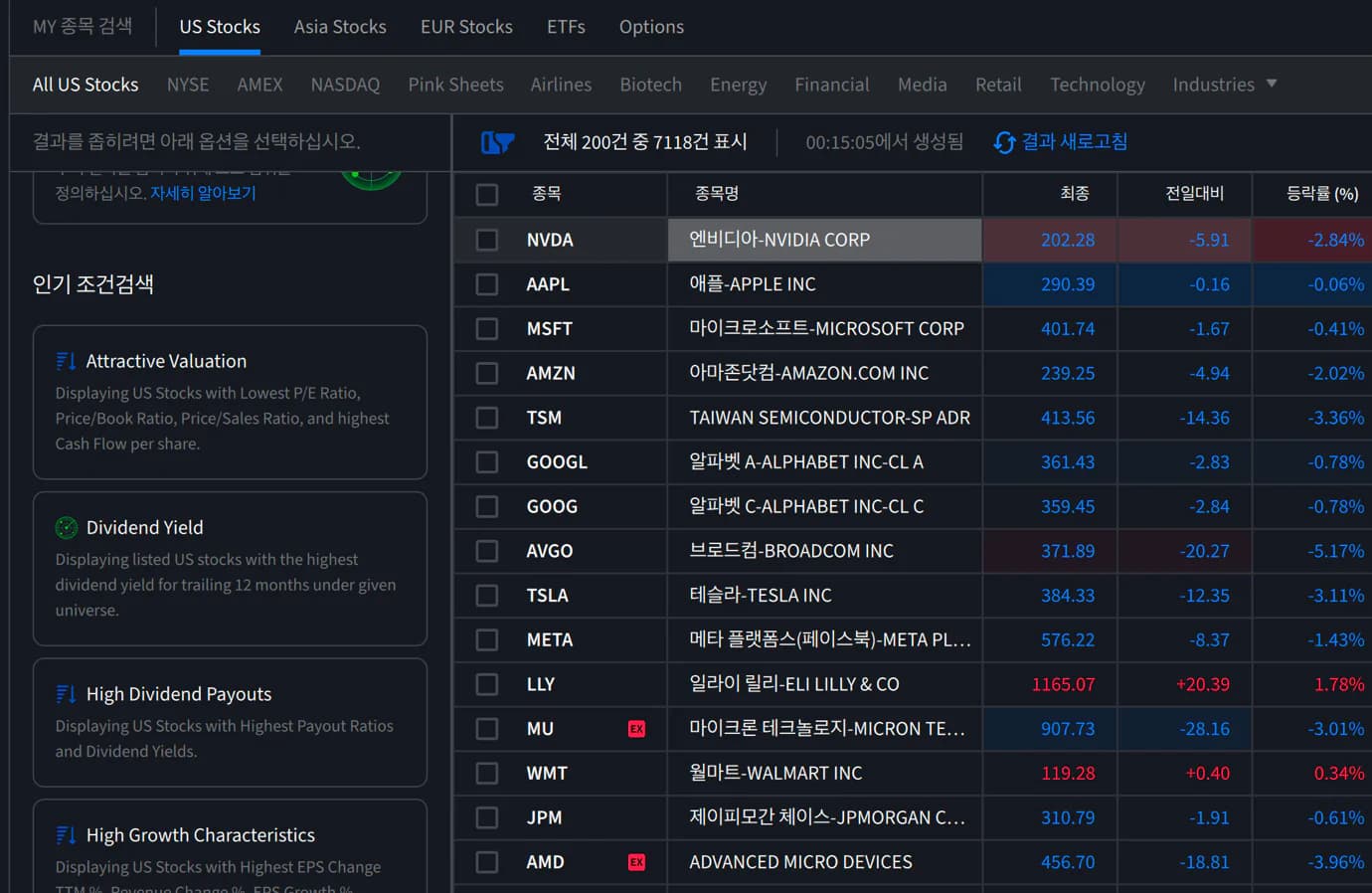
1. US Stocks 로 이동하여 좌측 사이드의 하단으로 스크롤 하여 인기 조건검색 영역으로 이동합니다. 미리 설정된 원하는 조건을 클릭합니다
2. 별 아이콘이 붙은 스크리너는 MultiSort 방식, 레이더 아이콘이 붙은 스크리너는 표준 필터 방식입니다.
3. 결과를 확인하고, 필요하면 팩터를 수정해 나만의 조건으로 활용하세요.
7.6 스크리너 활용 전략
스크리너는 수천 개의 종목에서 조건에 맞는 후보를 빠르게 좁혀 주는 도구입니다.
결과를 그대로 매매로 옮기기보다 ‘리서치의 출발점’으로 활용합니다.
후보를 추린 뒤 차트, 실적, 뉴스로 다시 확인하는 흐름이 적합합니다.
단계별 활용 흐름
1. 무엇을 찾을지 한 문장으로 정합니다. — ‘저평가 우량주’, ‘실적 성장주’, ‘고배당주’처럼 목적을 정의하면 어떤 팩터를 넣을지 분명해집니다.
2. 조건은 느슨하게 시작합니다. — 핵심 팩터 3~4개로 시작해 결과 개수를 확인한 뒤, 너무 많으면 조건을 좁히고 너무 적으면 완화합니다. 한 번에 많은 조건을 넣으면 결과가 0개가 되기 쉽습니다.
3. 목적에 맞는 방식을 고릅니다. — 명확한 기준이 있으면 표준 스크리너(조건 일치형), 여러 지표를 가중치로 비교하려면 MultiSort(순위형)가 적합합니다. 문장으로 떠올랐다면 AI 스크리너로 초안을 만든 뒤 다듬으세요.
4. 결과를 관심종목으로 저장해 추적합니다. — 한 번의 스크리닝은 ‘지금 이 순간’의 스냅샷입니다. 후보를 관심종목 그룹에 담아 차트·펀더멘털·뉴스로 이어서 검증하세요.
5. 잘 맞는 조건은 저장해 재사용합니다. — 효과적인 팩터 조합은 인기 조건검색처럼 저장해 두면 매번 새로 만들 필요가 없습니다.
자주 쓰는 팩터 조합 예
| 목적 | 팩터 조합 예 |
|---|---|
| 모멘텀·추세 | 등락률(Change %), 52주 신고가 근접도, 평균 거래량 — 강하게 움직이는 종목을 빠르게 추릴 때 |
| 가치·품질 | 시가총액, PER, 배당수익률, 기관 보유 비중 — 안정적인 우량주를 찾을 때 |
| 성장 | 매출·이익 성장률, 애널리스트 추정치 — 성장주 후보를 좁힐 때 |
TIP
스크리너를 의미 있게 쓰는 법
조건을 한꺼번에 많이 넣을수록 결과가 정확해지는 것은 아닙니다.
핵심 팩터 2~3개로 방향을 잡고, 결과를 보며 한 번에 하나씩 조건을 더하거나 빼는 방식이 더 효과적입니다.
스크리너 결과는 데이터 스냅샷이므로, 마음에 드는 후보는 관심종목에 저장해 시간을 두고 차트·실적·뉴스로 검증한 뒤 판단하세요.
스크리너는 종목을 골라 주는 도구가 아니라, 검토할 후보를 좁혀 주는 도구입니다.