

5. 차트
차트 영역의 위쪽에는 탭과 도구 버튼이 모여 있습니다.
여기서 차트 종류를 바꾸거나 보조지표를 추가할 수 있습니다.
5.1 차트 설정
5.1.1 차트 봉 변경
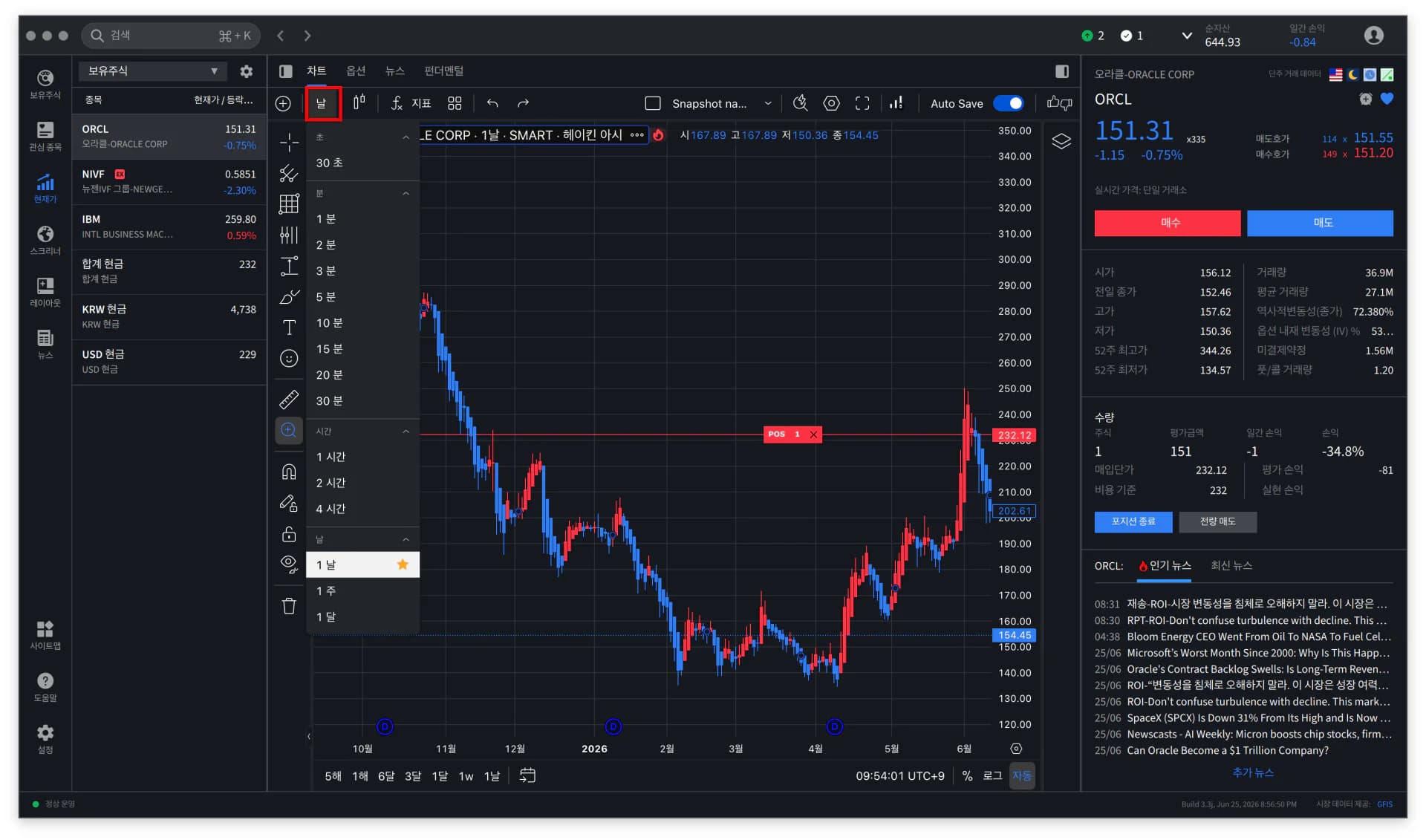
상단 차트 툴바에는 기간 단위 버튼(예: '날')을 누릅니다.
캔들 하나가 나타내는 기간을 초·분·시간·일·주·월 단위로 바꿀 수 있습니다.
5.1.2 차트 유형 변경
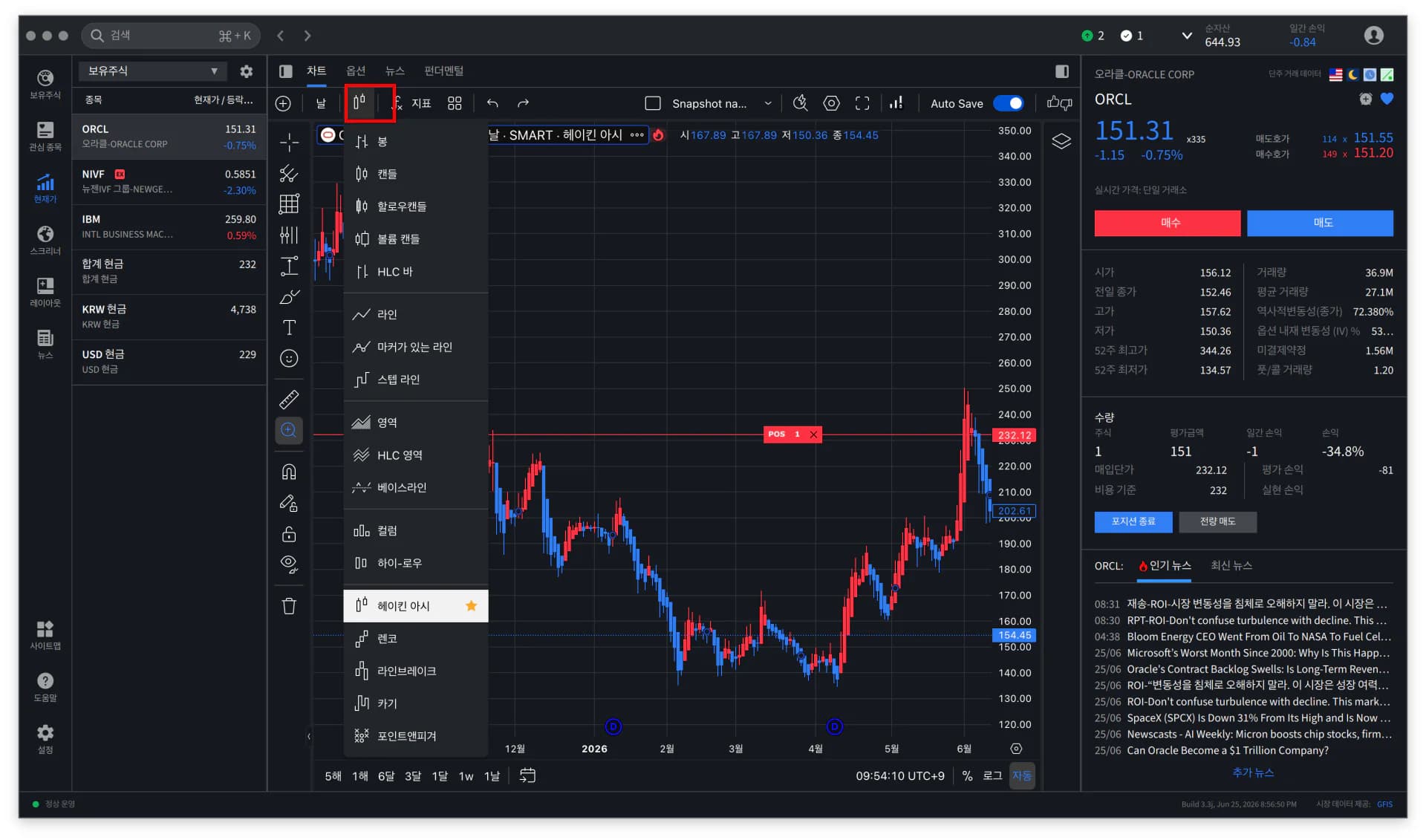
차트를 보는 방식(캔들, 라인, 헤이킨 아시, 영역 등)을 바꿀 수 있습니다.
① 차트 상단 툴바에서 차트유형 아이콘 옆의 펼침(∨) 화살표를 누르면, 선택할 수 있는 차트 종류가 목록으로 펼쳐집니다.
② 원하는 종류(예: 영역)를 클릭하면 가운데 차트가 즉시 그 형태로 바뀝니다. 차트 상단 제목 옆에 현재 종류가 표시됩니다.
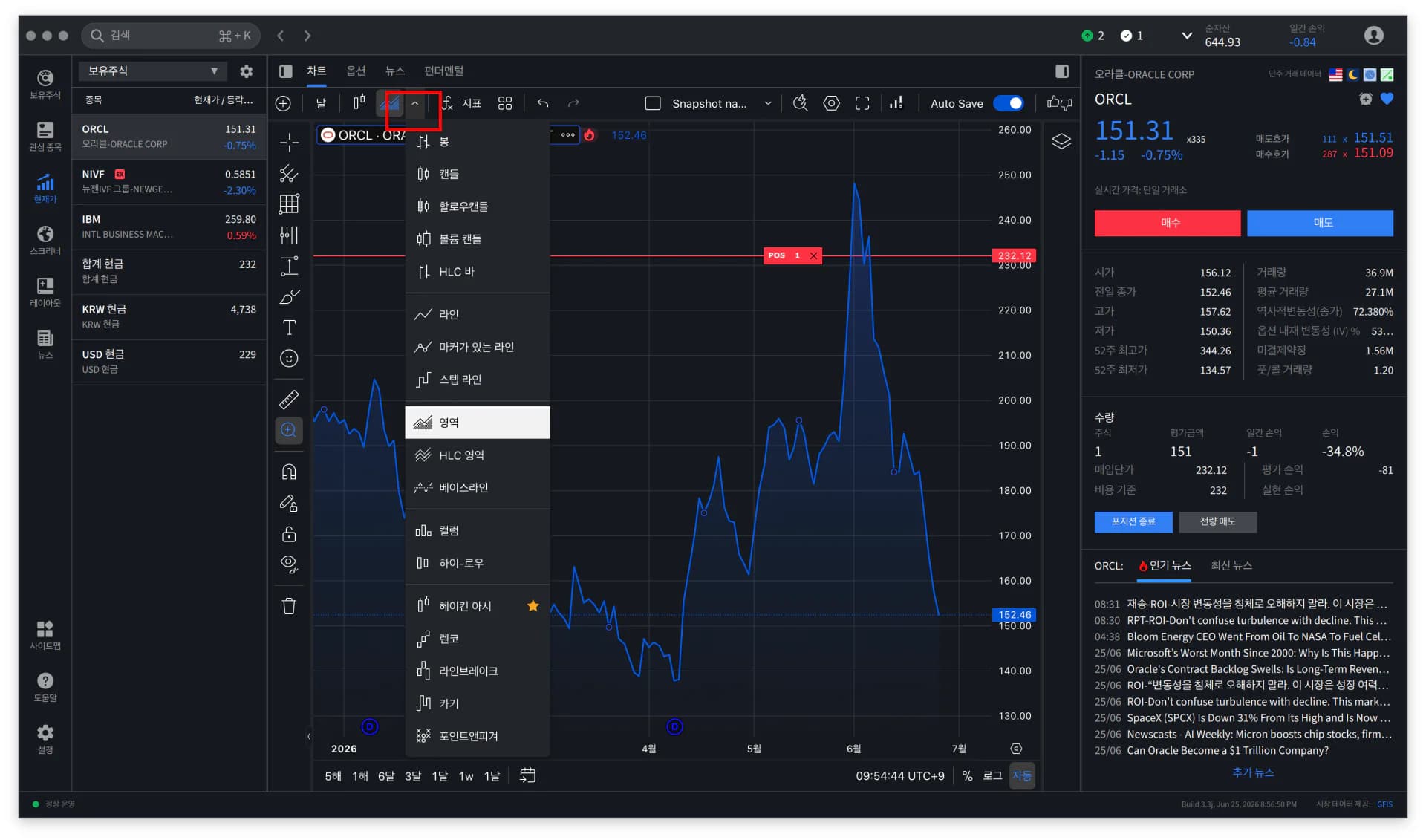
선택할 수 있는 주요 차트 종류는 다음과 같습니다.
| 차트 종류 | 설명 |
|---|---|
| 봉(캔들) | 시가·고가·저가·종가를 막대 형태로 보여주는 가장 일반적인 차트입니다. |
| 헤이킨 아시 | 캔들을 평활화해 추세를 더 부드럽게 보여주는 차트입니다. |
| 할로우 캔들 | 상승·하락을 속이 빈/찬 캔들로 구분해 보여줍니다. |
| 라인 | 종가를 선으로 이은 단순한 차트입니다. |
| 영역 | 라인 아래를 색으로 채워 흐름을 강조한 차트입니다. |
| 렌코 · 카기 · 라인브레이크 | 시간 대신 가격 변동 중심으로 그리는 특수 차트입니다. |
5.1.3 정규장 외 거래 표시
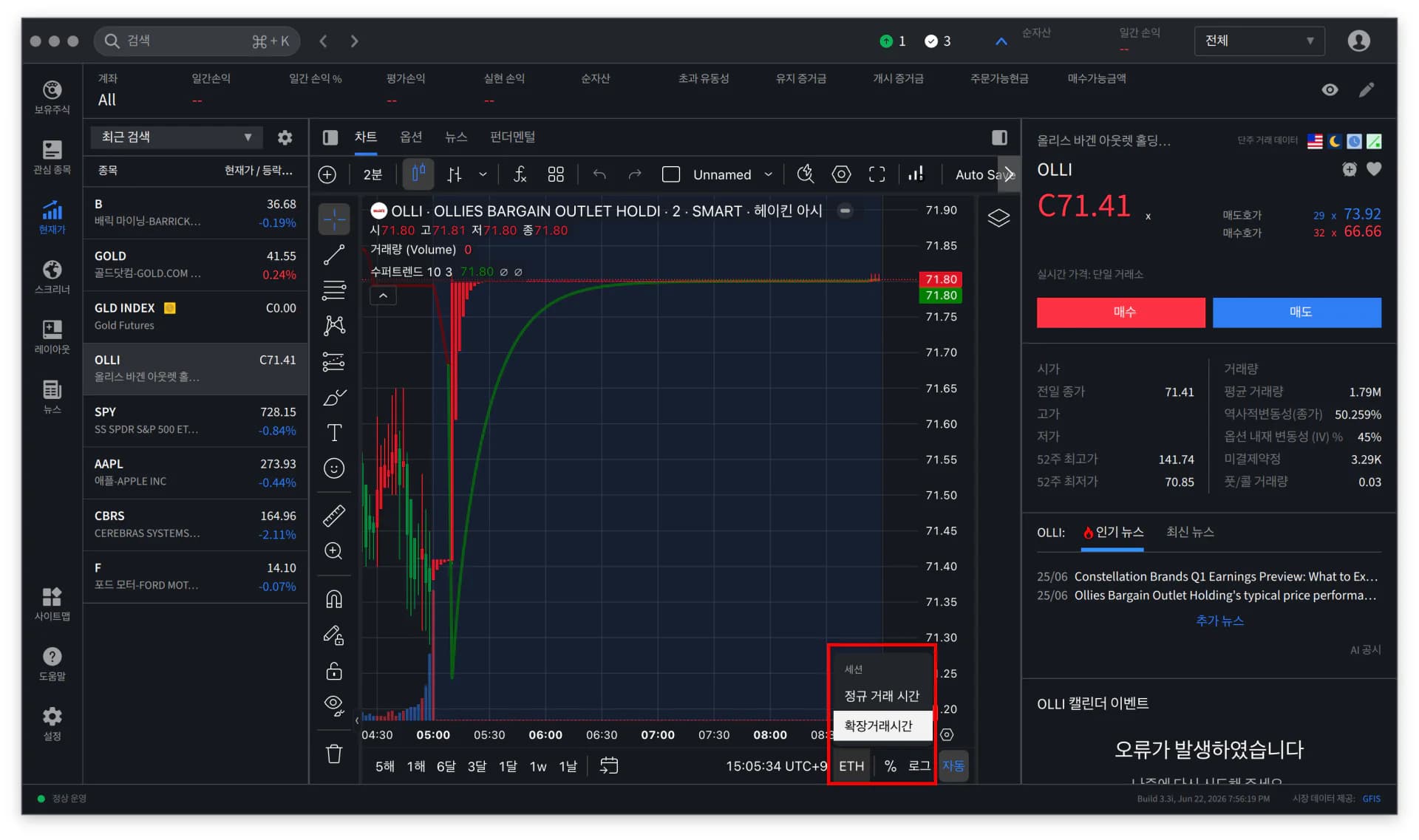
시간 단위가 1일 미만(Ex. 1분/5분/1시간)인 차트에서 우하단의 RTH(Regular Trading Hours, 정규거래시간)/ETH(Extended Trading Hours, 프리마켓/애프터마켓) 버튼을 통해 정규 시간 외(프리마켓/애프터마켓) 거래 표시를 ON/OFF할 수 있습니다.
TIP
시간 단위가 1일 이상(Ex. 일봉, 주봉, 월봉)이면 RTH 버튼이 표시되지 않습니다.
프리마켓/애프터마켓 시간대의 차트를 보려면 시간 단위를 1일 미만으로 변경해 주세요.
5.2 지표(보조지표) 추가하기
이동평균, MACD, 볼린저밴드 같은 보조지표를 차트에 얹을 수 있습니다.
① 차트 상단 툴바에서 '지표' 버튼을 누르면 지표 창이 열립니다. 검색창에 이름을 입력하거나 목록을 살펴봅니다.
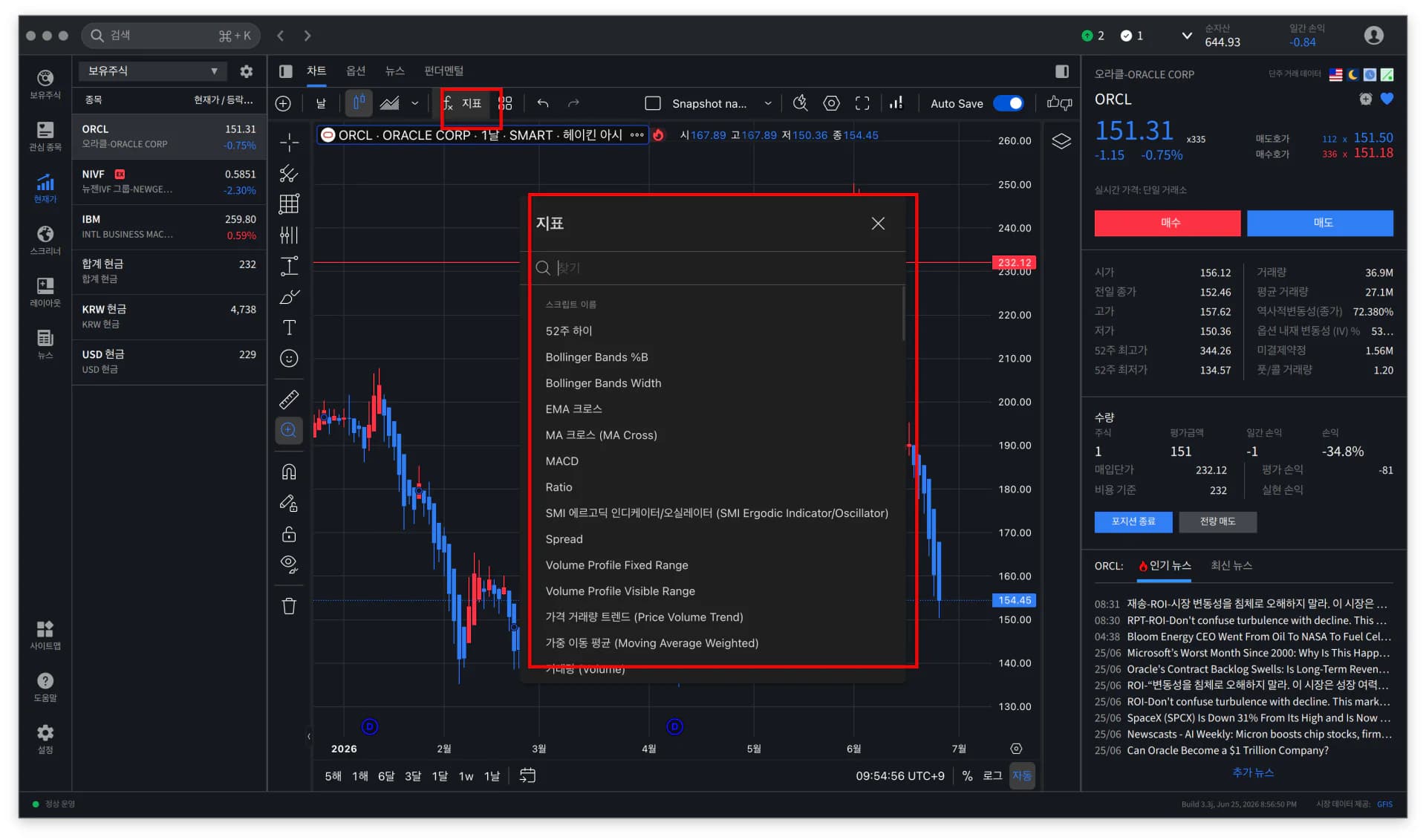
② 원하는 지표(예: MACD)를 클릭하면 차트 아래에 바로 표시됩니다.
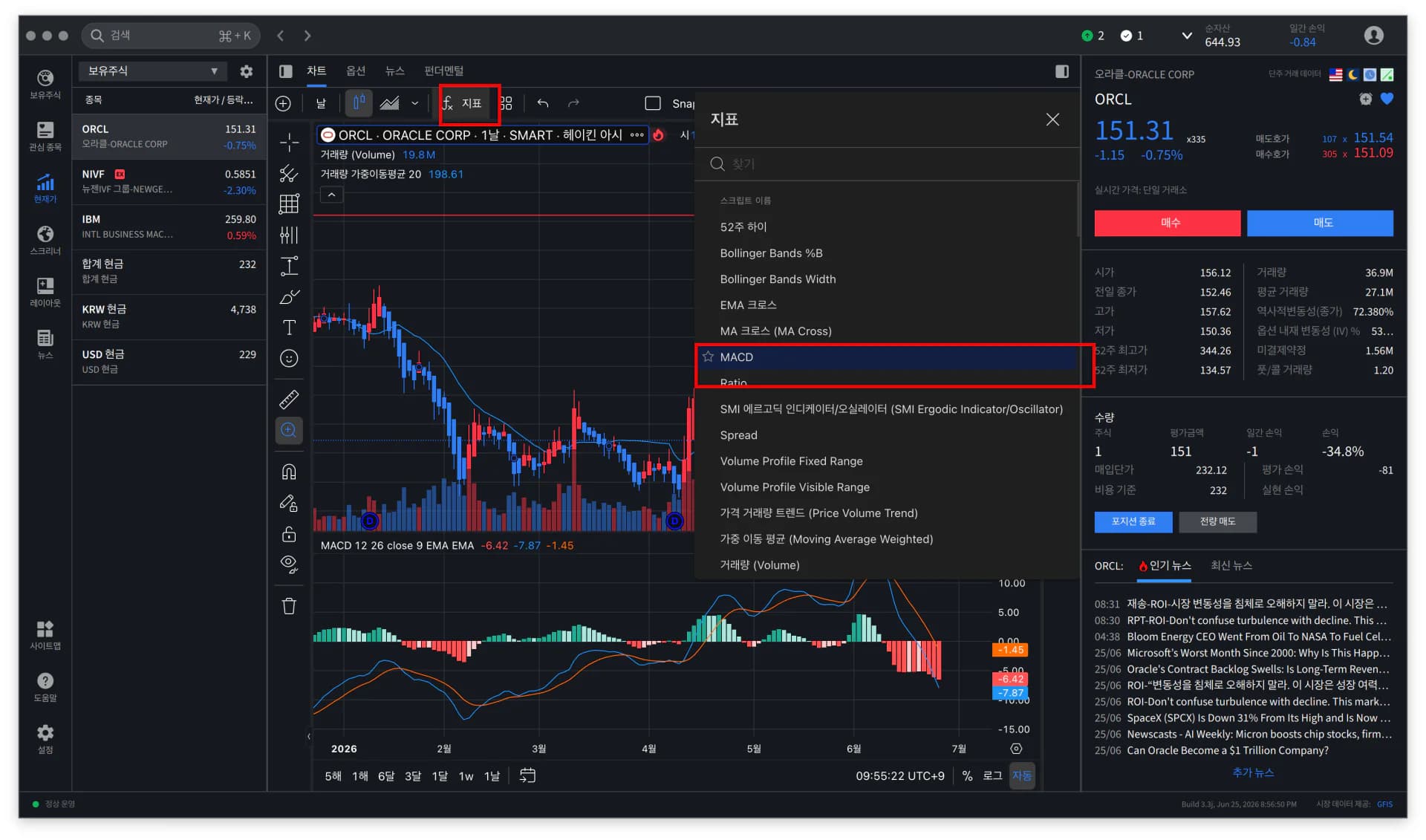
MACD를 선택하면 차트 아래에 지표가 추가된 모습
자주 쓰는 지표 예시는 다음과 같습니다.
| 지표 | 설명 |
|---|---|
| 이동 평균 / 가중 이동 평균 | 일정 기간 평균 가격을 선으로 보여줘 추세를 파악합니다. 주가가 추세 위에 있는지, 아래에 있는지 확인해 매매 방향을 판단하는 데 유용합니다. |
| MACD | 단기·장기 이동평균의 차이로 추세 전환을 살핍니다. 추세가 강해지는지 약해지는지, 전환 가능성이 있는지를 파악하는 데 유용합니다. |
| 볼린저 밴드 %B / Width | 가격의 변동 범위(밴드) 안 위치와 폭을 봅니다. 가격이 과열·침체 구간에 있는지, 변동성이 커지는지 확인하는 데 유용합니다. |
| 거래량 (Volume) | 현재 종목의 거래량을 시각화하여 보여줍니다. 가격 움직임에 실제 매수·매도 참여가 동반되는지 확인하는 데 유용합니다. |
| Volume PROfile | 가격대별 거래량 분포를 보여줍니다. 어느 가격대에서 거래가 많이 일어났는지 확인해 지지·저항 구간을 찾는 데 유용합니다. |
| 52주 하이 | 최근 52주 최고가 수준을 표시합니다. |
5.3 자주 쓰는 지표를 템플릿으로 저장하기
자주 쓰는 지표 구성을 템플릿으로 저장해 두면, 다음에 한 번에 불러올 수 있습니다.
① 상단 툴바의 템플릿(겹친 사각형) 아이콘을 누르면 저장된 템플릿 목록과 '인디케이터 템플릿 세이브' 항목이 나옵니다.
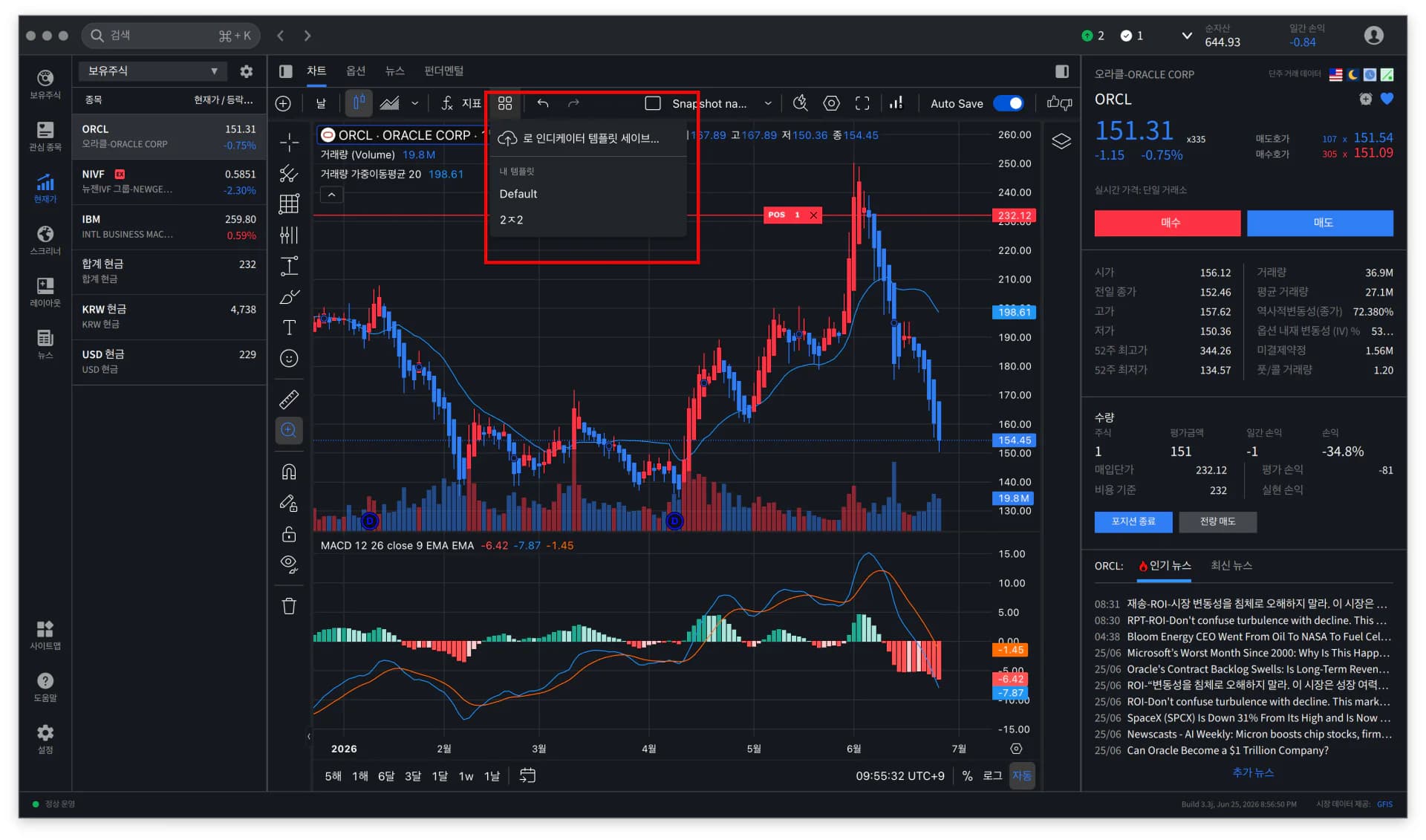
인디케이터 템플릿 메뉴 — 저장해 둔 지표 묶음을 한 번에 적용
② '템플릿 저장'을 누르고 이름을 입력한 뒤 저장하면, 현재 올려둔 지표들이 하나의 템플릿으로 묶입니다.
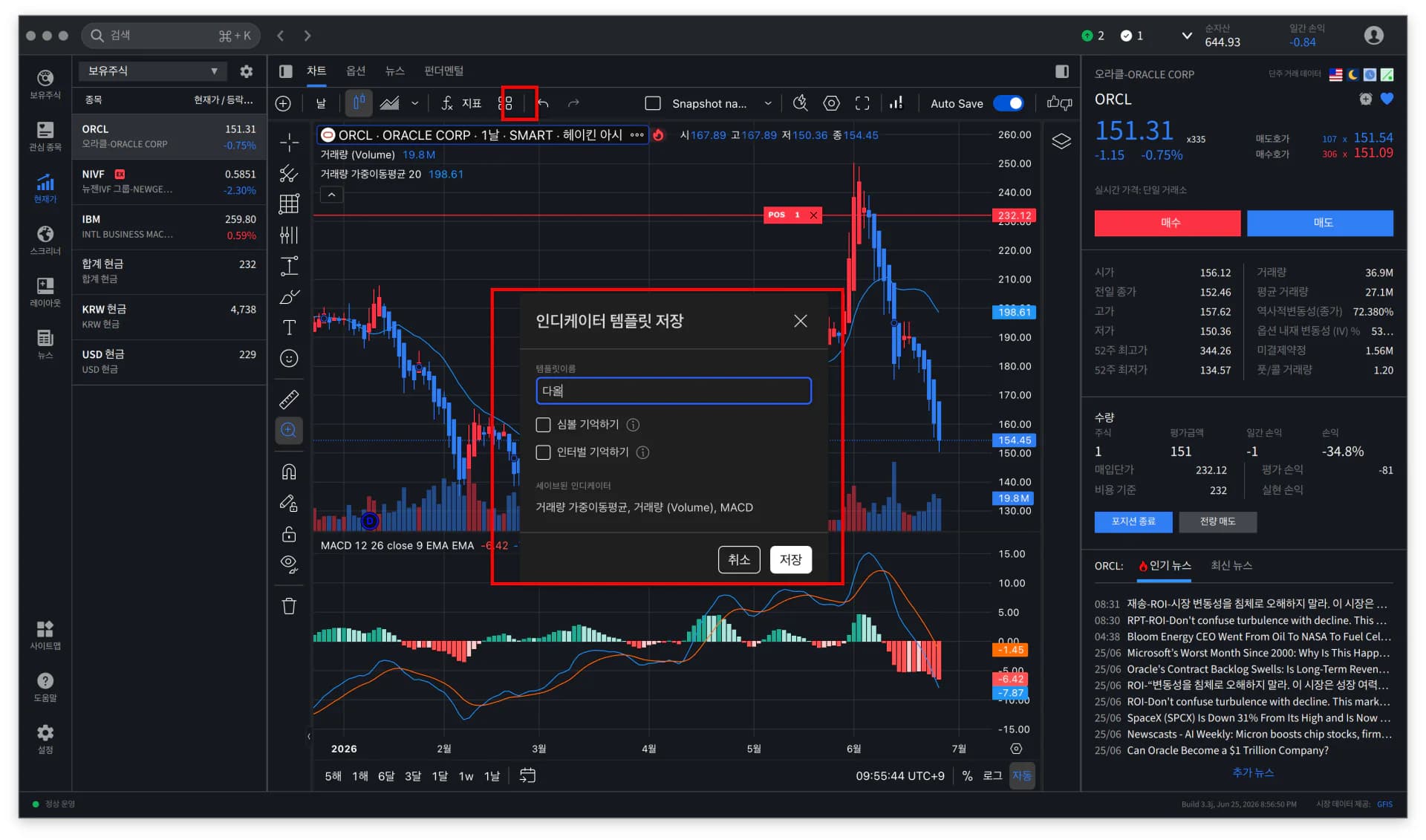
Snapshot(스냅샷)·툴 검색·설정 등으로 차트를 저장하거나 환경을 조정할 수 있고, 전체화면으로 차트만 크게 볼 수도 있습니다.
상단 툴바 버튼을 한눈에 정리하면 다음과 같습니다.
| 버튼 | 설명 |
|---|---|
| + (추가) | 차트에 비교 종목·지표 등을 추가합니다. |
| 기간 단위(날) | 캔들 하나의 기간(초·분·시간·일·주·월)을 바꿉니다. |
| 차트유형 아이콘 | 캔들·라인·영역 등 차트 종류를 바꿉니다. (3.2 참고) |
| fx 지표 | 보조지표를 추가합니다. (3.3 참고) |
| 템플릿 (겹친 사각형) | 저장해 둔 지표 묶음을 한 번에 적용합니다. (3.4 참고) |
| 레이아웃(격자) 아이콘 | 차트 화면을 여러 개로 분할합니다. (6장 참고) |
| 되돌리기 · 다시실행 | 직전 작업을 취소하거나 다시 적용합니다. |
| Snapshot | 현재 차트 모습을 이미지로 저장합니다. |
| 전체화면 | 차트를 화면 가득 키웁니다. (ESC로 해제) |
| Auto Save | 차트 설정을 자동 저장합니다. 켜두면 변경 내용이 유지됩니다. |
5.4 중앙 차트 — 좌측 그리기 도구
차트 왼쪽 도구 막대에서 선, 도형, 글자 등을 선택할 수 있습니다.
선택한 도구로 차트 위에 분석 표시를 직접 그릴 수 있습니다.
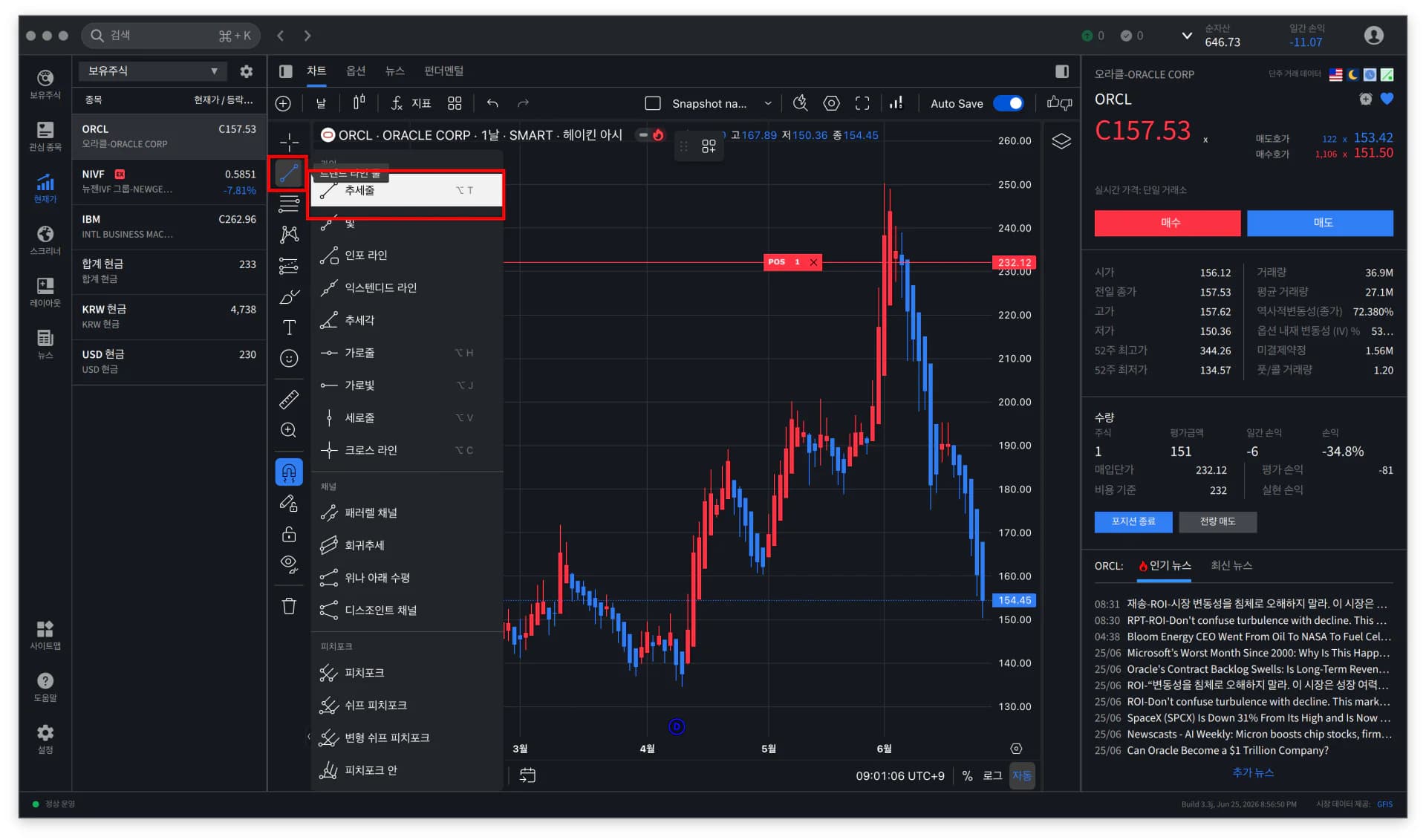
대부분의 도구는 아이콘 선택 -> 항목 선택 -> 차트에 그리기 순서로 사용합니다.
5.4.1 추세줄 긋기
① 왼쪽 도구 막대에서 선(추세선) 도구 아이콘을 누르면 선 종류 메뉴가 펼쳐집니다. 여기서 '추세줄(트렌드 라인)'을 고릅니다.
② 차트에서 선을 시작할 지점을 클릭하고 끝낼 지점을 다시 클릭하면 추세선이 그려집니다.
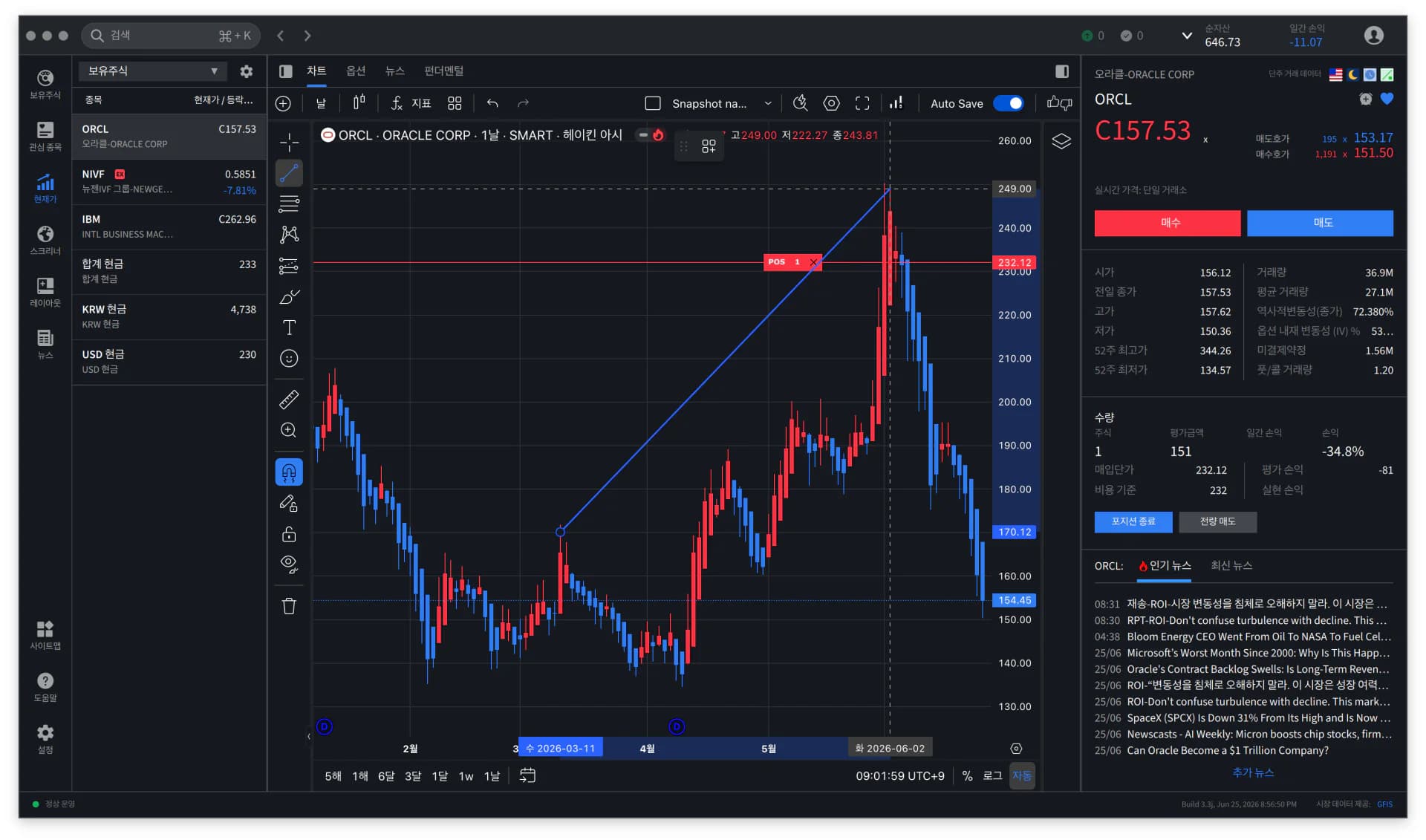
추세선을 그린 모습 — 두 지점을 이어 추세를 표시
5.4.2 채널 그리기
① 선 도구 메뉴에서 '패러렐 채널' 등 채널 항목을 고릅니다.
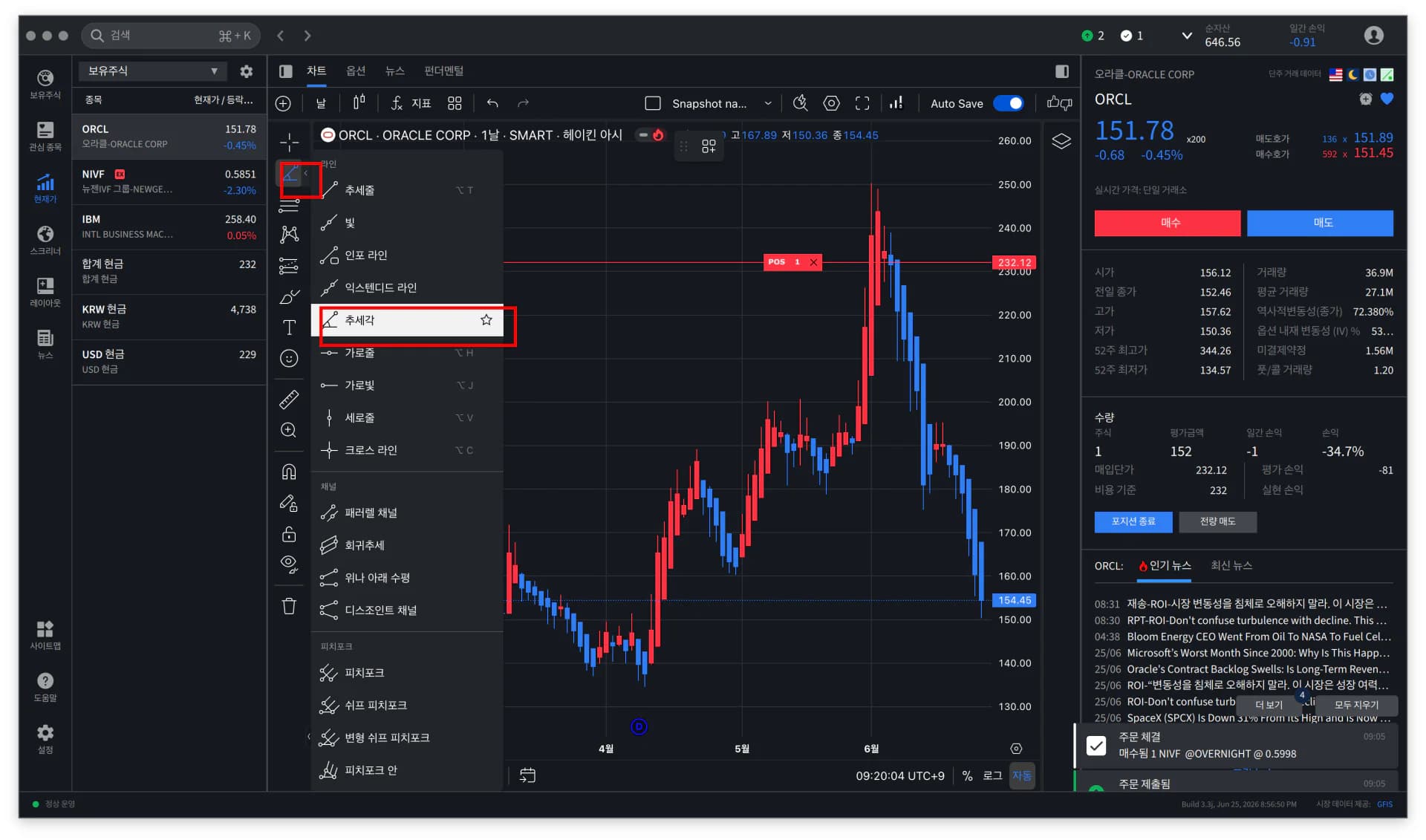
채널 도구 메뉴 — 패러렐 채널·회귀추세 등에서 선택
② 차트에서 채널의 기준선을 그린 뒤 폭을 정하면 평행한 채널이 그려집니다.
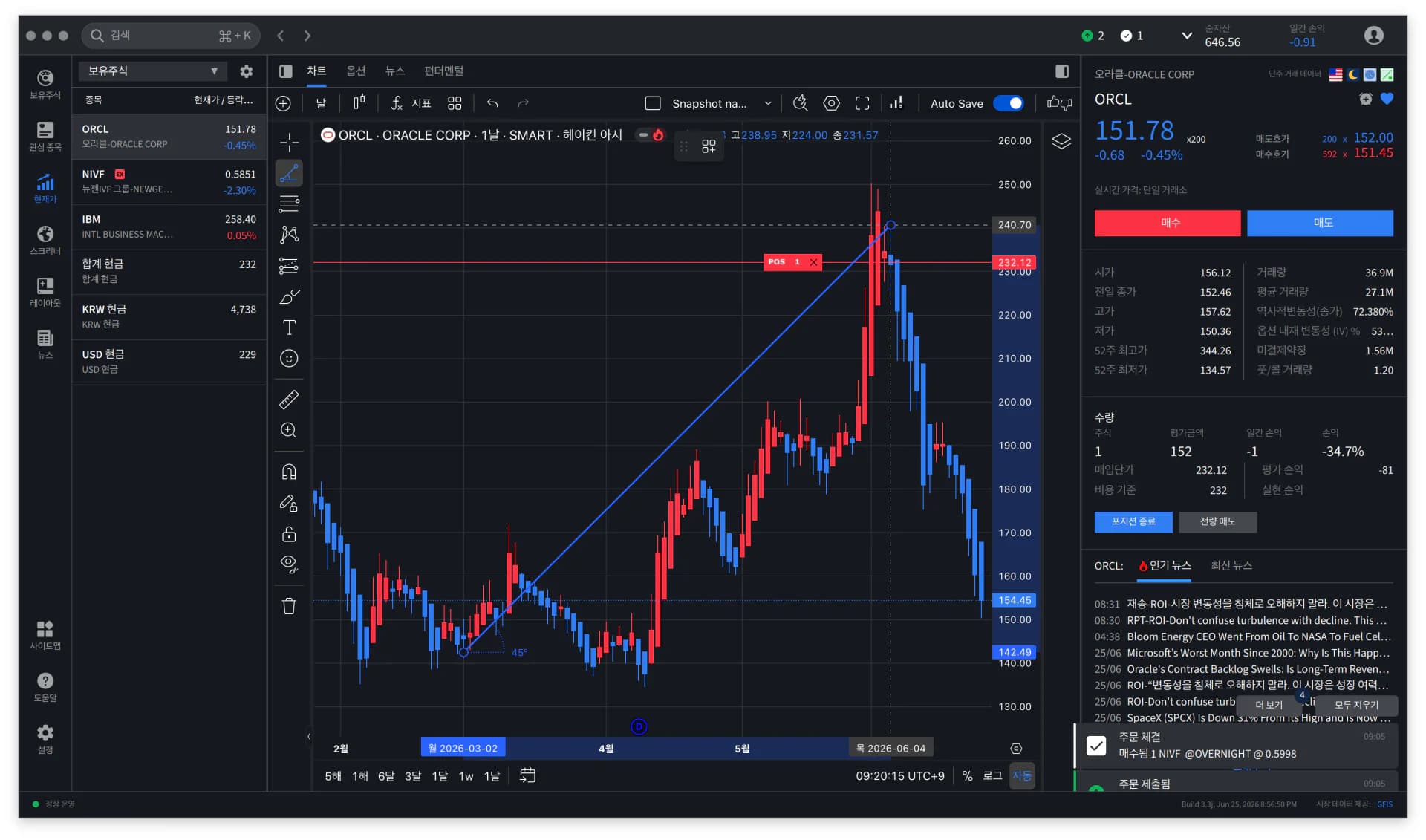
채널을 그린 모습 — 평행선 사이의 가격 흐름을 표시
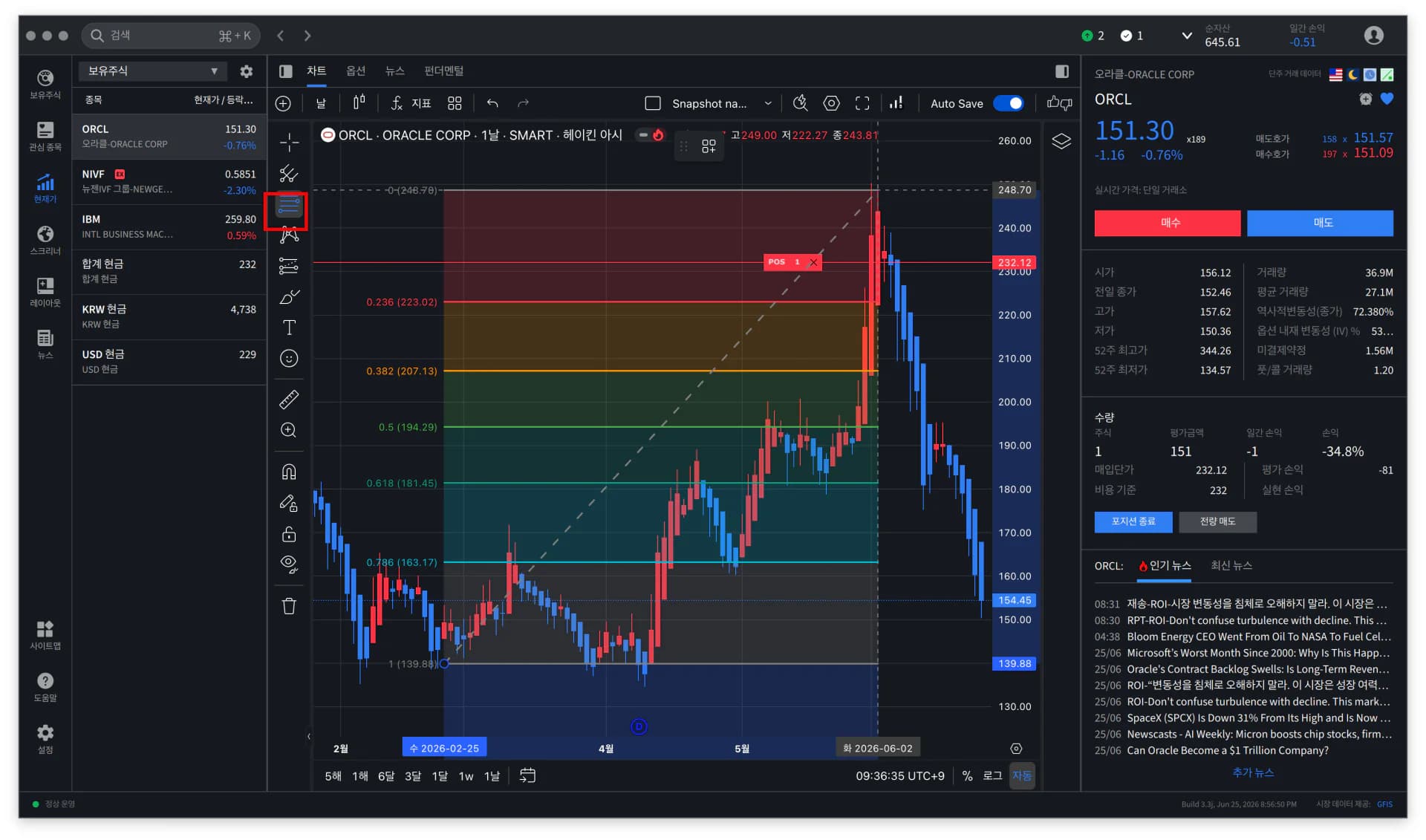
5.4.3 피보나치 되돌림 그리기
① 피보나치/패턴 계열 아이콘을 눌러 메뉴를 펼치고 '피보나치 되돌림'을 고릅니다.
② 되돌림을 잴 구간의 시작점과 끝점을 차례로 클릭하면, 주요 비율선(0.236 · 0.382 · 0.618 등)이 자동으로 그려집니다.
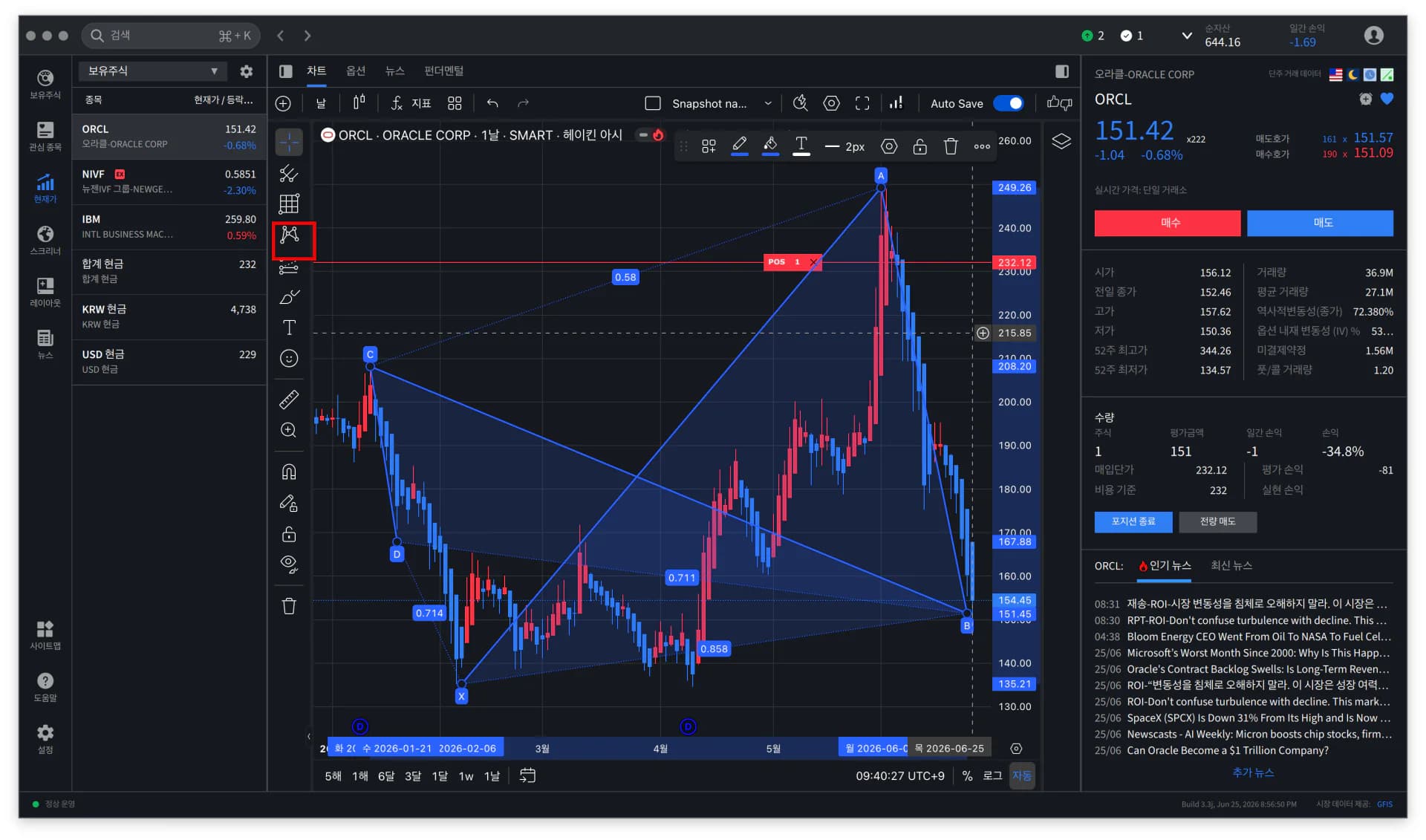
5.4.4 패턴 그리기
① 패턴 아이콘을 눌러 메뉴를 펼치면 XABCD·헤드앤숄더·엘리어트 파동 등 패턴 목록이 나옵니다. 원하는 패턴을 고릅니다.
② 차트에서 패턴의 각 꼭짓점을 차례로 찍으면 패턴이 그려집니다.
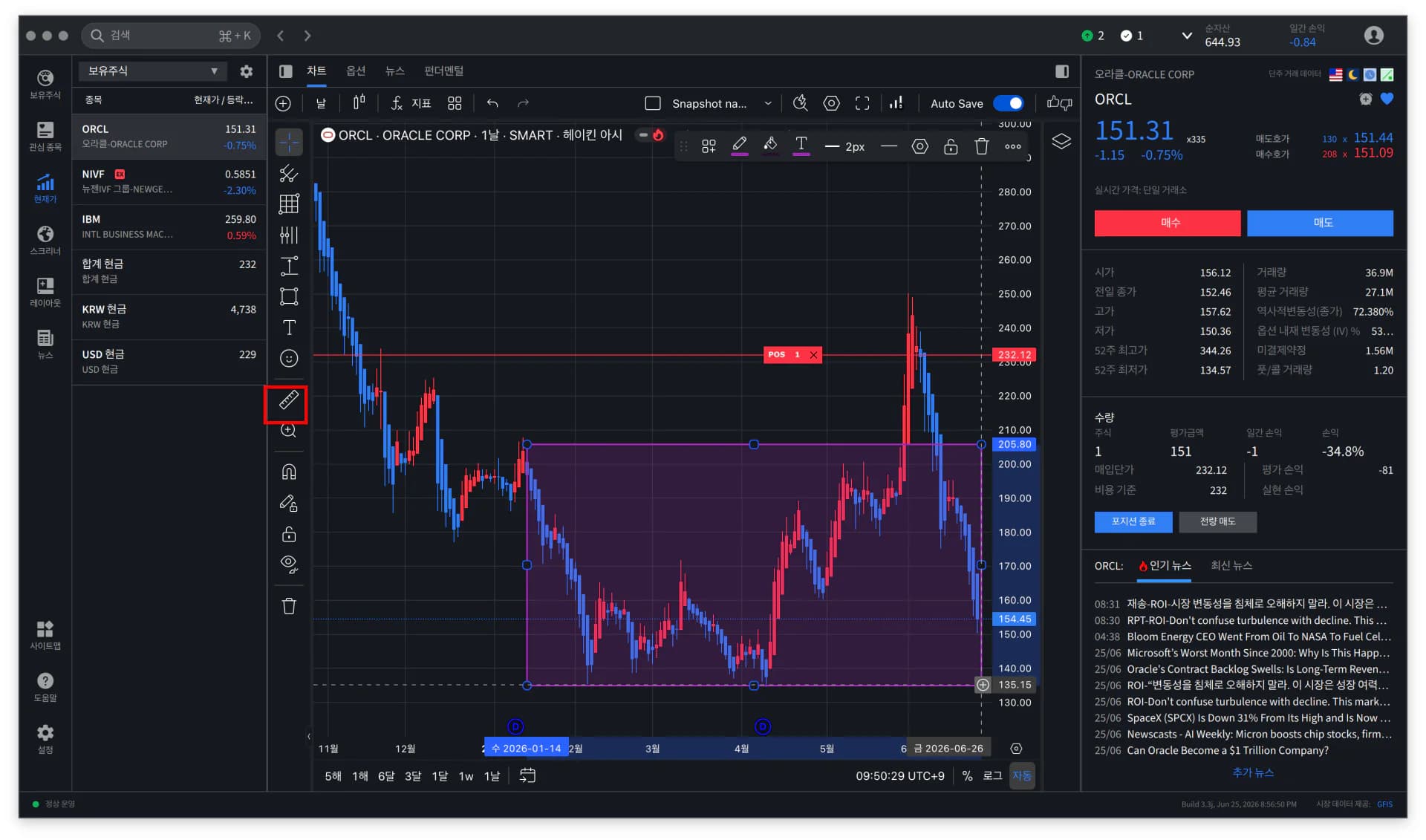
5.4.5 측정 도구로 구간 재기
두 지점 사이의 가격 변화율·기간·거래량을 한 번에 확인할 수 있는 도구입니다.
① 왼쪽 도구 막대에서 자(측정) 아이콘을 누른 뒤, 차트에서 재고 싶은 구간을 마우스로 드래그합니다.
② 드래그한 영역에 변화 금액·등락률(%)·봉 개수·기간·거래량이 요약되어 나타납니다.
5.4.6 그 밖의 그리기 도구
| 도구 | 설명 |
|---|---|
| 십자선 / 커서 | 차트 위 좌표를 확인하는 기본 커서입니다. |
| 수평선 / 수직선 | 특정 가격이나 시점에 기준선을 그립니다. |
| 엘리어트 파동 | 임펄스(12345)·코렉션(ABC) 등 파동을 그립니다. |
| 브러시 / 하이라이터 | 차트 위에 자유롭게 펜으로 표시합니다. |
| 도형(네모·원·화살표 등) | 영역을 강조하거나 방향을 표시합니다. |
| 이모지 / 스티커 / 아이콘 | 차트에 이모지·아이콘을 붙여 표시합니다. |
| 자석(맥그넷) | 그리기 시작점이 캔들 가격에 자동으로 달라붙게 합니다. |
| 잠금 | 그려둔 표시가 실수로 움직이지 않도록 고정합니다. |
| 숨기기 | 그려둔 표시를 잠시 보이지 않게 합니다. |
| 삭제(휴지통) | 그린 표시를 지웁니다. 드로잉만/지표만/모두 지우기를 고를 수 있습니다. |
5.5 차트 레이아웃 & 오브젝트 관리
차트를 여러 개로 나눠 보거나, 차트에 올려둔 지표·그림을 목록으로 관리할 수 있습니다.
5.5.1 화면 여러 개로 나누기
① 상단 툴바에서 레이아웃(격자 모양) 아이콘을 누르면 분할 모양 목록이 펼쳐집니다. 분할 개수와 배치 모양(2분할·3분할 등)을 고릅니다.
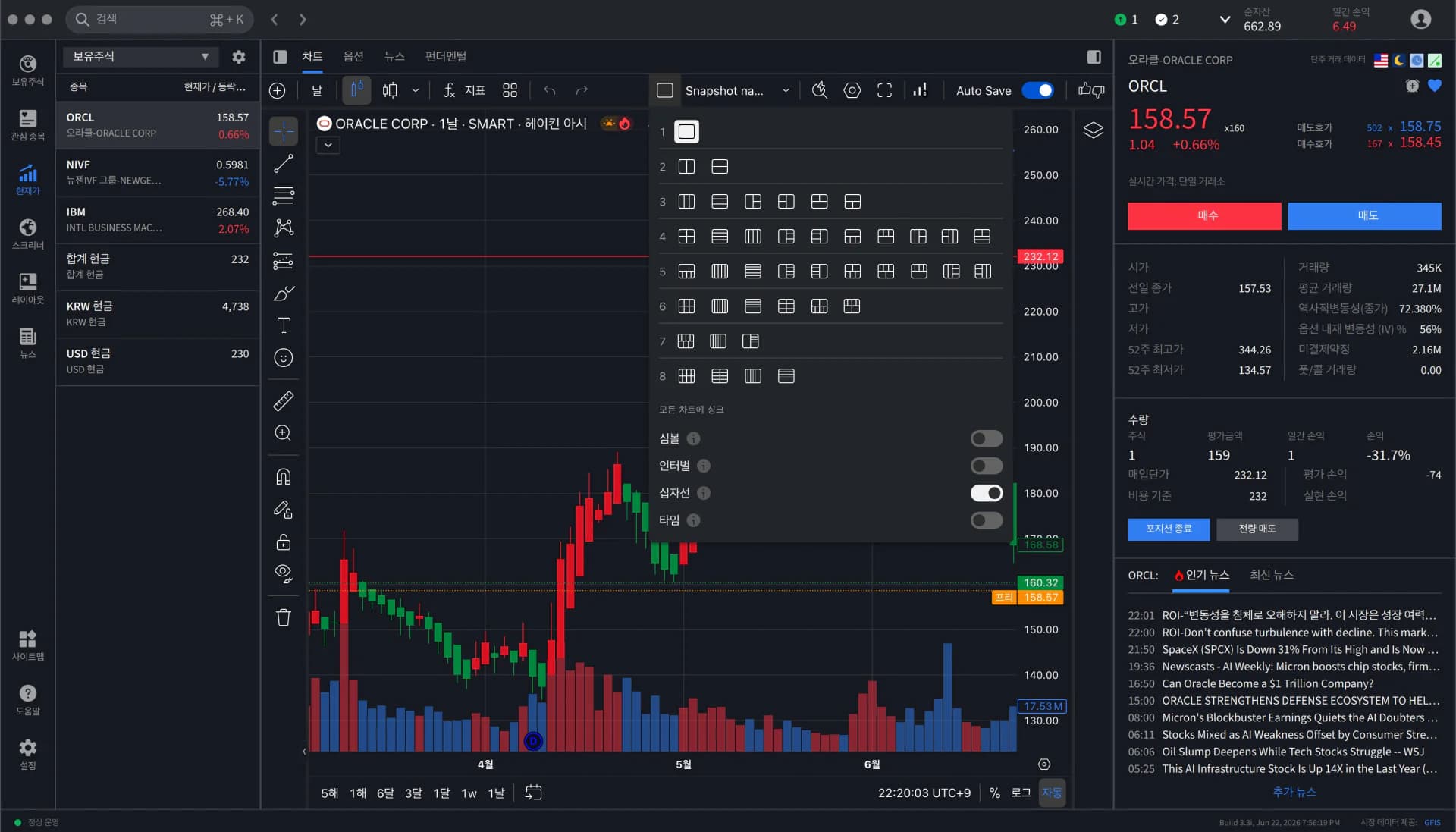
레이아웃 메뉴 — 분할 개수·모양 선택
② 아래 '모든 차트에 싱크' 옵션으로 여러 차트의 심볼·기간·십자선을 함께 움직이게 할 수 있습니다.
| 싱크 옵션 | 설명 |
|---|---|
| 심볼 싱크 | 한 차트에서 종목을 바꾸면 나머지 차트도 같은 종목으로 바뀝니다. |
| 인터벌 싱크 | 기간 단위를 모든 차트가 함께 따라갑니다. |
| 십자선 싱크 | 마우스 십자선이 모든 차트에서 같은 위치를 가리킵니다. |
| 타임 싱크 | 보는 시간 구간을 모든 차트가 함께 맞춥니다. |
5.5.2 오브젝트 트리로 정리하기
차트에 올려둔 지표와 그림을 한 목록에서 켜고 끄거나 정리합니다.
① 차트 오른쪽 위의 레이어(겹친 종이 모양) 아이콘을 누르면 '오브젝트 트리' 패널이 열립니다. 현재 차트에 올라간 항목(종목·거래량·추세선 등)이 목록으로 보입니다.
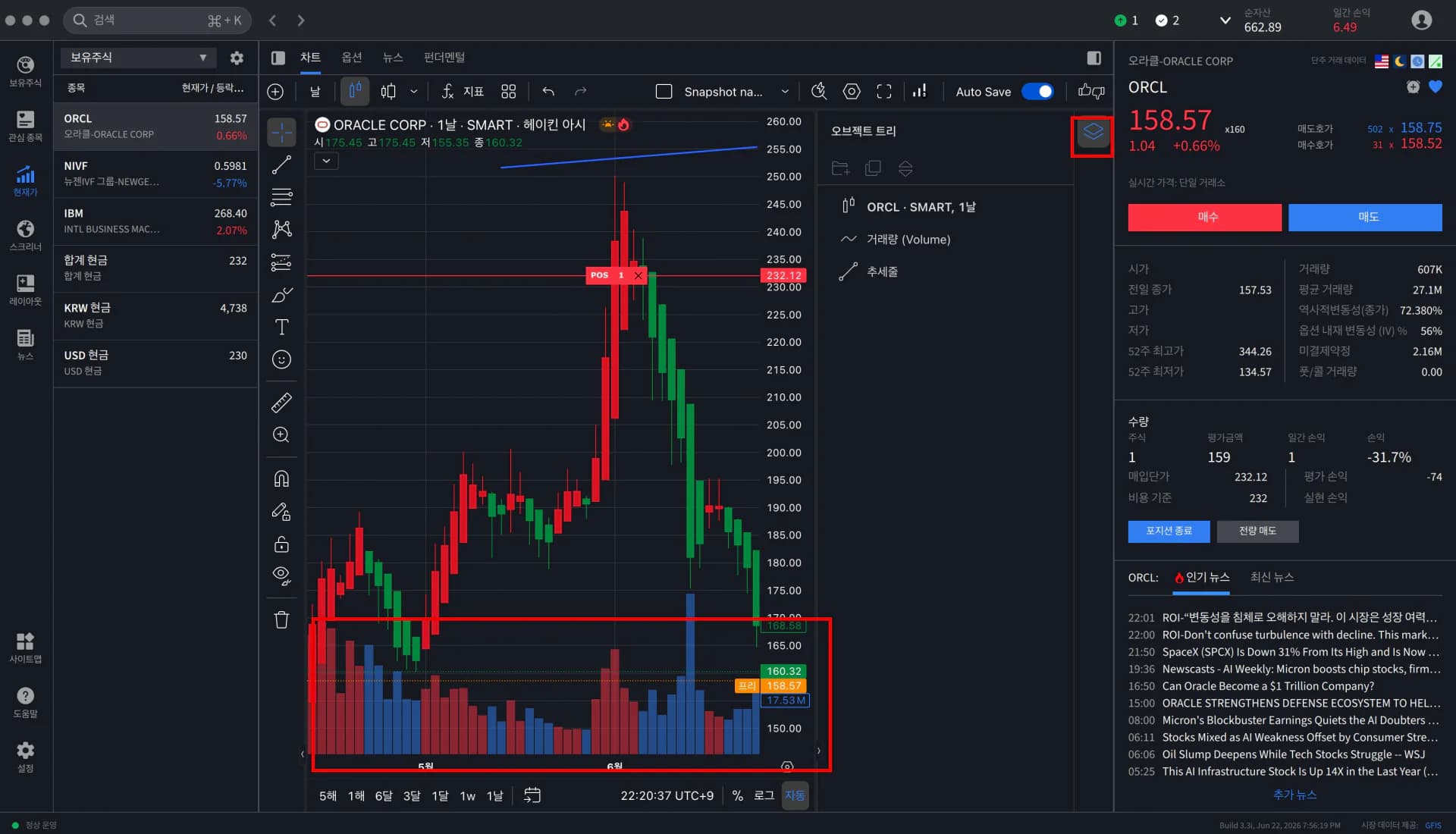
② 각 항목을 눌러 보이기/숨기기, 순서 변경, 삭제 등을 할 수 있습니다.
5.6 차트 내 주문
차트에서 바로 매수/매도 주문을 생성할 수 있습니다.
차트 주가를 보면서 즉시 주문 가격을 설정할 수 있어 매매 타이밍 포착에 효과적입니다.
5.6.1 주문 생성 절차
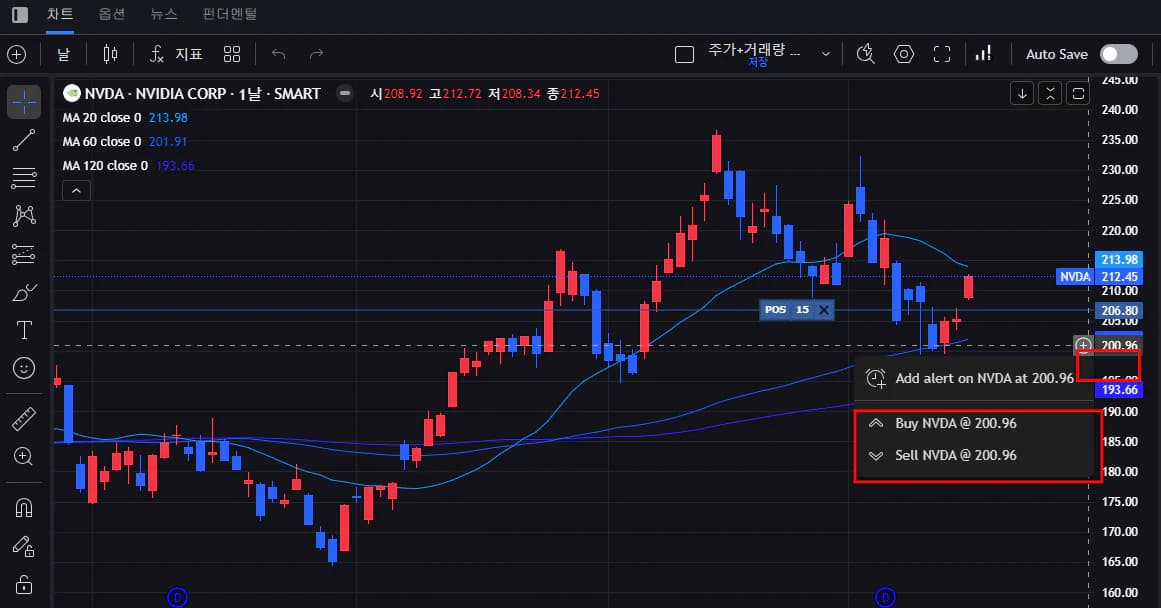
1. 차트에 마우스 커서를 올리면 우측 세로축에 주가와 함께 [+]아이콘이 표시됩니다.
2. 표시되는 [+] 아이콘을 클릭한 뒤 매수 또는 매도를 선택하세요.
3. 해당 가격으로 주문이 자동으로 입력됩니다. 필요 시 주문 수량, 유효기간 등을 수정하세요. 이때 차트에는 해당 주문이 요약되어 회색으로 표시됩니다.
4. 주문 제출 버튼을 클릭하여 주문을 제출합니다.
5.6.2 차트 화면에서 주문 가격 변경
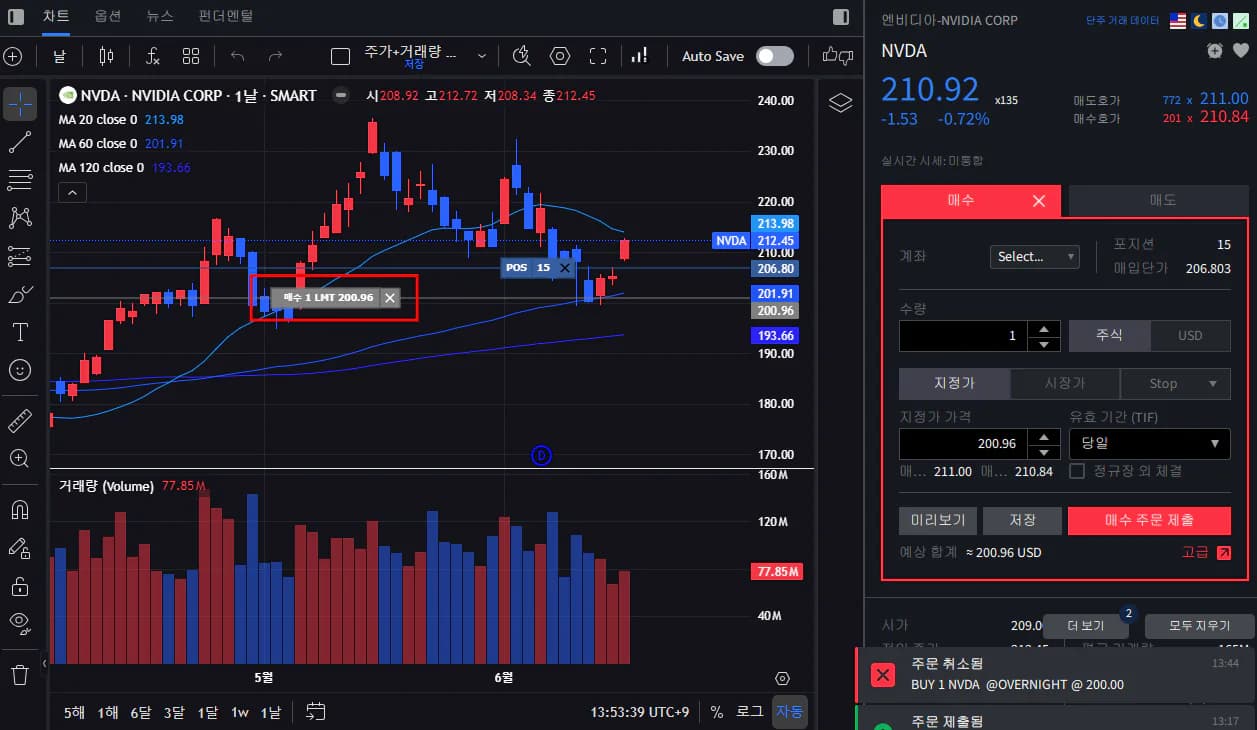
차트에 회색으로 표시된 주문 요약을 마우스로 드래그함으로써 주문 가격을 바꿀 수 있습니다. 수량이나 유효기간 등 기타 주문 입력사항은 그대로 유지됩니다.