

6. 펀더멘털 & 뉴스
6.1 펀더멘털
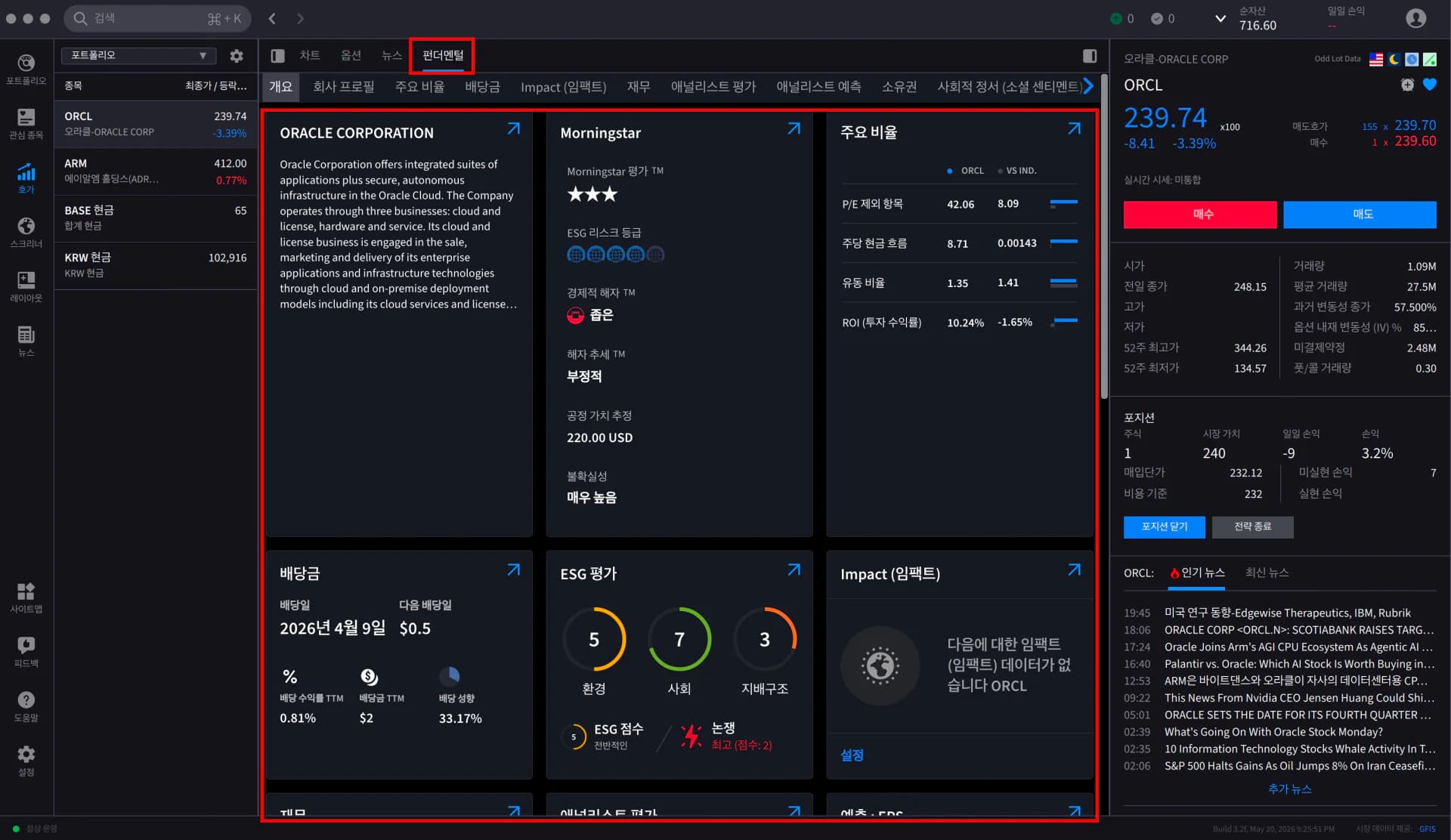
종목 핵심 정보를 요약하여 보여줍니다.
각 박스 우상단의 파란 화살표를 클릭하면 해당 영역이 확대되면서 관련 탭으로 즉시 이동합니다.
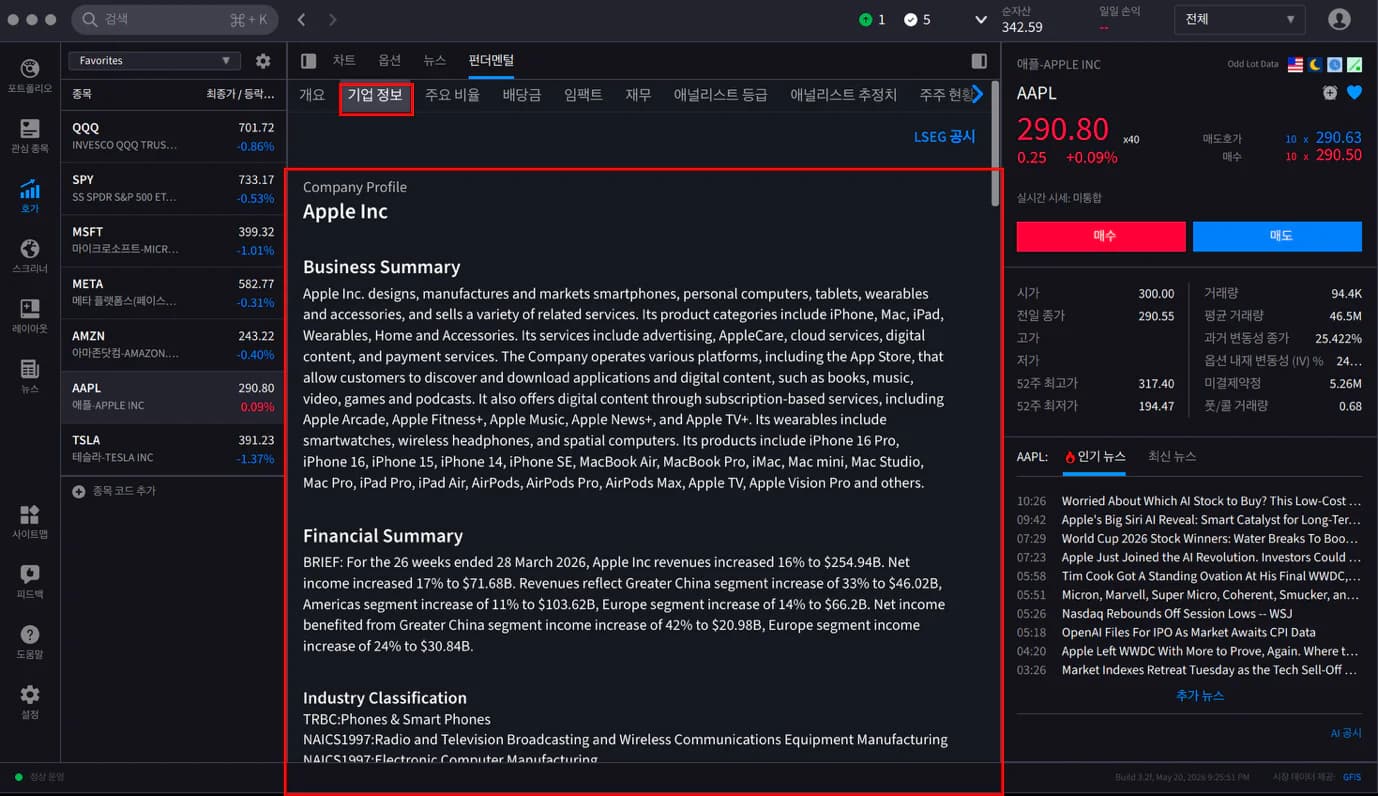
6.1.1 기업정보
회사의 비즈니스 요약, 재무 요약, 산업 분류, 본사 위치 등을 제공합니다.
페이지를 아래로 스크롤하면 이사회 멤버와 주요 이해관계자 정보도 확인할 수 있습니다.
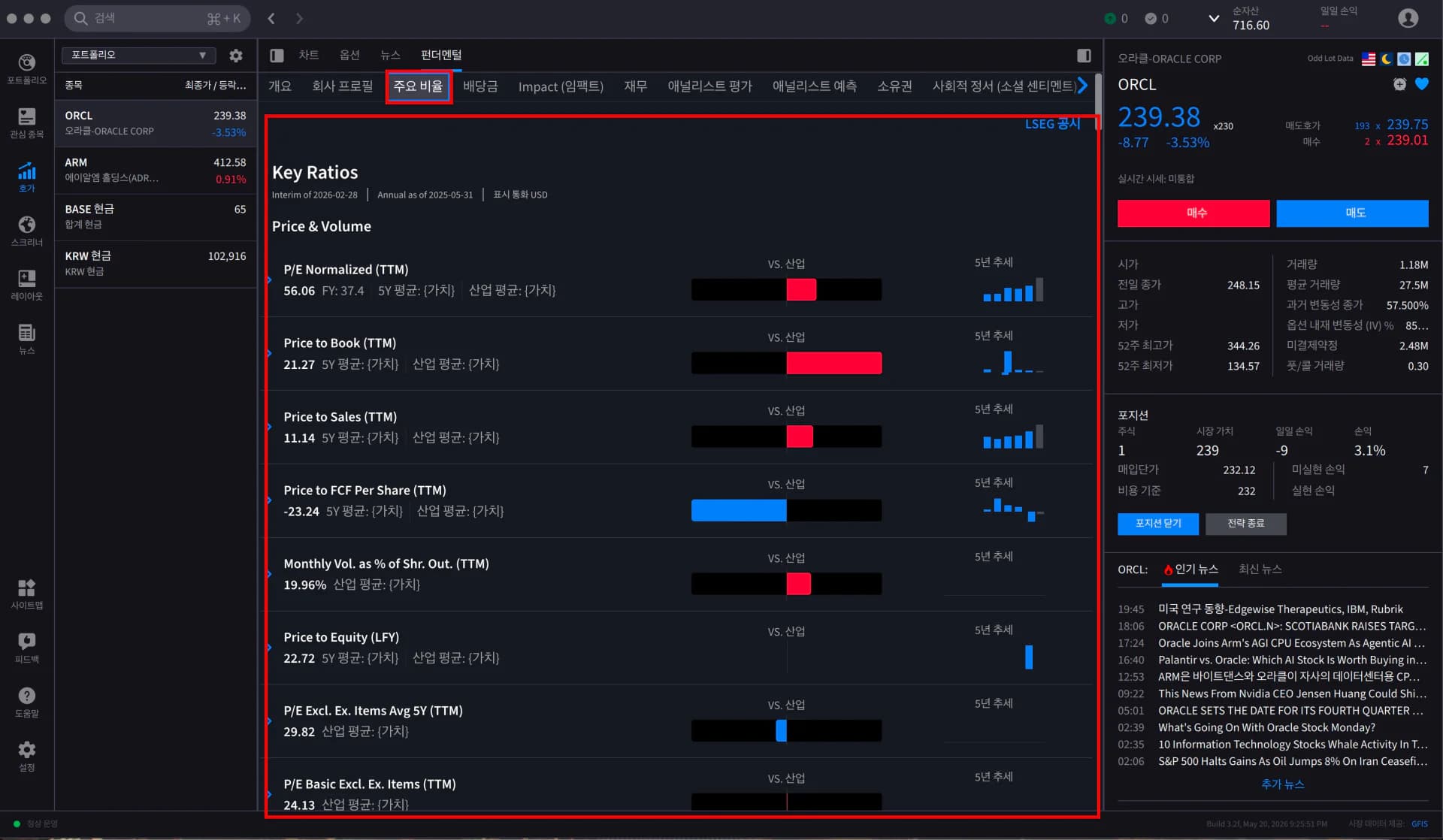
6.1.2 주요 비율
PER, PBR, ROE, ROA, 부채비율 등 자주 사용되는 재무 비율이 정리되어 있습니다.
6.1.3 배당금
기초 종목의 주가와 배당 지급 이력을 그래프로 표시합니다. 아래쪽에는 동종 산업 대비 배당수익률·절대 배당금액 비교, 우측에는 향후 예정 배당 정보가 있습니다(변동 가능).
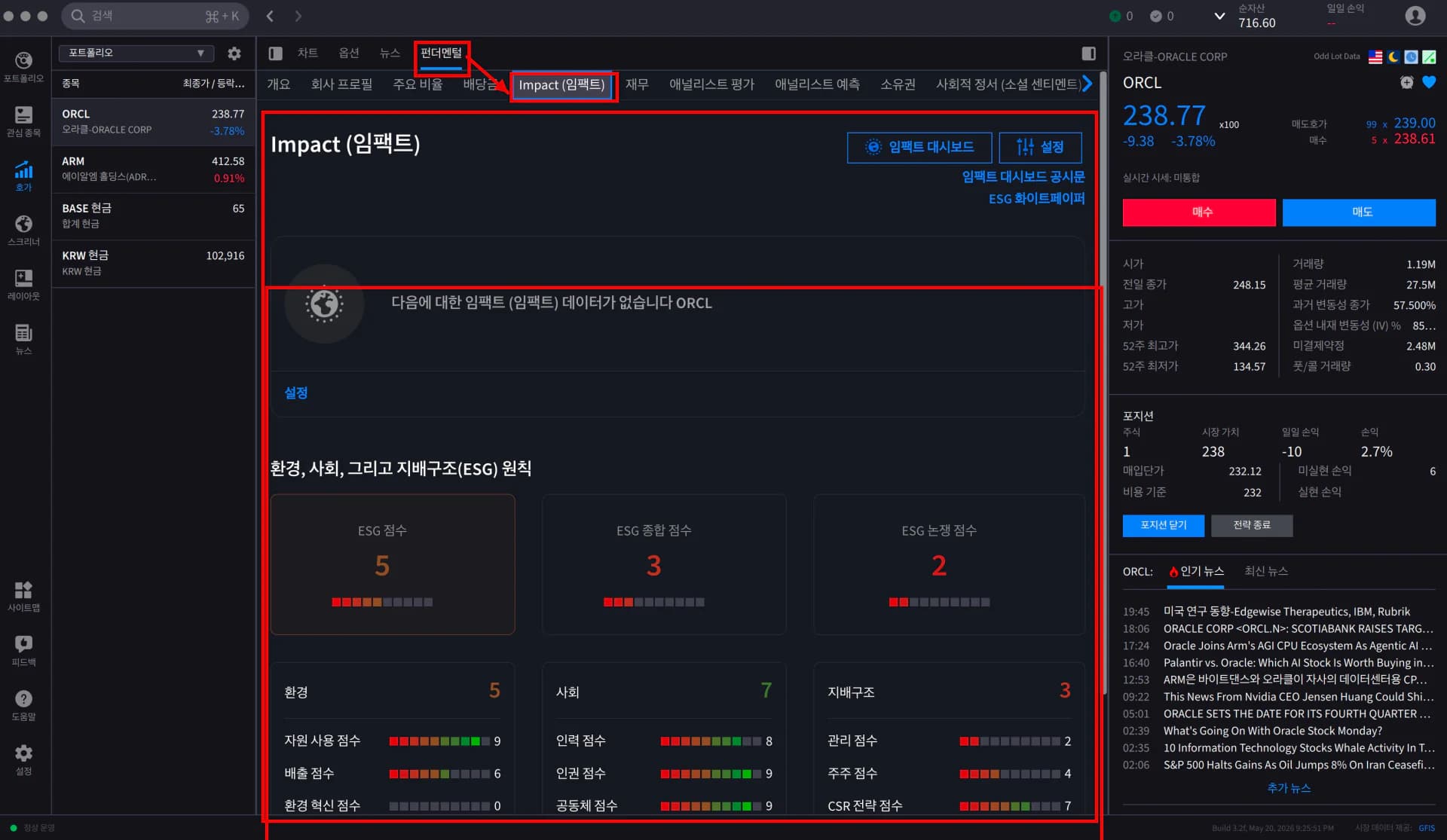
6.1.4 임팩트(Impact)
내가 이 종목을 사면 포트폴리오에 어떤 영향이 있을지를 시뮬레이션할 수 있는 영역입니다.
ESG 점수, 논란점수, 종합점수 등을 확인할 수 있습니다.
우상단 ESG Whitepaper 링크에서 ESG 평가 프레임워크에 대한 자세한 설명을 읽을 수 있습니다.
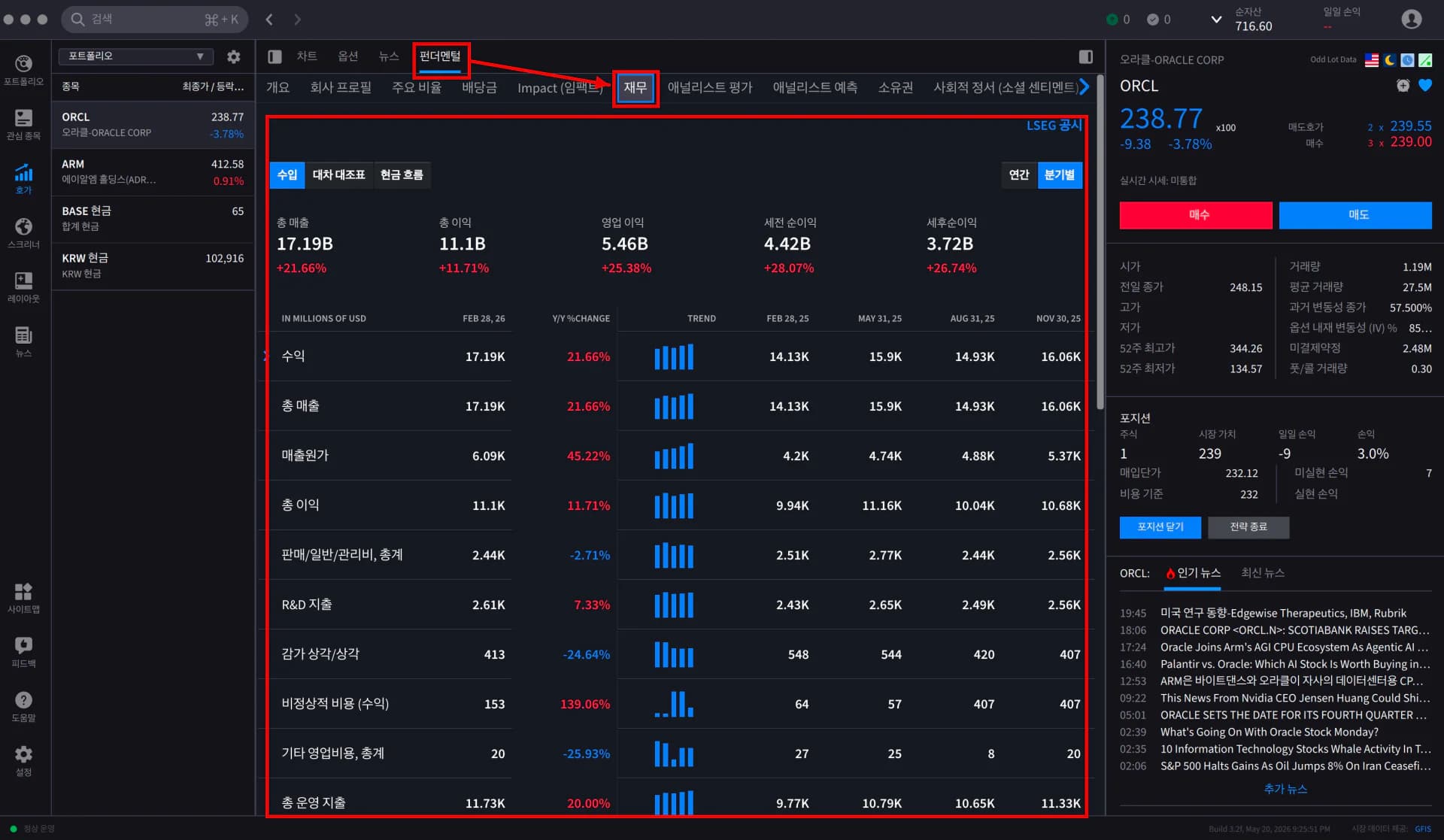
6.1.5 재무
기업의 재무 정보를 자세하게 확인할 수 있습니다.
- 좌측 상단 탭: 손익계산서(Income Statement), 재무상태표(Balance Sheet), 현금흐름표(Cash Flow) 선택
- 우측 상단 탭: 분기(Quarterly) 또는 연간(Annual) 표시 전환
- 시각화: 좌측의 작은 파란 확장 화살표 클릭 시 최근 수년/수분기 데이터와 전망치를 막대 그래프로 표시. 막대에 데이터 팝업 표시
6.1.6 애널리스트 평가
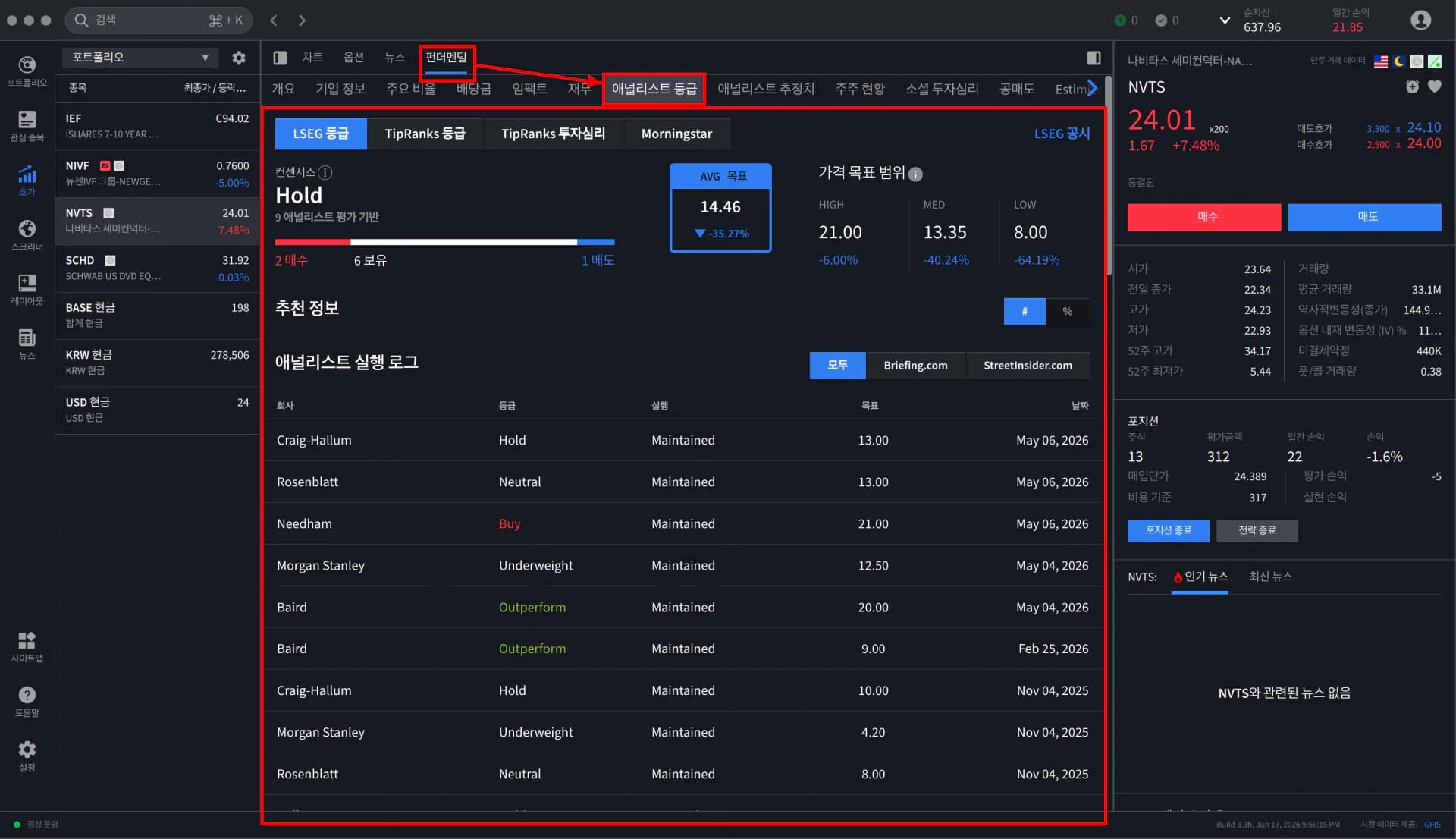
애널리스트의 매수/매도/보유 추천 분포와 목표가(최고/중앙/최저/평균)를 표시합니다.
- 기본 데이터: Refinitiv Ratings
- 대체 옵션: TipRanks Ratings (개별 애널리스트 정보), TipRanks Sentiment (강세/약세 뉴스)
- 하단의 등급 변경 로그는 All / Briefing.com / StreetInsider.com 필터로 좁힐 수 있음
6.1.7 애널리스트 등급
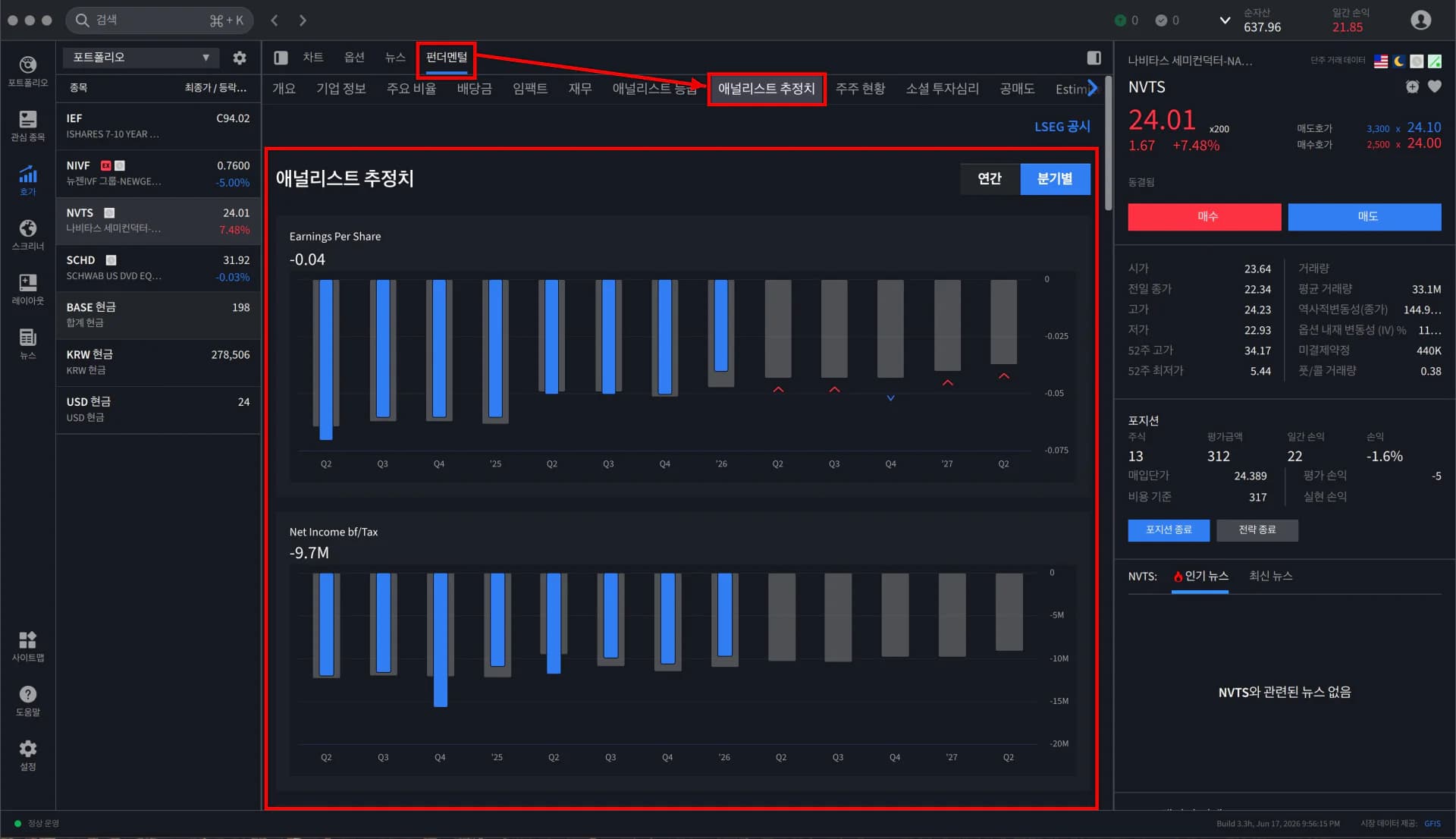
연간 또는 분기별 데이터로 다양한 실적·재무·비율 추정치를 확인합니다.
우상단 파란 버튼으로 시간 단위를 바꿀 수 있습니다.
미래 분기에 마우스를 올리면 추정치 개수와 관련 데이터가 표시됩니다.
6.1.8 주주현황
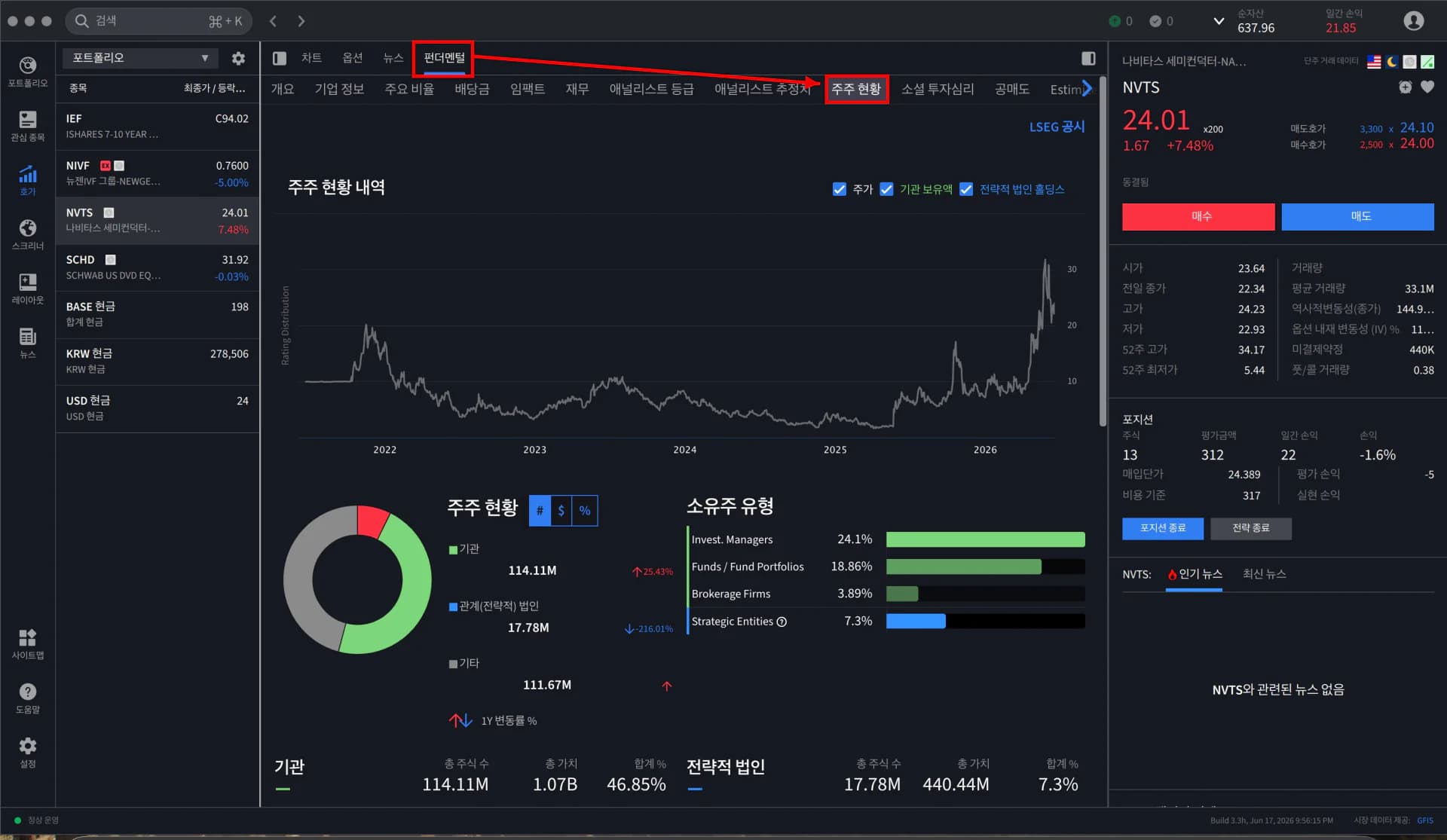
회사 주가와 기관/전략 투자자 보유 비중을 시계열 그래프로 확인합니다.
아래로 스크롤하면 기관 보유 상세 데이터와 최근 거래 로그(Trade Log)가 표시됩니다.
All / 내부자(Insider) / 기관(Institutional) 버튼으로 데이터를 필터링할 수 있습니다.
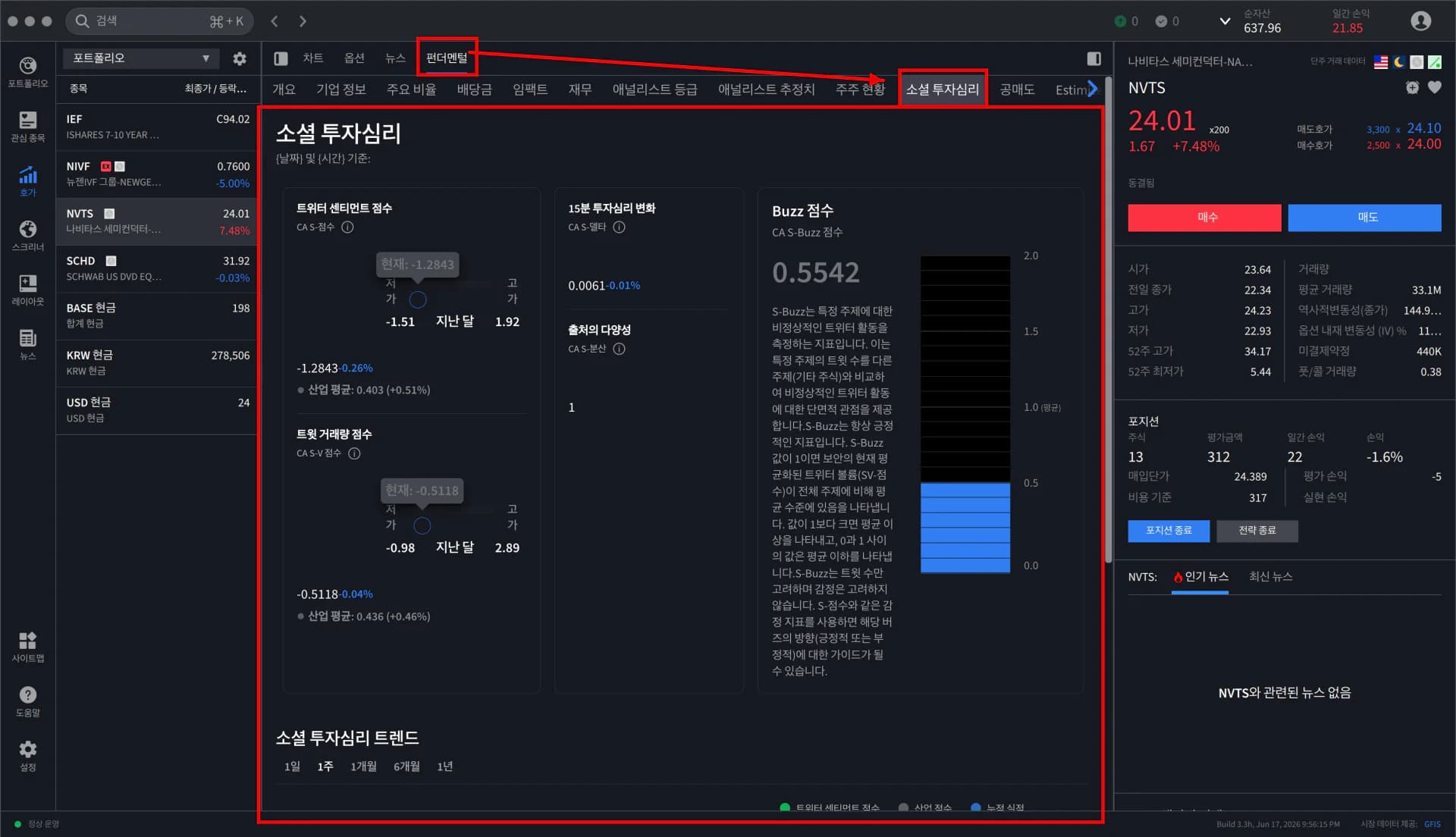
6.1.9 소셜 투자심리
소셜 미디어 게시물과 투자 행동에 미칠 수 있는 영향을 분석합니다.
하단의 Social Sentiment Trend 인디케이터에서 기간을 선택할 수 있습니다.
선택한 기간 기준으로 해당 회사의 산업 대비 사회적 감성 점수를 확인합니다.
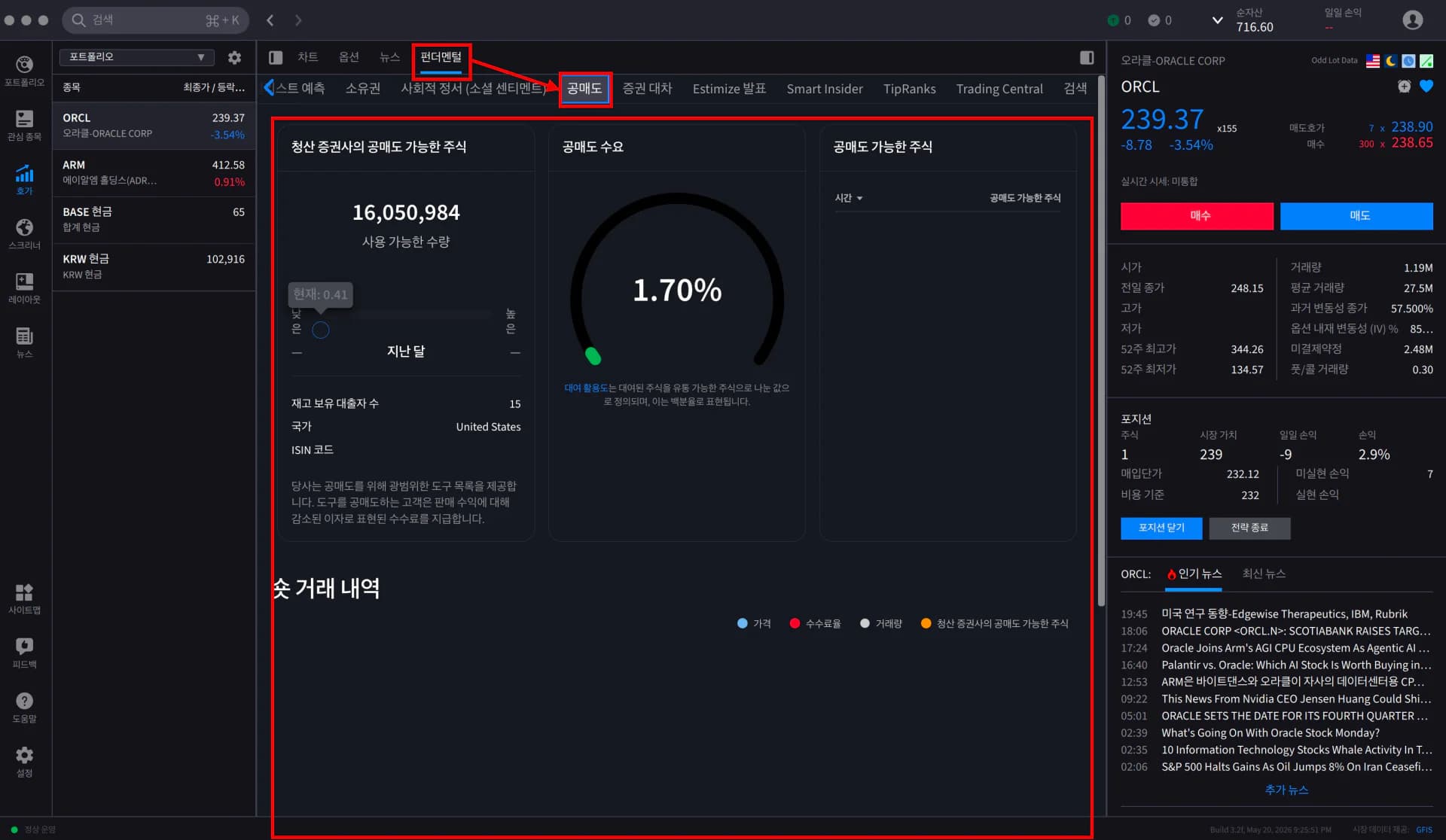
6.1.10 공매도
현재 공매도 가능 주식 수량, 오늘의 공매도 가능 수량, 공매도 이력 그래프를 표시합니다.
그래프 위 특정 지점에 호버하면 해당 일자의 공매도 가능 주식 수가 표시됩니다.
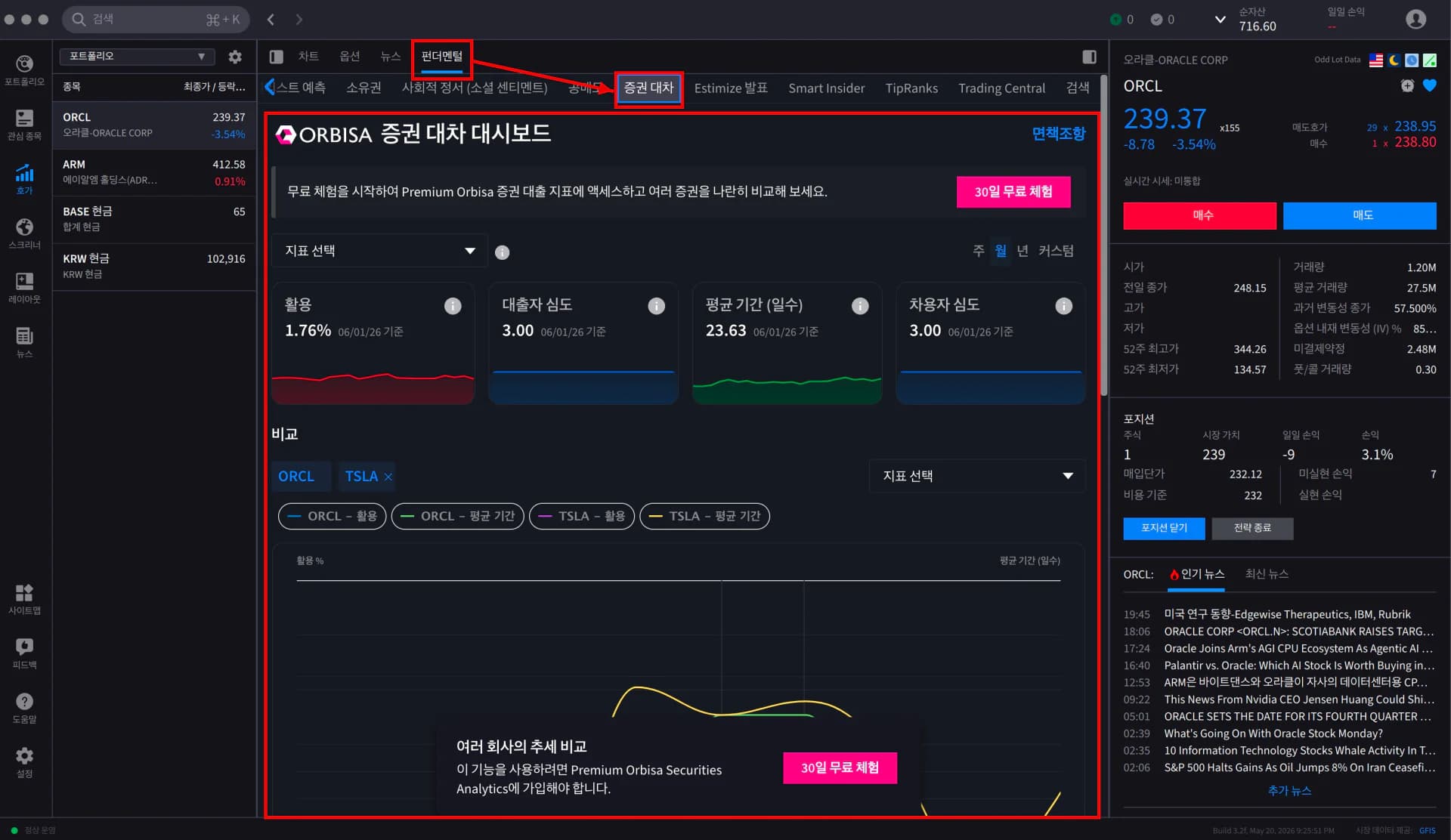
6.1.11 증권 대차
증권 대차 시장의 주요 지표와 데이터에 전문가 수준으로 접근할 수 있는 탭입니다.
차입 수요 증감으로 시장 심리 방향을 참고할 수 있습니다.
Orbisa사 데이터를 사용하며, 50개 이상의 글로벌 시장과 189,000개 이상의 증권을 커버합니다.
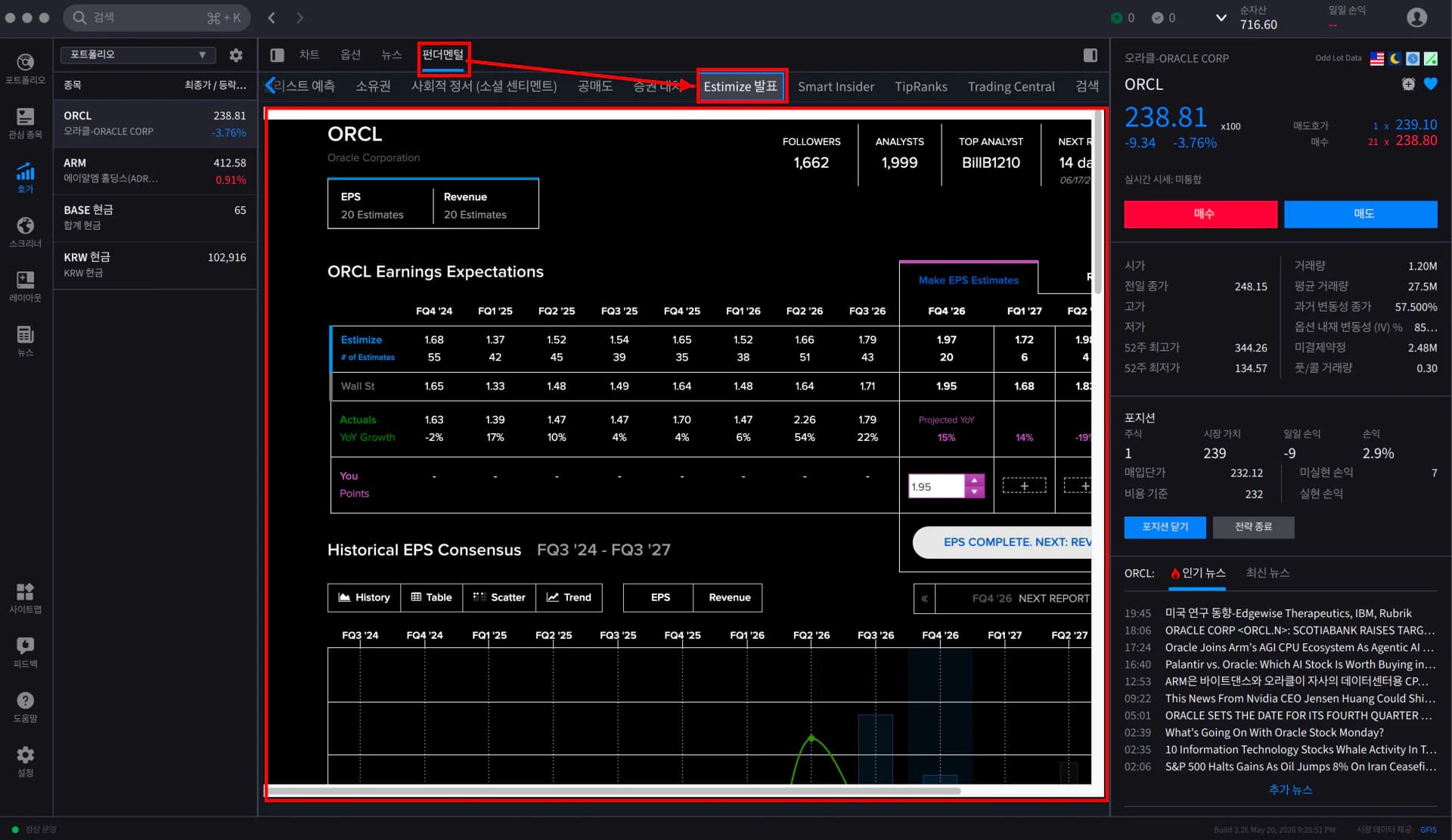
6.1.12 Estimize 발표
애널리스트뿐 아니라 독립 리서처·헤지펀드·개인 투자자·학계 등 다양한 참여자가 제출한 실적 추정치를 집계해 보여줍니다.
군중의 예측(Estimize 컨센서스)을 월스트리트 컨센서스 및 실제 발표치와 나란히 비교해, 시장 기대치를 더 입체적으로 가늠할 수 있습니다.
Estimize사 데이터를 사용하며, 13만 명 이상의 기여자가 미국 주식 3,000여 종목과 85개 경제지표에 대한 추정치를 매 분기 제공합니다.
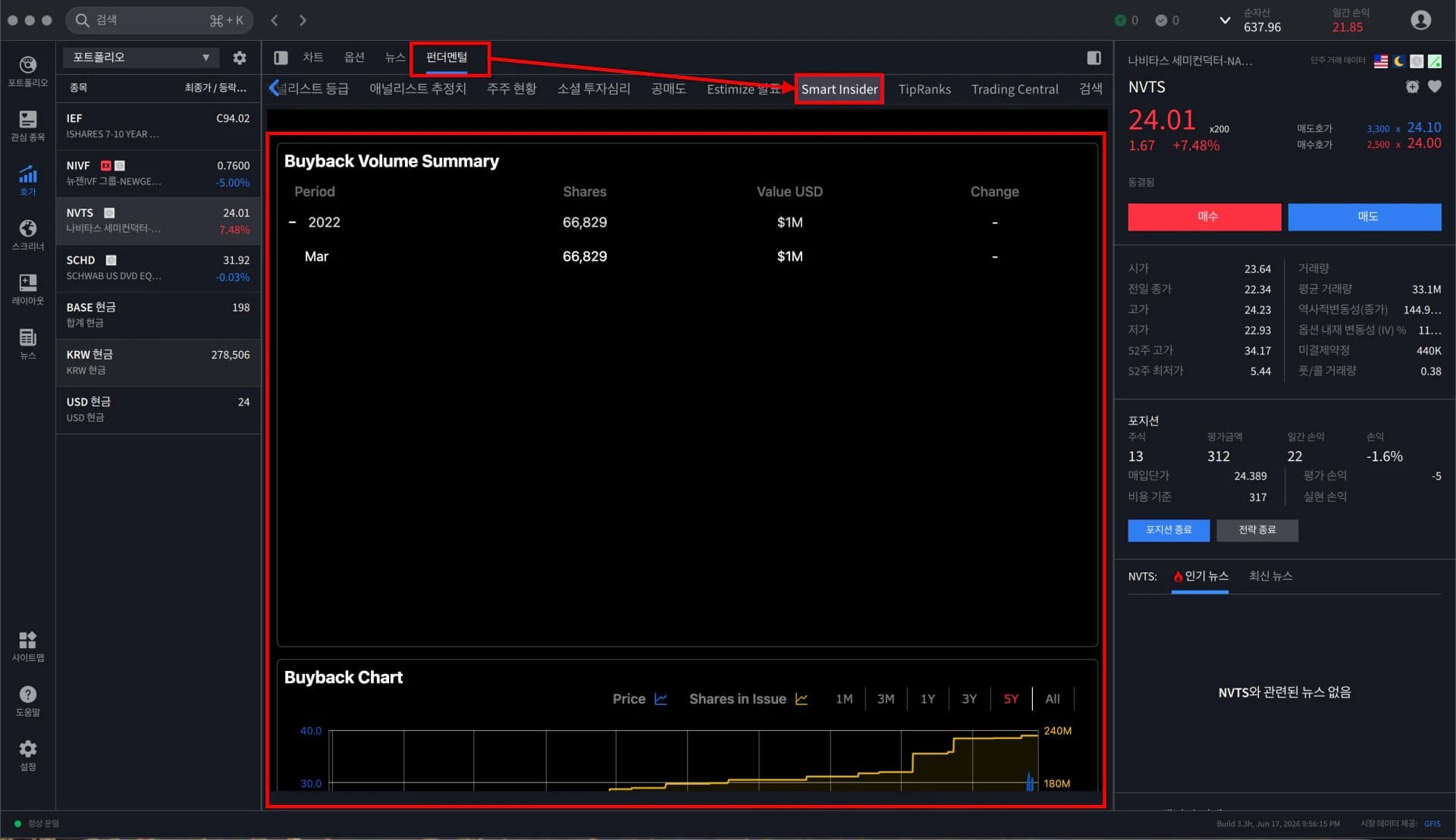
6.1.13 Smart Insider
기업의 자사주 매입(Buyback) 거래와 매입 공시 데이터를 확인하는 탭입니다.
자사주 매입 규모와 추세 변화를 통해 경영진의 자신감과 주주환원 방향을 가늠할 수 있습니다.
Smart Insider사의 독자적인 자사주 매입 데이터를 사용하며, 전 세계 상장 기업의 매입 활동을 종목별로 분석해 실질적인 인사이트를 제공합니다.
화면은 연·월 단위로 매입 주식 수·금액과 전년 대비 증감을 정리한 Buyback Volume Summary와, 매입 추이를 시각적으로 보여주는 Buyback Chart로 구성됩니다.
6.1.14 Tip Ranks
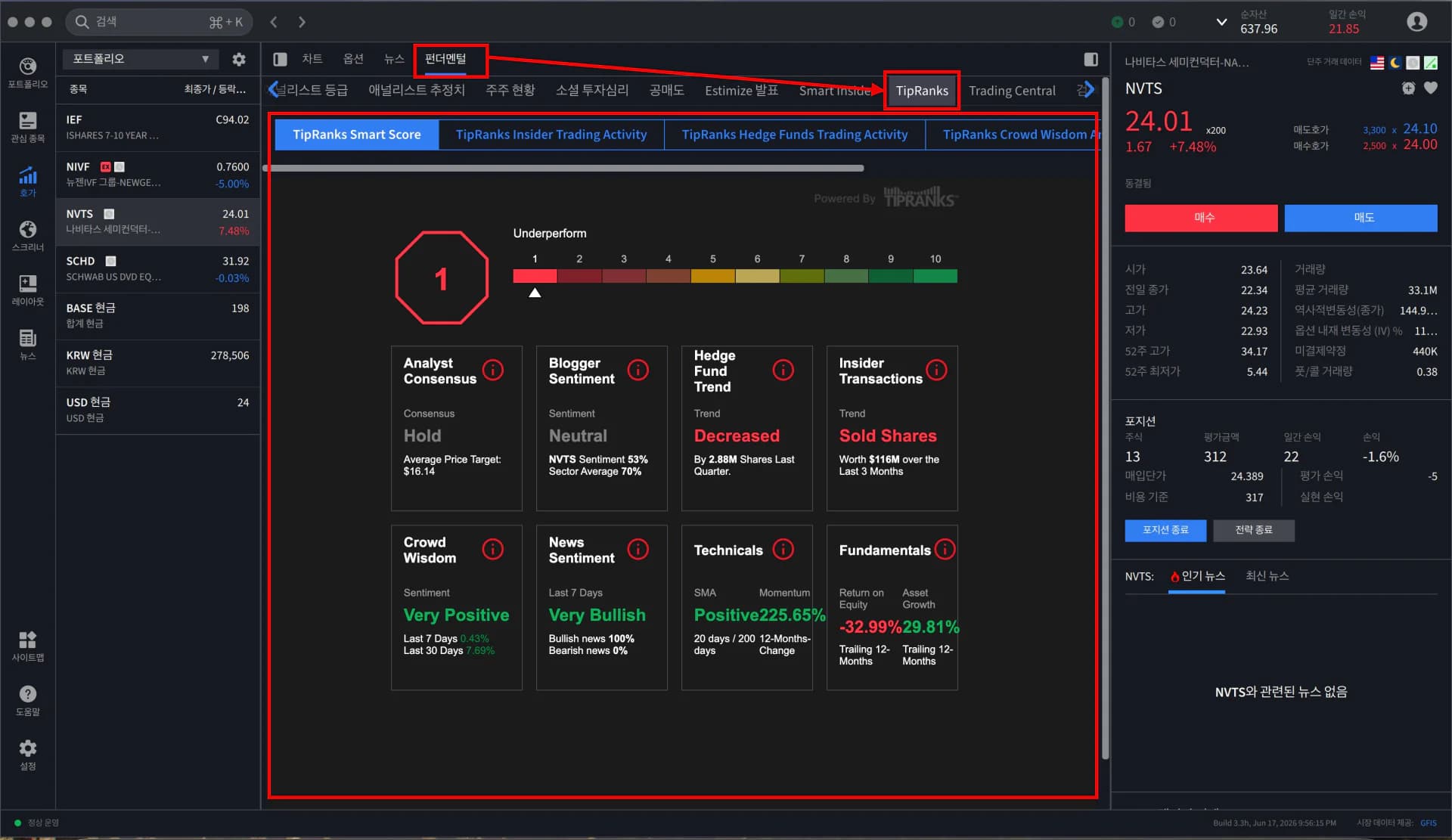
애널리스트, 헤지펀드, 금융 블로거, 기업 내부자 등 다양한 시장 참여자의 평가와 활동을 한 곳에서 종합적으로 확인할 수 있는 탭입니다.
Smart Score는 여러 출처의 신호를 하나의 점수로 정리해, 종목이 시장 대비 어떤 평가를 받는지빠르게 가늠할 수 있습니다.
TipRanks사의 데이터를 사용하며, 전 세계 96,000명 이상의 금융 전문가의 추천 이력과 정확도를 추적·평가해 신뢰도 높은 인사이트를 제공합니다.
6.1.15 Trading Central
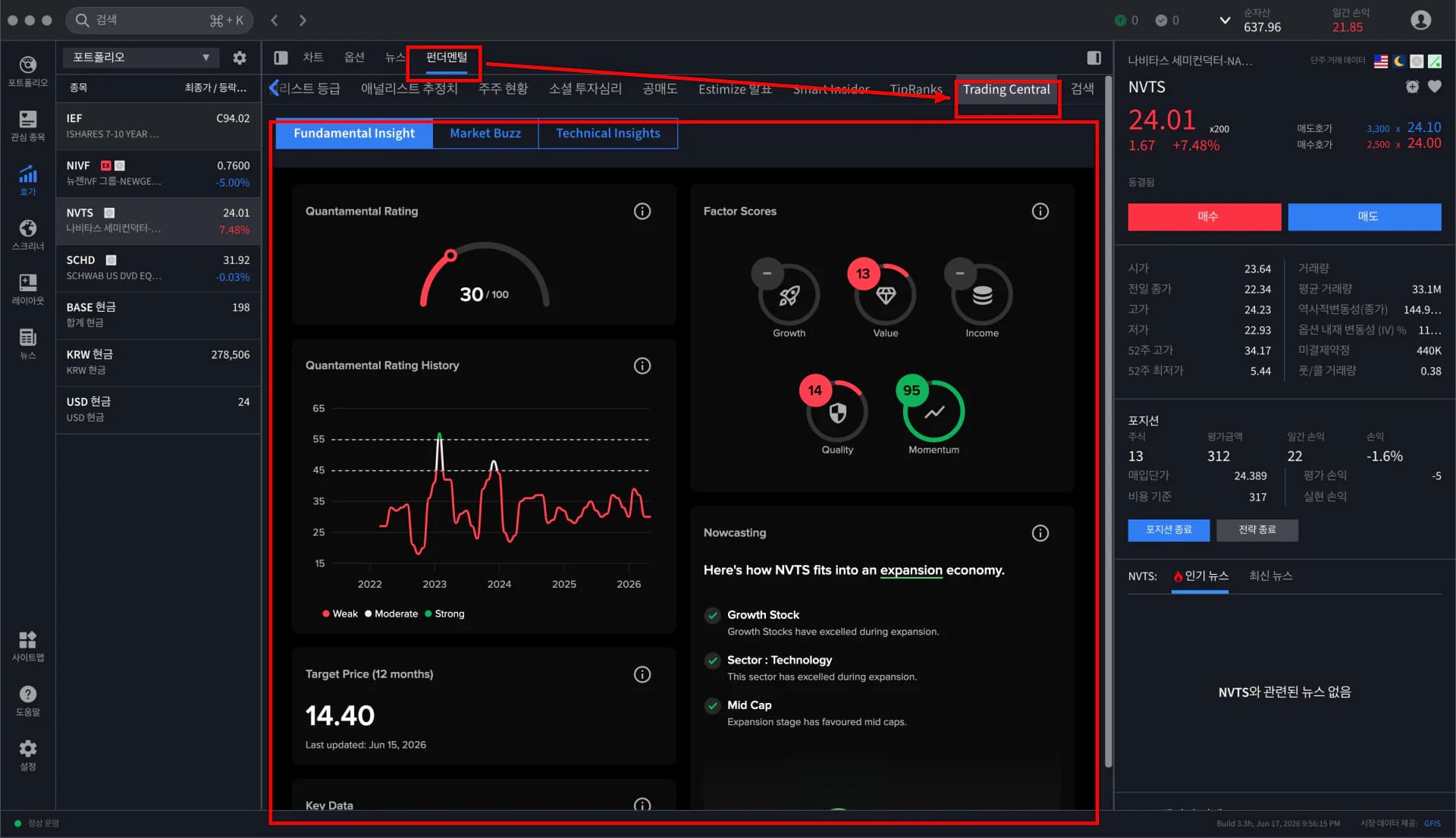
기술적·기본적·정량적 분석을 결합해 종목을 객관적인 점수로 평가하고 매매 아이디어를 검증할 수 있는 탭입니다.
시장을 지속적으로 모니터링하는 자동화된 분석을 통해 종목의 강·약점을 한눈에 파악할 수 있습니다.
Trading Central사의 데이터를 사용하며, 주식·ETF 등 전 세계 다양한 자산을 정량·기본·기술적 분석으로 폭넓게 커버합니다.
6.1.16 검색
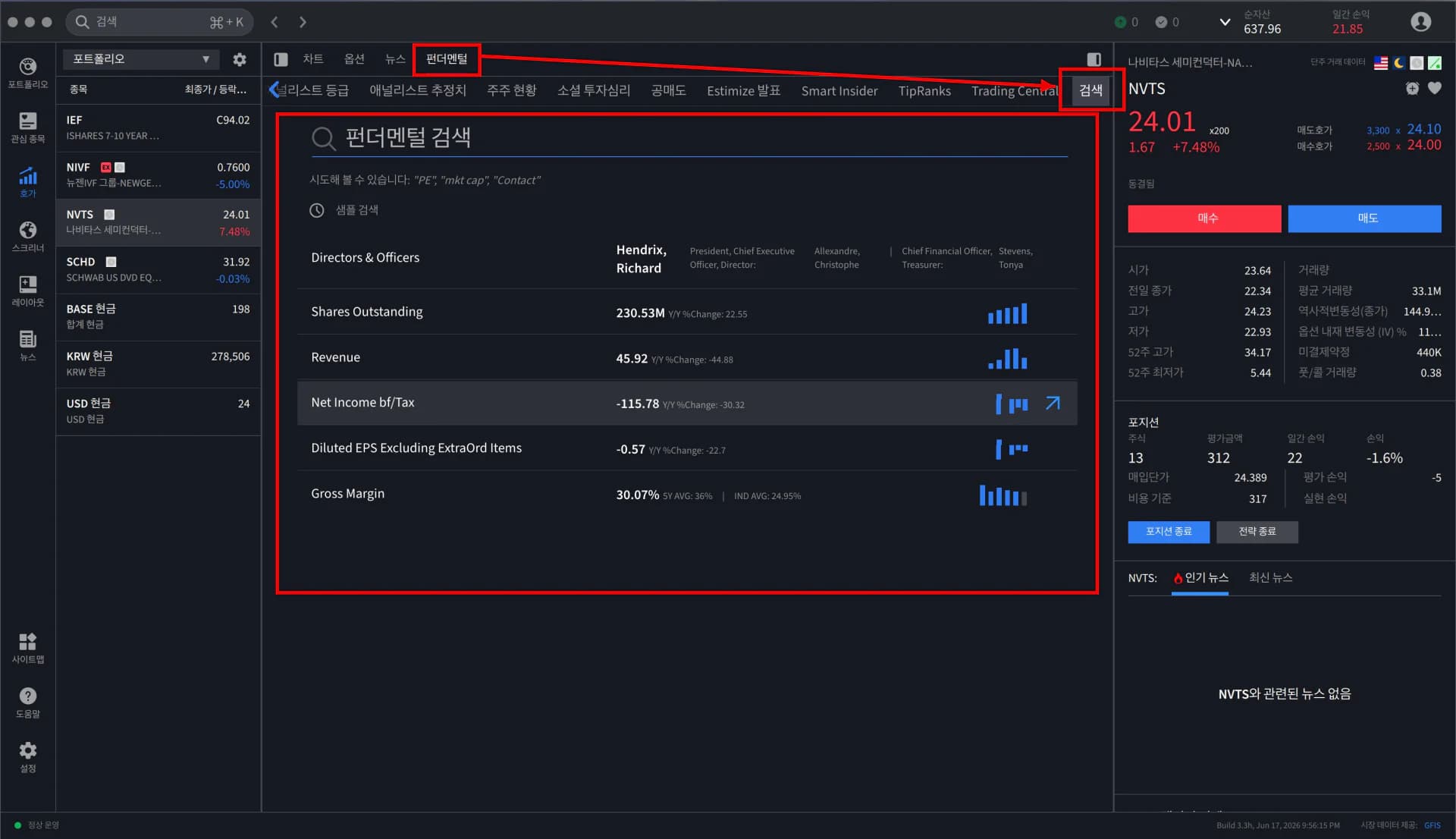
종목의 다양한 기본적 지표(펀더멘털 데이터)를 키워드로 빠르게 찾아볼 수 있는 검색 탭입니다.
펀더멘털 메뉴의 여러 화면을 일일이 이동하지 않고, 원하는 항목을 직접 검색해 즉시 확인할 수 있습니다.
검색창에 키워드를 입력하면 해당하는 지표와 현재 값이 목록으로 표시됩니다.
6.1.17 활용 팁
주의
Smart Insider, Tip Ranks, Trading Central은 외부 분석 서비스이며 DAOL Fi PRO의 추천이 아닙니다.
매매 결정 시 참고 자료로만 활용하세요.
6.2 뉴스
좌측 뉴스 아이콘을 클릭하면 뉴스·리서치 화면이 열립니다.
차트·종목 화면에서도 해당 종목의 핫뉴스(Hot News)와 리서치 보고서(Research Reports)를 바로 확인할 수 있습니다.
일일 개요, 포트폴리오 뉴스,관심 종목, 나중에 읽기, 검색, 언어 설정 탭으로 구성되어, 보유·관심 종목과 시장 전반의 뉴스를 한곳에서 확인할 수 있습니다.
6.2.1 뉴스 화면 구성
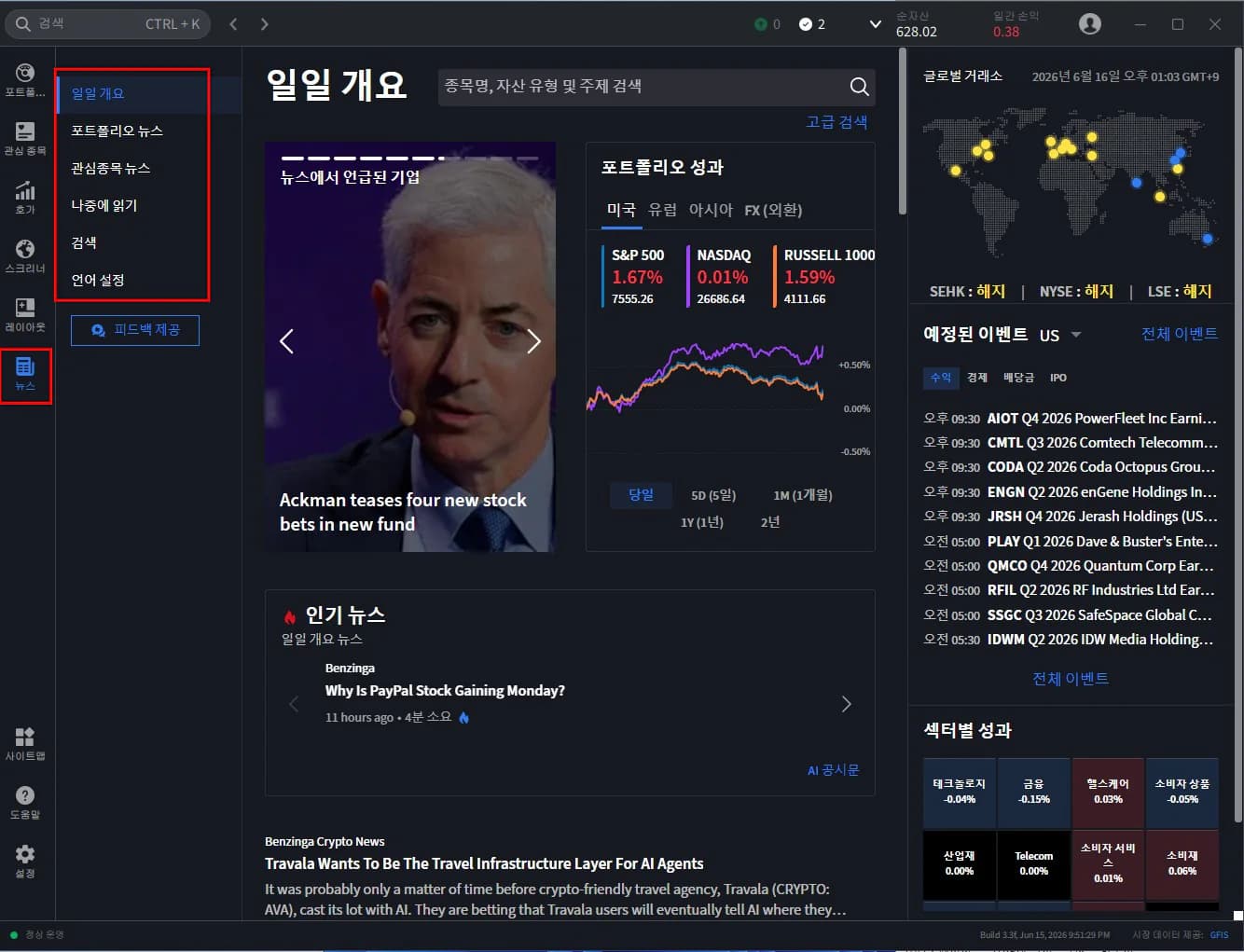
| 탭 | 내용 |
|---|---|
| 일일 개요 | 포트폴리오·관심종목·최근 거래한 종목에 대한 시의성 있는 뉴스 |
| 포트폴리오 뉴스 | 보유 종목 관련 뉴스 |
| 관심종목 뉴스 | 관심종목에 등록된 종목 관련 뉴스 |
| 나중에 읽기 | 북마크해 둔 기사 모아 보기 |
| 검색 | 섹터·지역·경제 주제별 뉴스 검색 |
| 언어 설정 | 한국어·영어·일본어 등 다양한 언어 설정 |
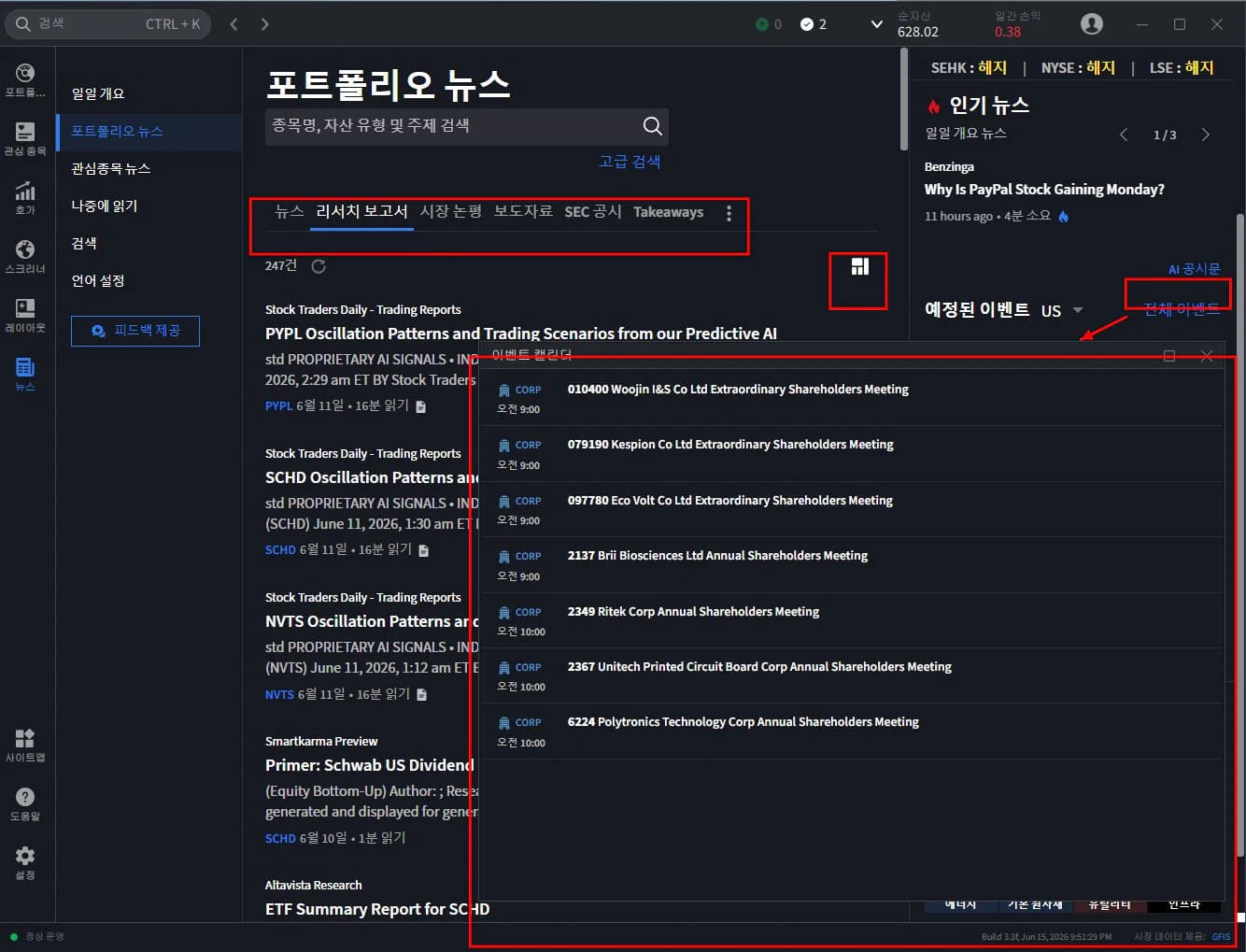
공통 화면 요소
· 검색창 — 종목·키워드 검색, 고급 검색 지원
· 콘텐츠 유형 — 검색창 아래에서 뉴스·리서치 보고서·시장 논평 중 선택
· 이벤트 캘린더 — 화면 우측에서 실적·경제지표·배당·IPO 일정을 지역별(미국·유럽·아시아)로 확인
· 레이아웃 아이콘 — 헤드라인 목록 보기와 본문 미리보기 보기 전환
· 불꽃 아이콘 — 시장에 영향을 줄 수 있는 주요 뉴스 표시 (기사별 게재 시각·예상 읽기 시간 함께 제공)
TIP
경제지표·기업행사 화면은 필터를 사용해 원하는 일정만 볼 수 있습니다.
6.2.2 일일 개요
포트폴리오·관심종목·최근 거래한 종목에 대한 시의성 있는 뉴스를 모아 보여주는 화면입니다.
뉴스에 오르내리는 종목과 추천 리서치도 함께 표시됩니다.
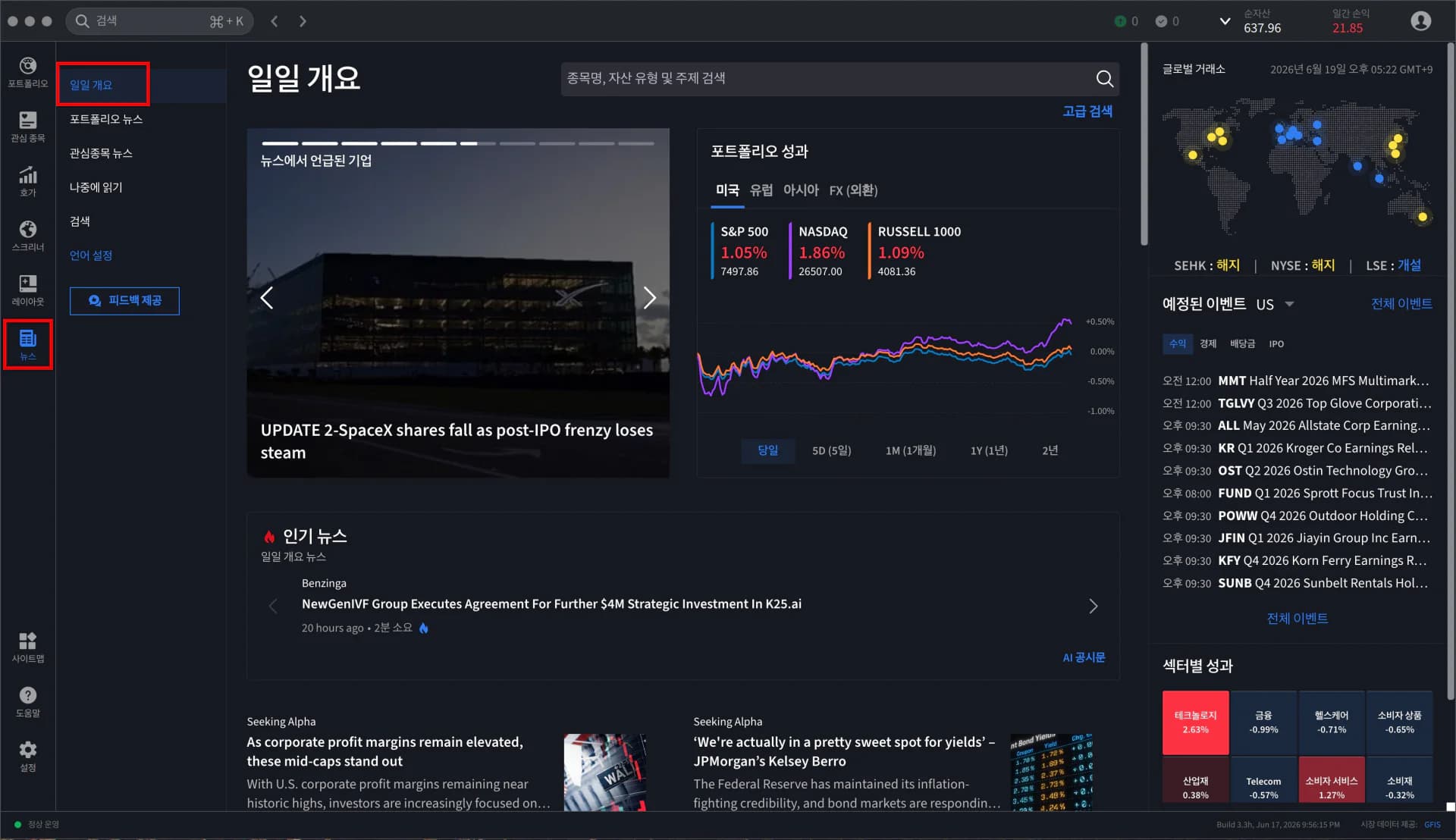
사용 절차
1. 좌측에서 뉴스 메뉴를 선택하세요.
2. 데일리 오버뷰 탭을 선택하세요.
3. 화면을 스크롤하여 추가 정보를 확인하세요.
4. 기사·웹사이트 링크를 클릭해 본문을 확인하세요.
6.2.3 포트폴리오 뉴스
보유 종목과 관련된 뉴스만 필터링하여 제공합니다.
구성
· 뉴스 리스트 — 발행 시간·헤드라인·출처
· 관련 종목 태그 — 뉴스에 언급된 티커
· 본문 패널 — 본문 미리보기 및 원문 링크
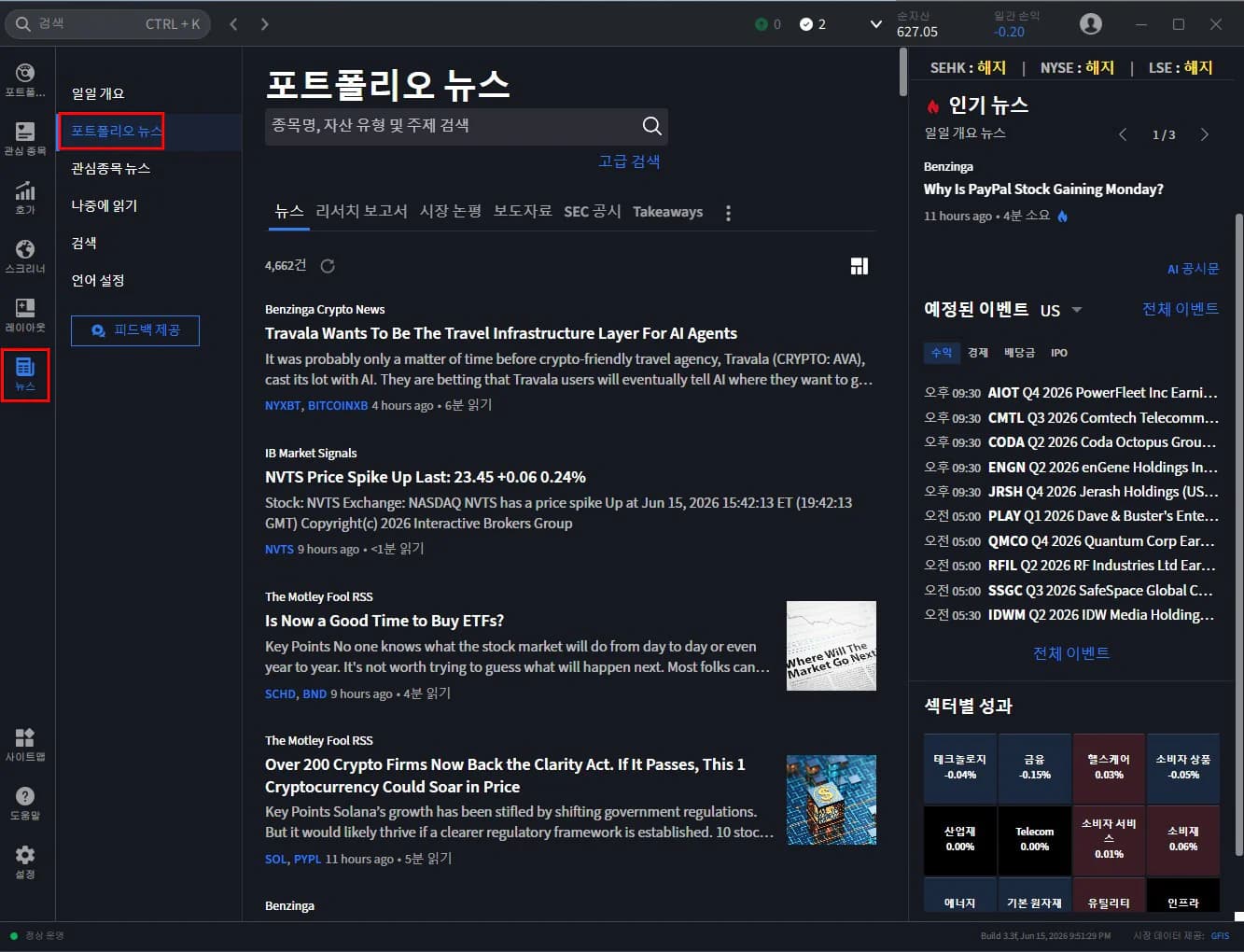
사용 절차
1. 좌측에서 뉴스 메뉴를 선택하세요.
2. 포트폴리오 뉴스 탭을 선택합니다. 보유 종목 관련 뉴스가 자동으로 필터링되어 표시됩니다.
3. 우측 상단 레이아웃 아이콘으로 헤드라인 보기·미리보기 보기를 전환할 수 있습니다.
4. 기사 우측 북마크 아이콘을 클릭하면 나중에 읽기 탭에 저장됩니다.
6.2.4 관심종목 뉴스
관심종목 리스트에 등록된 종목들의 뉴스를 모아서 보여줍니다.
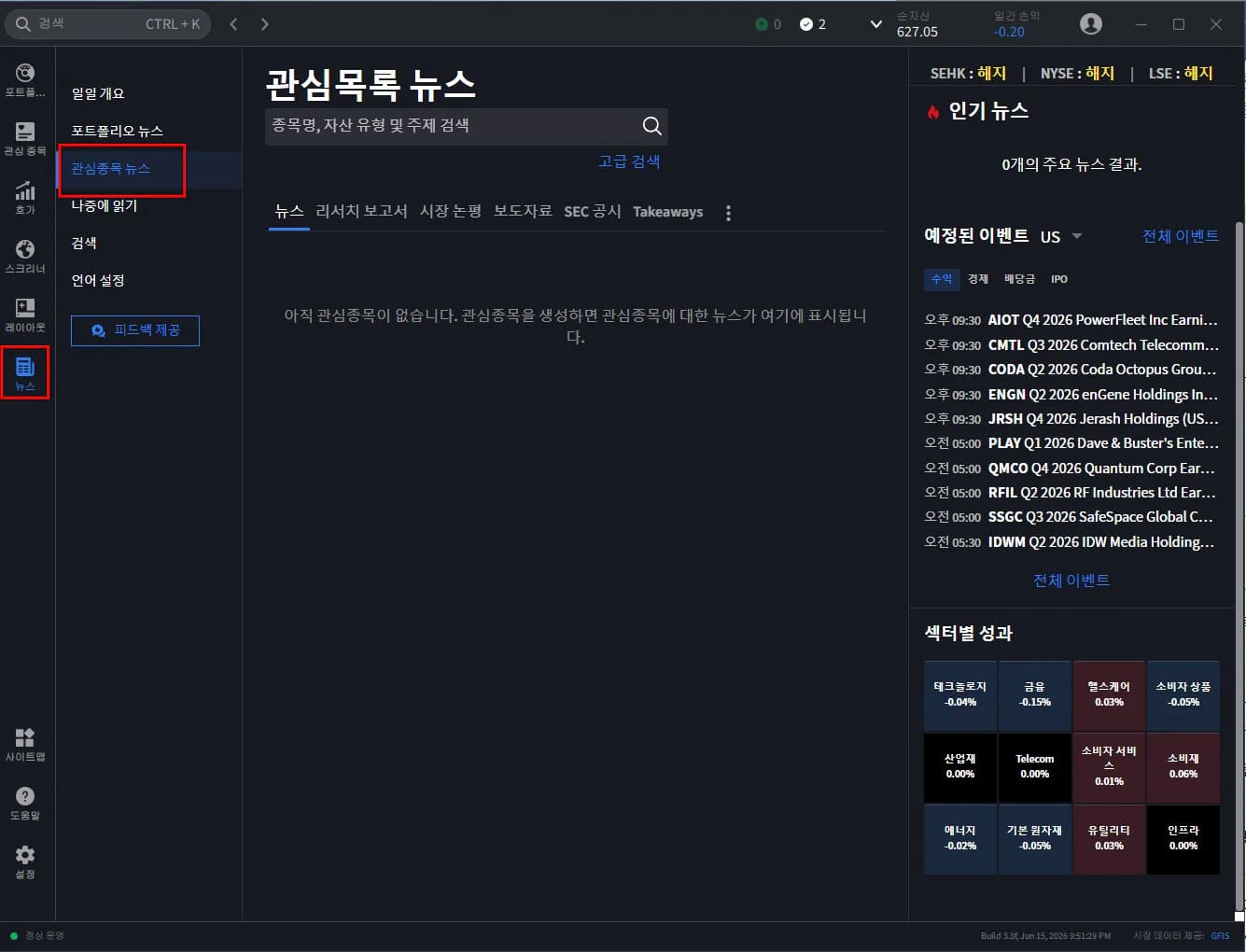
사용 절차
1. 좌측에서 뉴스 메뉴를 선택하세요.
2. 관심종목 뉴스 탭을 선택합니다. 관심종목 리스트에 등록된 종목들의 뉴스가 표시됩니다.
3. 화면을 스크롤하여 추가 뉴스를 확인하세요.
4. 기사·웹사이트 링크를 클릭해 본문을 확인하세요.
6.2.5 나중에 읽기
뉴스·리서치 화면에서는 탭별 뉴스 조회 외에도 다음 기능을 함께 활용할 수 있습니다.
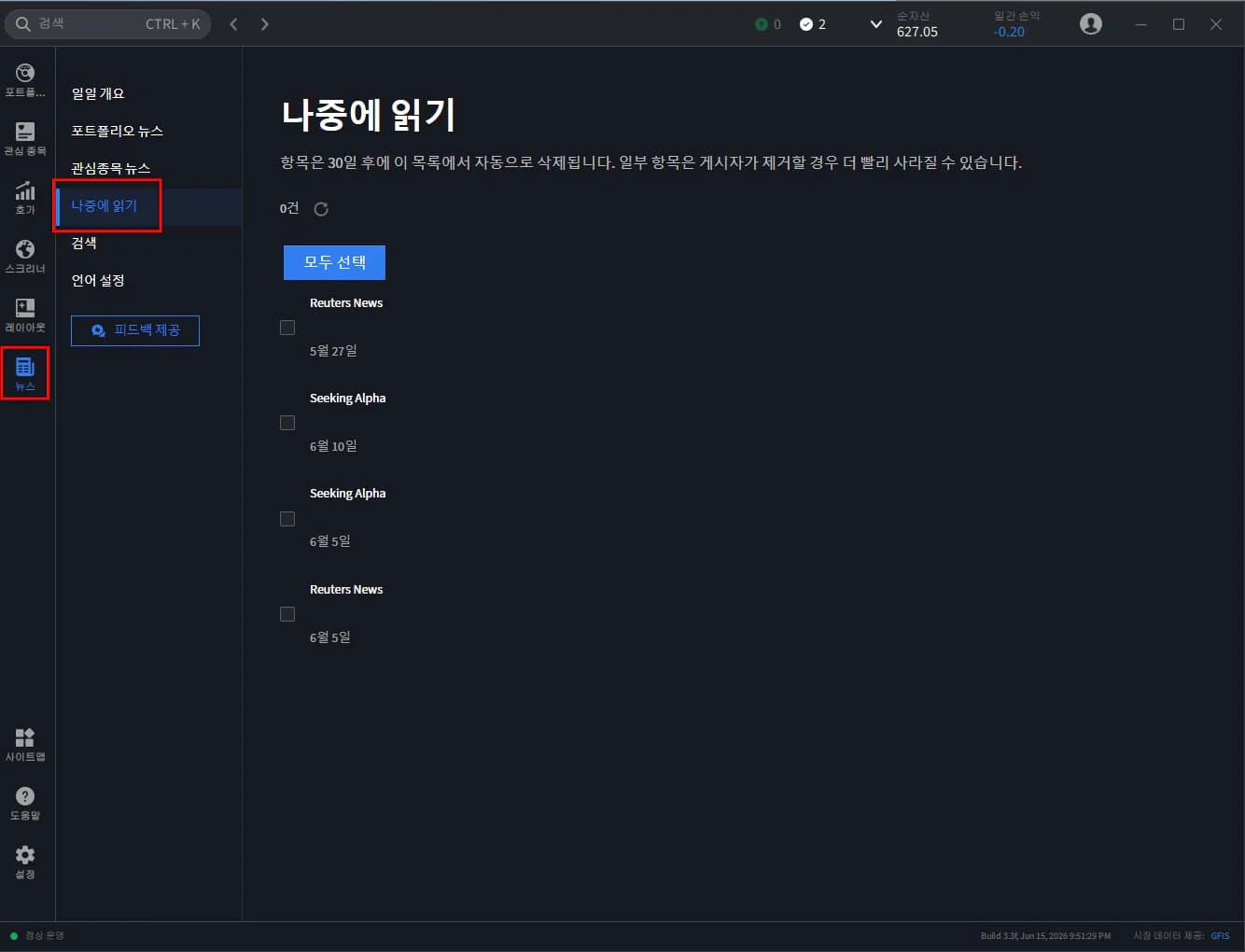
· 나중에 읽기 — 기사 우측 북마크 아이콘을 클릭해 저장하면 나중에 읽기 탭에서 모아볼 수 있습니다.
6.2.6 검색
다양한 자산과 상품 관련 뉴스를 한곳에서 제공합니다.
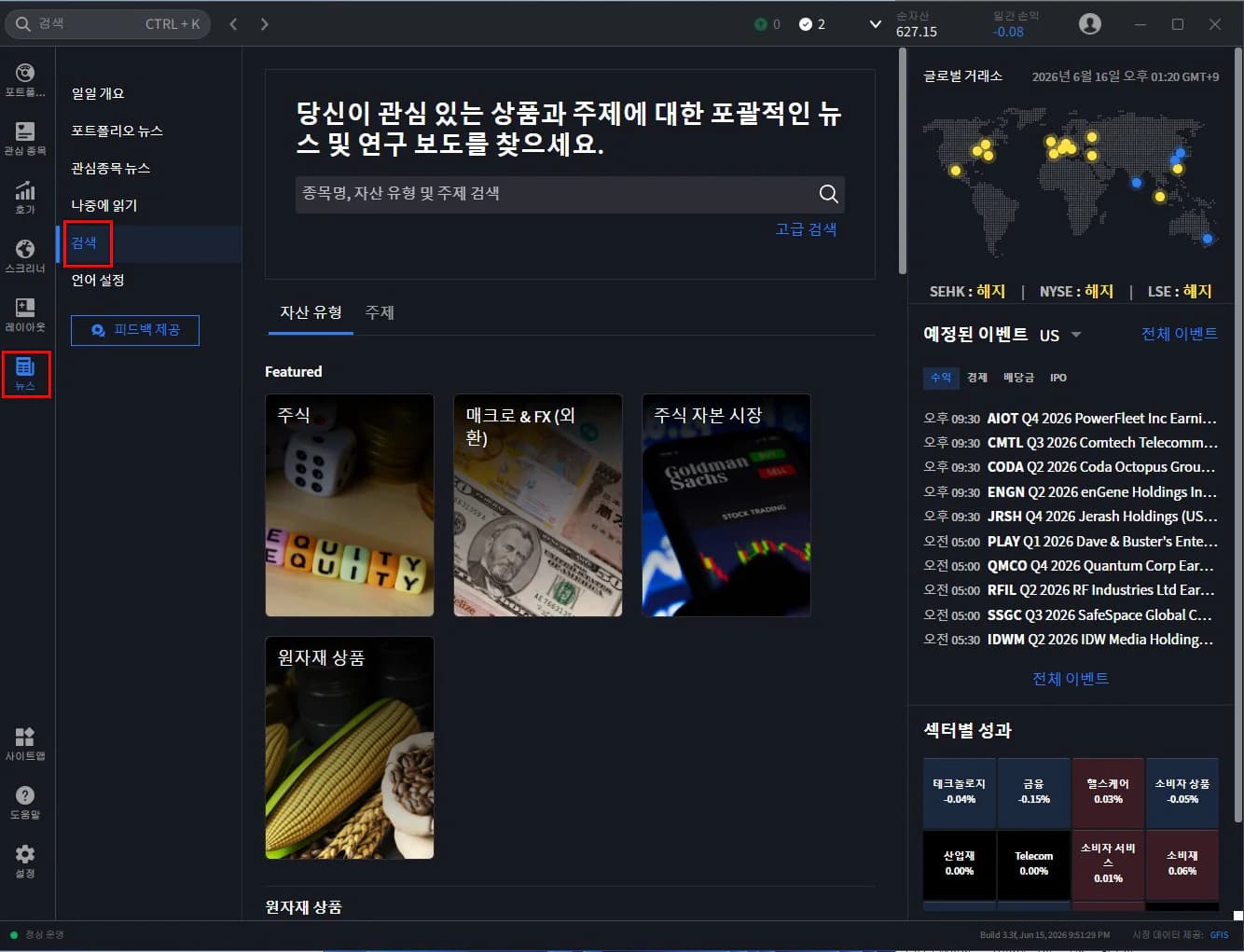
· 검색 — 주식, 메크로&FX, 원자재 등 다양한 뉴스를 섹터별로 검색이 가능합니다.
6.2.7 언어 설정
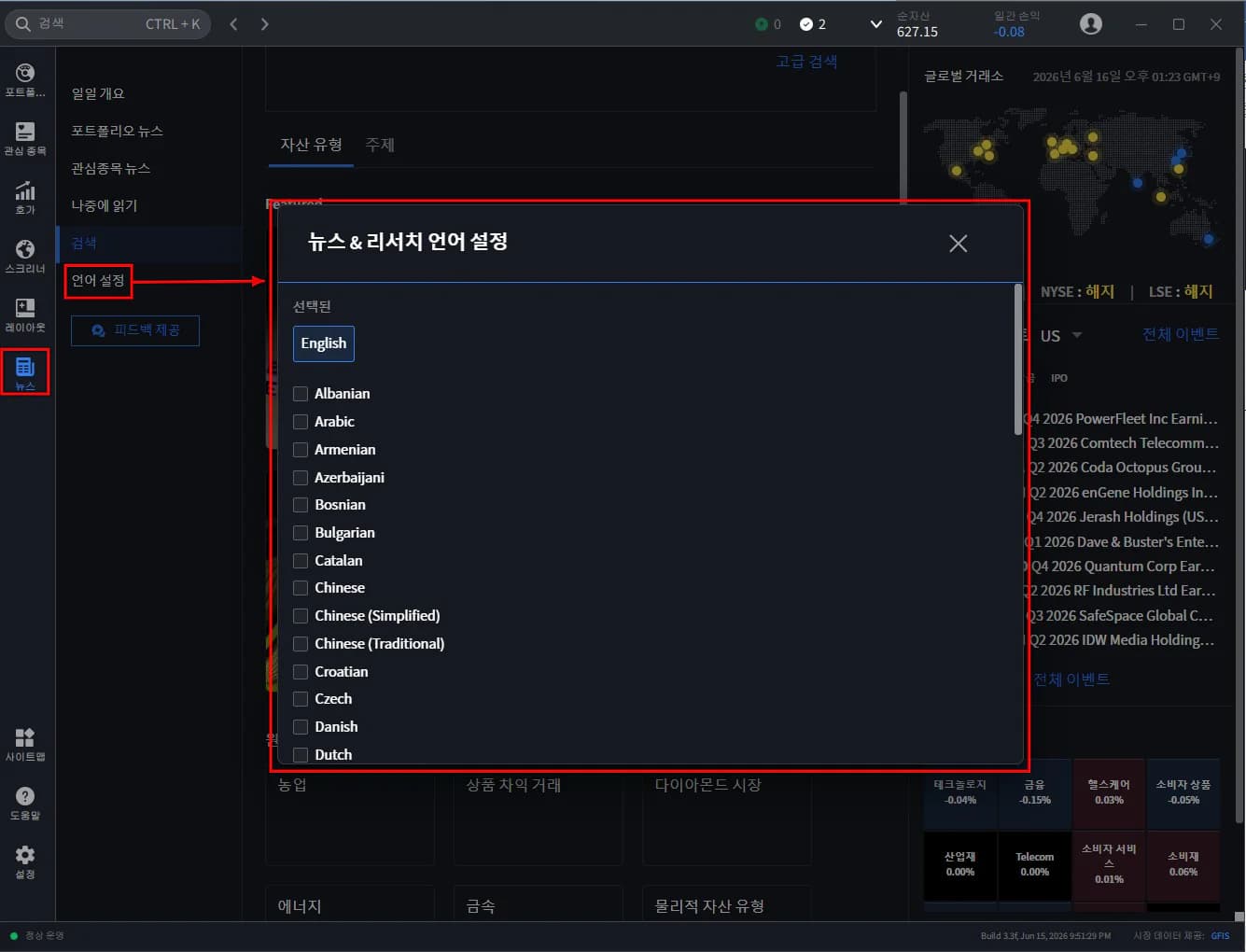
사용 절차
1. 좌측에서 뉴스 메뉴를 선택하세요.
2. 검색 탭을 선택하세요.
3. 뉴스 & 리서치에서 보여지는 언어를 설정하세요.
6.3 Connections(연결)
6.3.1 종목 하나에서 투자 아이디어 넓히기
Connections(연결)는 관심 종목을 기준으로 경쟁사, 관련 ETF, 투자 테마, 뉴스와 스크리너를 이어서 살펴보는 기능입니다. 관심 종목은 정했지만 다음에 무엇을 확인해야 할지 막막할 때 유용합니다. 종목에 따라 표시되는 항목이 다르며, Investment Themes는 주로 S&P 1500 편입 종목에서 제공됩니다. 그 밖의 종목에서는 관련 기업·상품·전략만 표시될 수 있습니다.
이럴 때 활용해 보세요
- 관심 종목의 경쟁사 및 같은 산업의 기업을 비교하고 싶을 때
- 개별 종목 관련 ETF를 찾고 싶을 때
- 한 종목과 연결된 여러 산업·기술 테마와 관련 기업을 알고 싶을 때
- 테마의 최근 흐름과 주요 뉴스를 본 뒤 스크리너로 후보 종목을 좁히고 싶을 때
이용 방법
1. DAOL Fi PRO에서 확인하려는 종목을 선택합니다.
2. 종목 화면 상단의 연결 탭을 누릅니다. 종목 화면 오른쪽의 Connections 카드에서 Open the Connections Tab을 눌러도 같은 화면으로 이동할 수 있습니다.
3. 보고 싶은 기업·상품·테마·전략을 선택해 자세한 내용을 살펴봅니다.
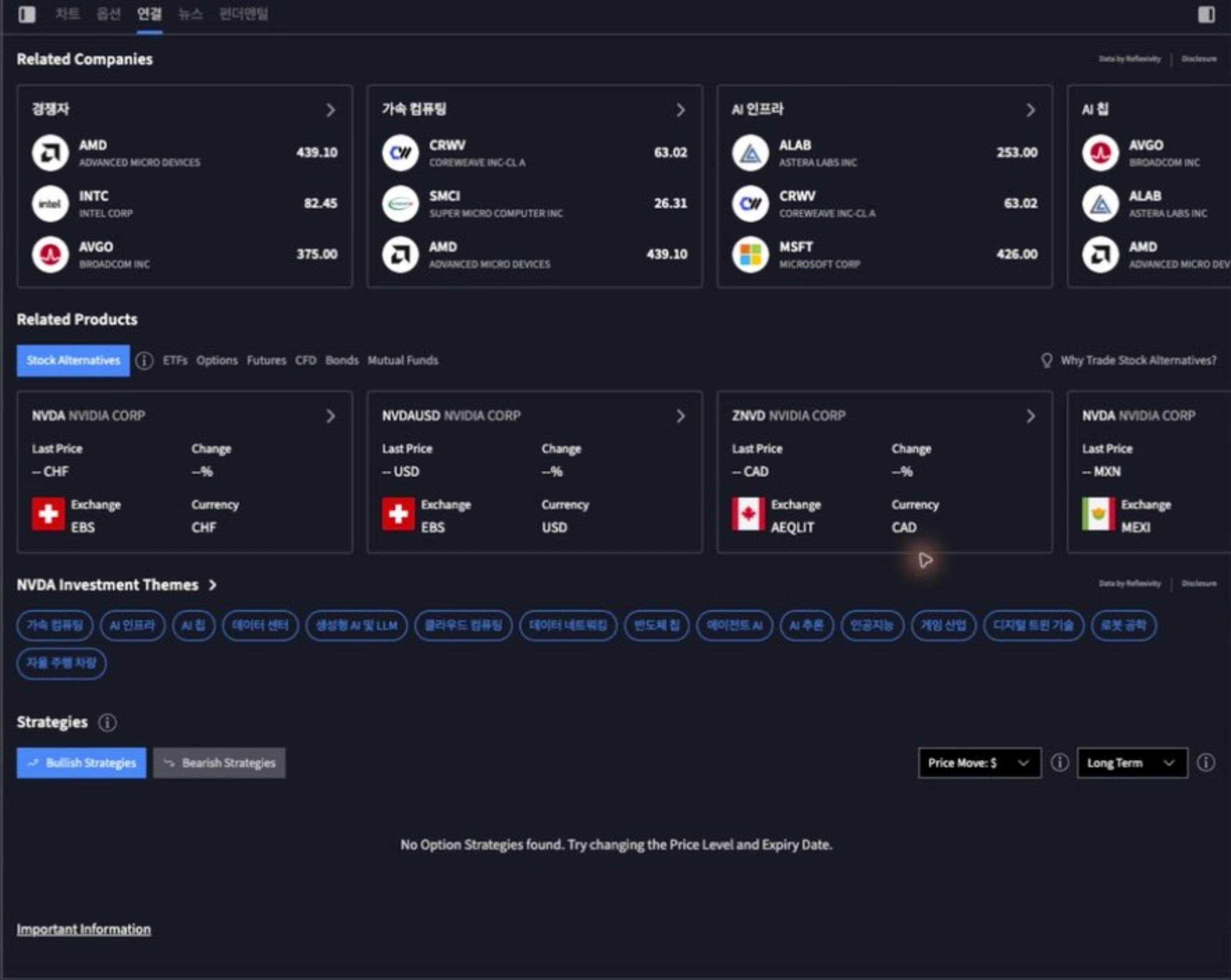
Connections 기본 화면 — 관련 기업·상품·테마·전략을 한 화면에서 볼 수 있습니다.
| 화면 영역 | 확인할 수 있는 내용 |
|---|---|
| Related Companies | 경쟁사와 같은 산업·사업 관계로 연결된 기업을 묶어 보여줍니다. 기업을 선택하면 해당 종목 화면으로 이동해 시세와 기업정보를 볼 수 있습니다. 카드 오른쪽의 화살표를 누르면 관련 기업 전체 목록을 확인할 수 있습니다. |
| Related Products | 같은 종목의 다른 거래소 상장 상품과 관련 ETF·옵션·선물·CFD·채권·펀드 등을 보여줍니다. 종목에 따라 표시되는 상품이 다를 수 있습니다. |
| Investment Themes | 종목과 관련된 산업·기술·장기 성장 테마를 보여줍니다. 한 기업이 여러 테마에 포함될 수 있어 사업 영역을 폭넓게 살펴볼 수 있습니다. |
| Strategies | 주가의 상승·하락 방향과 예상 변동폭, 투자 기간을 설정해 관련 옵션 전략을 찾아봅니다. 조건에 맞는 전략이 없으면 결과가 나오지 않을 수 있습니다. |
TIP
예를 들어 NVIDIA에서 시작하면 AMD·Intel·Broadcom 같은 경쟁사부터 AI 인프라·AI 칩·데이터센터 테마, NVIDIA가 포함된 ETF까지 차례로 살펴볼 수 있습니다.
6.3.2 관심 종목과 관련된 ETF 비교하기
Related Products → ETFs를 선택하면 현재 보고 있는 종목과 관련된 ETF를 비교할 수 있습니다.
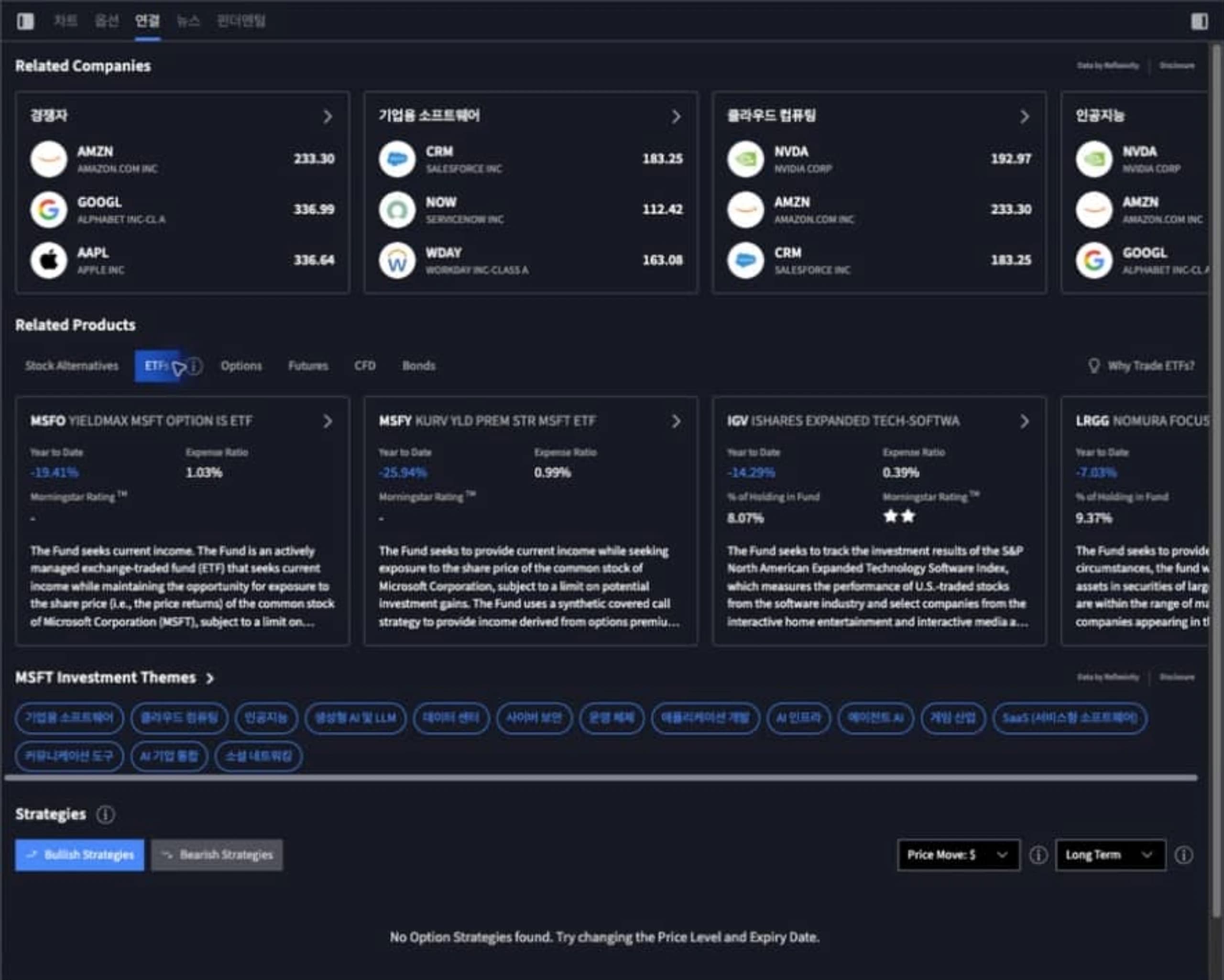
관련 ETF 화면 — 연초 이후 수익률, 보수, 편입 비중과 상품 설명을 함께 볼 수 있습니다.
| 표시 항목 | 활용 방법 |
|---|---|
| Year to Date | 해당 ETF의 연초 이후 수익률입니다. 단기 수익률만 보지 말고 보수와 운용 방식도 함께 확인하세요. |
| Expense Ratio | ETF 운용에 드는 연간 보수입니다. 비슷한 ETF를 비교할 때 참고하면 좋습니다. |
| % of Holding in Fund | 현재 보고 있는 종목이 ETF에서 차지하는 비중입니다. 특정 종목에 얼마나 집중된 상품인지 가늠할 수 있습니다. |
| Morningstar Rating | Morningstar가 제공하는 펀드 평가 정보입니다. 평가 대상이 아니면 별점이 표시되지 않을 수 있습니다. |
| 상품 설명 | ETF가 추종하는 지수와 운용 목적을 보여줍니다. 커버드콜이나 레버리지처럼 구조가 복잡한 상품인지도 꼭 확인하세요. |
개별 종목 대신 ETF를 고려한다면 수익률뿐 아니라 운용보수, 편입 비중, 레버리지·인버스 여부와 상품 설명을 함께 확인하세요.
6.3.3 투자 테마 자세히 보기
1. Investment Themes에서 관심 있는 테마를 선택합니다.
2. 테마 설명과 1개월·3개월·6개월·1년 성과를 확인합니다.
3. Companies·Funds·News Summary에서 관련 기업, ETF와 최근 뉴스를 살펴봅니다.
4. 관심 있는 기업이나 상품을 선택해 시세·차트·기업정보를 더 확인합니다.
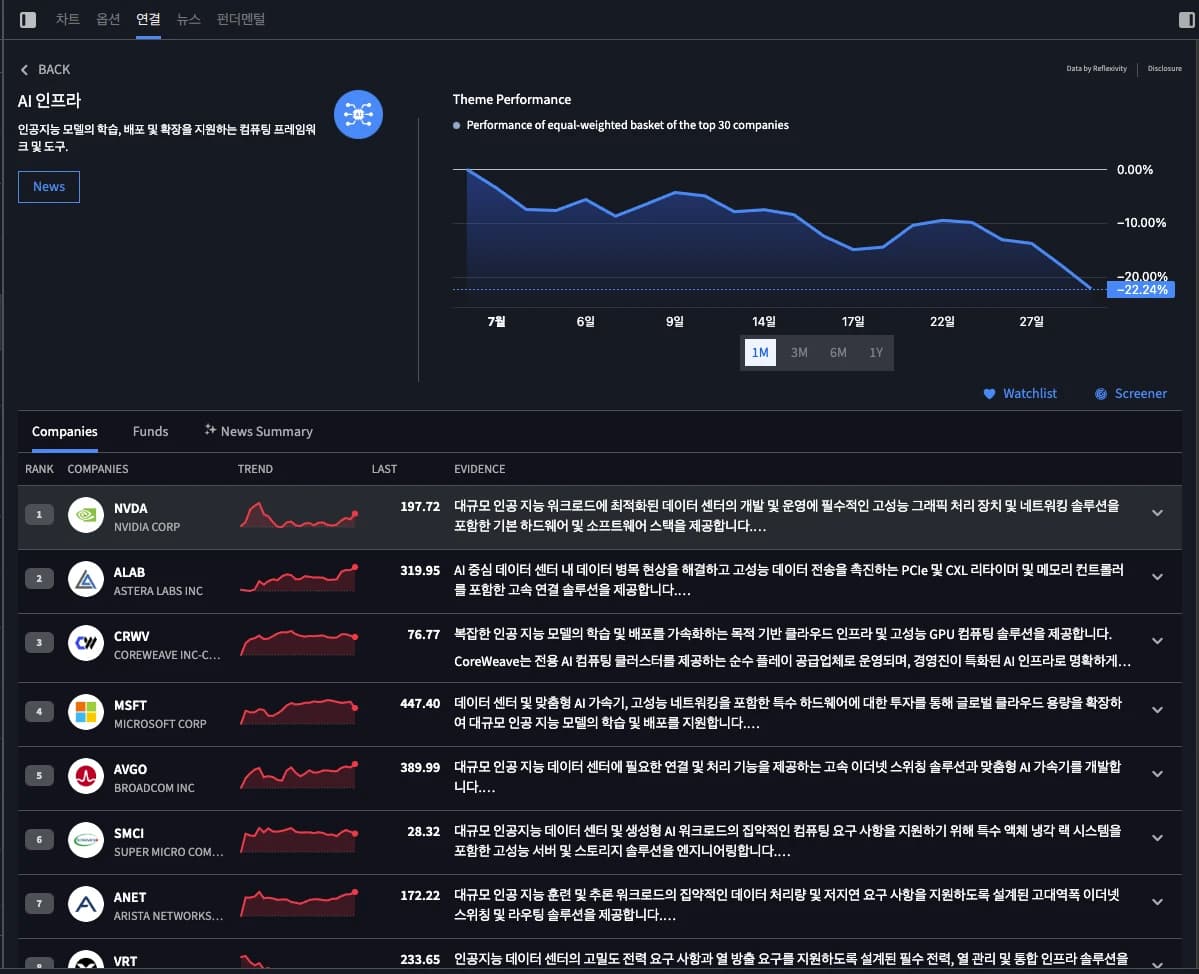
투자 테마 상세 화면 — 테마 설명과 성과, 관련 기업·펀드·뉴스를 한 화면에서 볼 수 있습니다.
| 항목 | 보는 방법 |
|---|---|
| Theme Performance | 선택한 투자 테마의 기간별 흐름을 보여줍니다. |
| Companies | 테마와 관련된 기업과 연결 근거를 보여줍니다. |
| Funds | 테마와 관련된 ETF·펀드를 보여줍니다. |
| News Summary | 테마와 관련된 최근 뉴스를 AI가 요약해 보여줍니다. 각 문장 옆 번호를 누르면 관련 출처를 볼 수 있습니다. |
테마 성과와 구성 기업 보기
Theme Performance는 테마와 관련성이 높은 상위 30개 기업을 같은 비중으로 구성한 가상 바스켓의 흐름입니다. 1개월·3개월·6개월·1년 중 원하는 기간을 고를 수 있습니다. 개별 종목이나 실제 거래할 수 있는 지수의 수익률과는 다를 수 있으며, 과거 흐름이 앞으로의 수익률을 보장하지 않습니다.
Companies에서는 테마 관련 기업의 순위, 최근 가격 흐름, 현재가와 연결 근거(Evidence)를 볼 수 있습니다. 대표 기업뿐 아니라 같은 산업의 공급망·인프라 기업을 찾을 때도 유용합니다. 관련 기업과 투자 테마는 Reflexivity 데이터를 바탕으로 제공되며, 화면의 순위와 Evidence는 관련성을 보여주는 정보일 뿐 향후 수익률 순위나 종목 추천을 뜻하지 않습니다.
테마와 관련된 ETF·펀드 비교하기
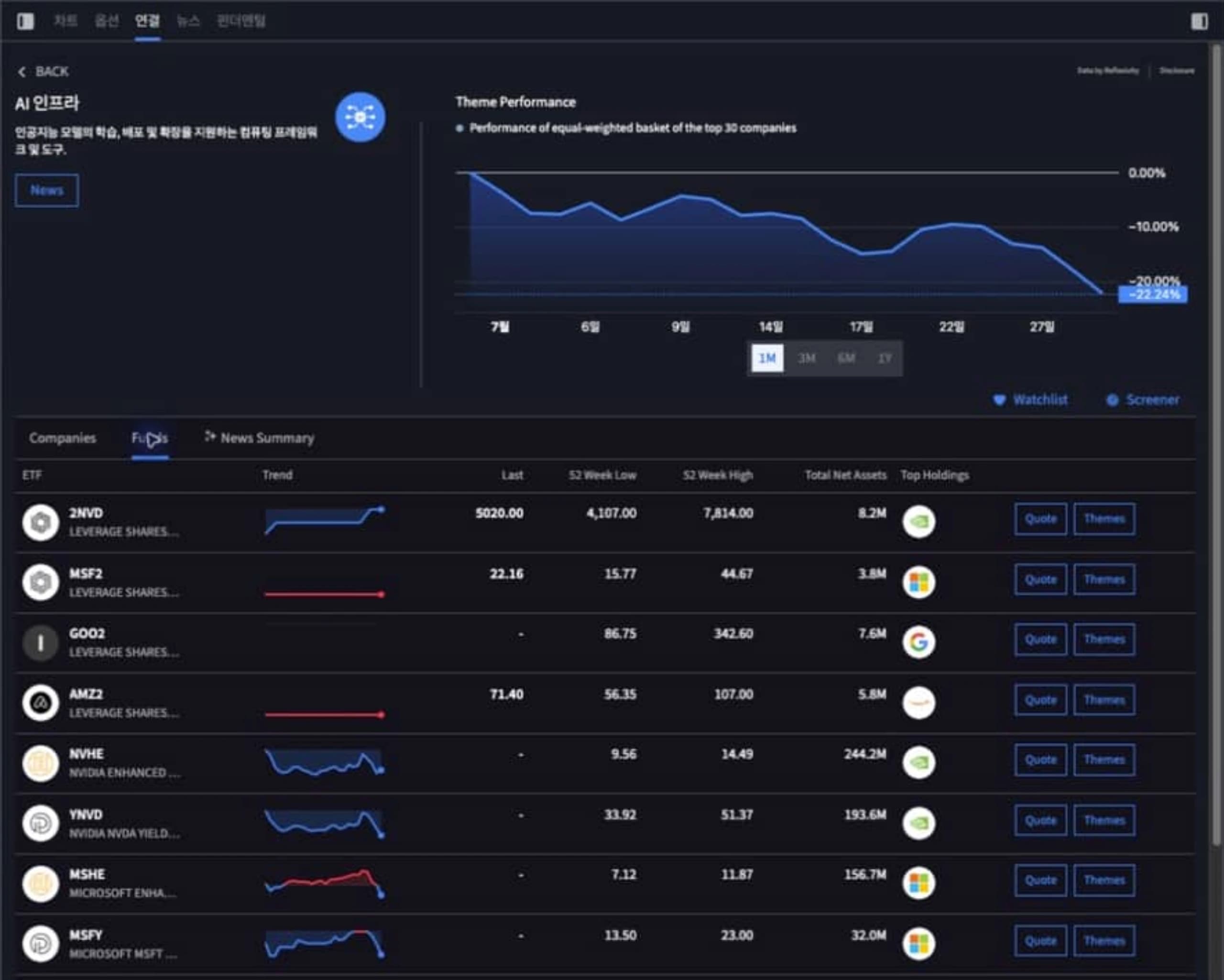
Funds 화면 — 관련 ETF의 가격 흐름, 52주 범위, 순자산과 주요 편입종목을 비교할 수 있습니다.
Funds에는 레버리지·인버스·커버드콜·단일종목 ETF가 함께 표시될 수 있습니다. 상품명만 보고 판단하지 말고 운용 구조, 기초자산, 보수와 위험을 확인하세요.
- 52 Week Low·High: 최근 52주 최저가와 최고가입니다.
- Total Net Assets: 펀드의 전체 순자산 규모입니다.
- Top Holdings: 펀드가 주로 보유한 종목입니다.
- Quote: 해당 상품의 시세 화면으로 이동합니다.
- Themes: 해당 상품과 연결된 다른 투자 테마를 보여줍니다.
테마 뉴스 빠르게 훑어보기
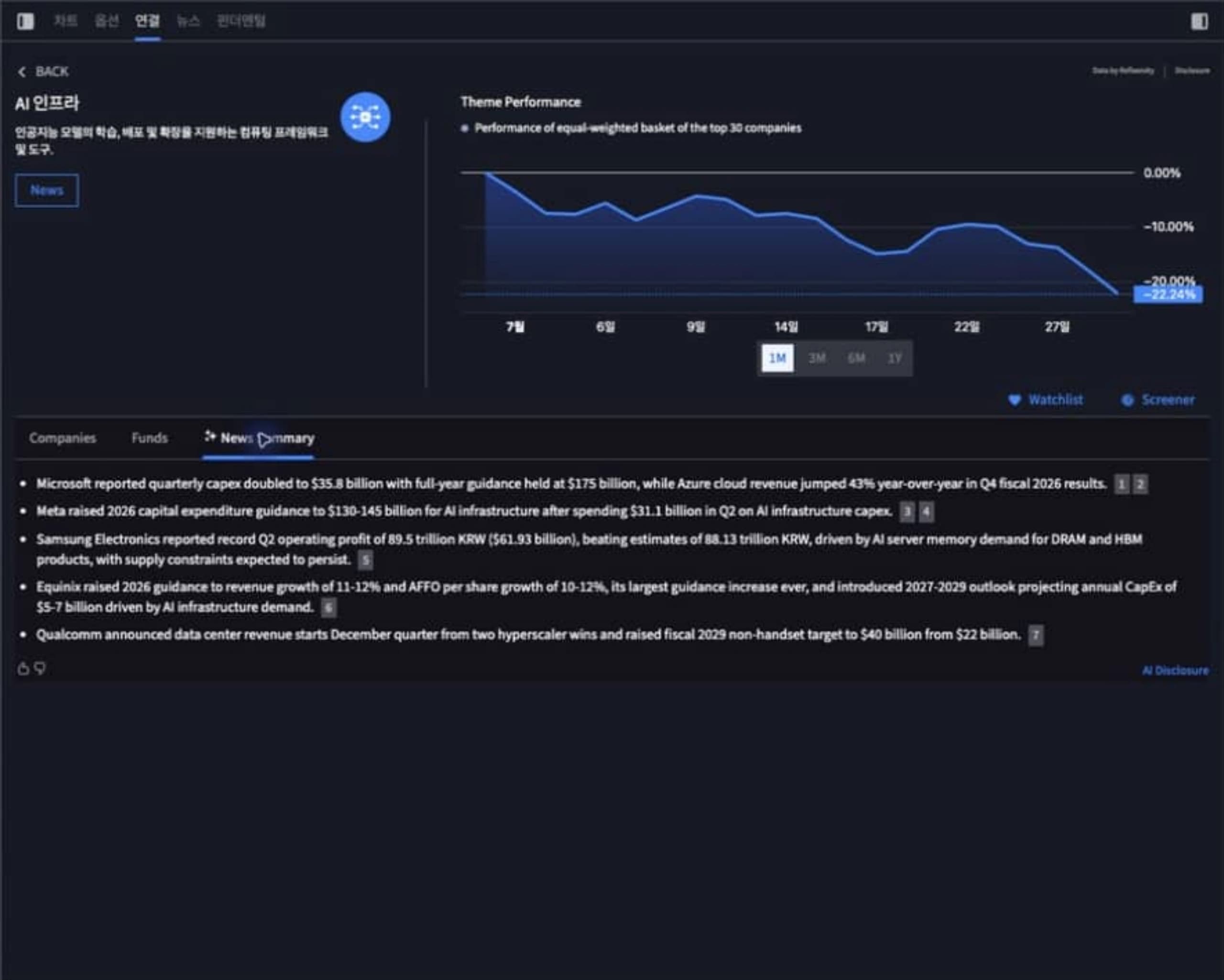
News Summary 화면 — 테마에 영향을 줄 수 있는 최근 뉴스의 핵심 내용을 한 번에 볼 수 있습니다.
뉴스 요약은 관련 기사를 빠르게 훑고 더 읽어볼 뉴스를 고를 때 활용하세요. AI가 만든 요약이므로 중요한 투자 판단 전에는 원문과 AI Disclosure를 함께 확인해야 합니다. 내용은 영어로 표시될 수 있습니다.
관심목록에 담기
테마 화면에서 Watchlist를 누르면 선택 모드가 열립니다. Companies 또는 Funds에서 관심 있는 종목·ETF를 고른 뒤 한 번에 관심목록에 담을 수 있습니다.
테마를 스크리너로 이어서 분석하기
테마 화면에서 Screener를 누르면 해당 테마가 필터로 적용된 종목 검색 화면으로 이동합니다.
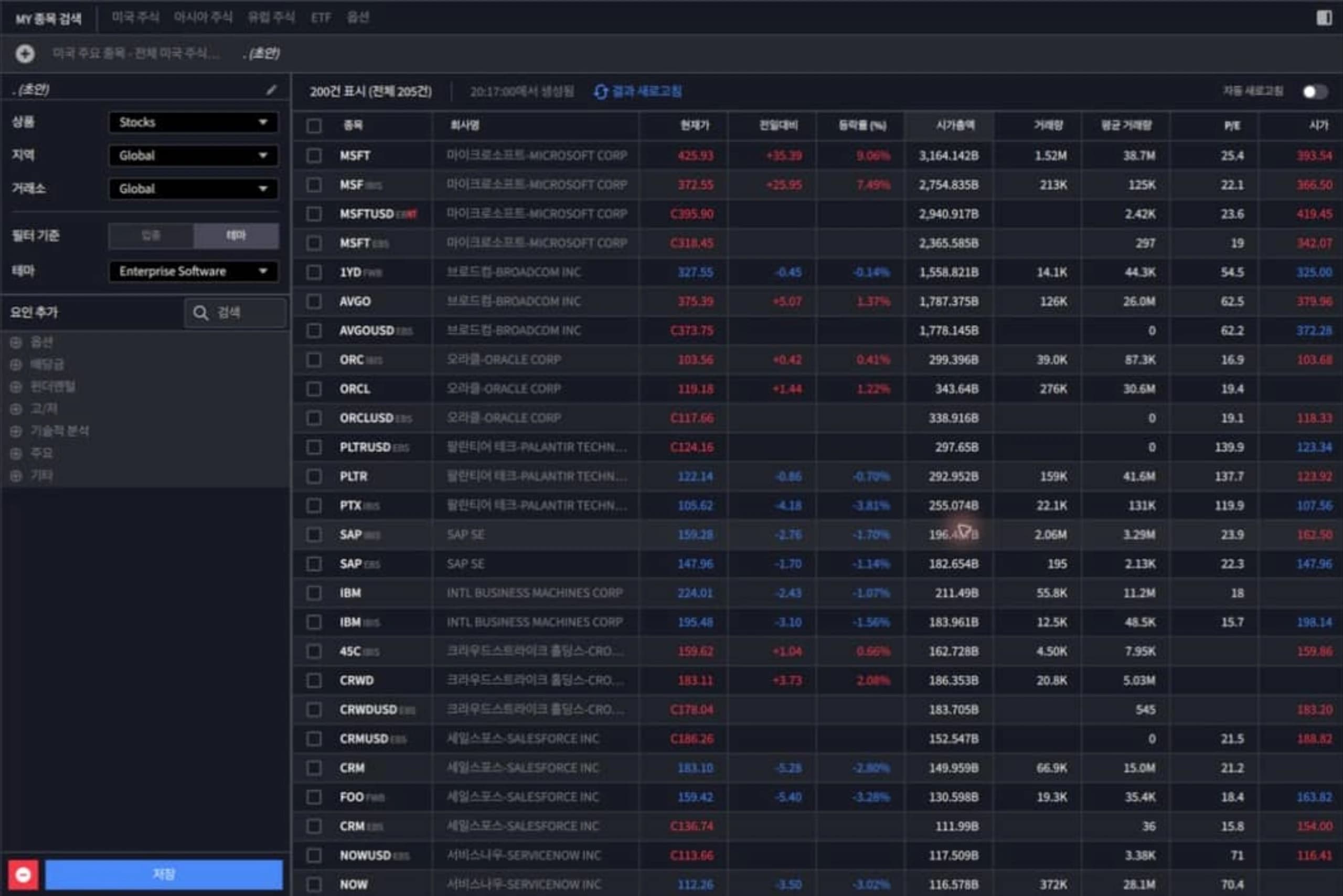
스크리너 연결 화면 — 선택한 테마에 거래량·시가총액·P/E 등 조건을 더해 후보 종목을 좁힐 수 있습니다.
1. Connections에서 관심 있는 투자 테마를 선택합니다.
2. 테마 설명·성과·구성 기업·ETF·뉴스를 살펴봅니다.
3. Screener를 눌러 테마 필터가 적용된 종목 목록을 엽니다.
4. 거래소, 시가총액, 거래량, 밸류에이션 등 원하는 조건을 추가합니다.
5. 후보 종목의 차트·기업정보·뉴스를 비교합니다.
상승·하락 전망에 맞는 전략 찾기
Strategies에서는 상승형(Bullish)·하락형(Bearish)을 선택한 뒤 예상 가격 변동폭과 투자 기간을 설정해 관련 옵션 전략을 살펴볼 수 있습니다. 조건에 맞는 전략이 표시되지 않으면 예상 가격 변동폭이나 투자 기간을 바꿔 다시 확인해 보세요. 실제 거래 가능 여부는 옵션 거래 신청과 계좌 권한에 따라 달라질 수 있습니다.
추천 활용 순서
관심 종목 선택 → 경쟁사 확인 → 관련 ETF 비교 → 투자 테마 선택 → 구성 기업·뉴스 확인 → 스크리너로 후보 압축 → 차트·기업정보 최종 확인
주의
Connections는 종목을 추천하는 기능이 아닙니다. 관심 종목에서 관련 투자 정보를 넓혀 보는 도구로 활용하세요. 화면에 나온 기업·상품·전략만으로 투자 여부를 판단하지 말고 시세·기업정보·상품 설명과 위험요인을 함께 확인해야 합니다. 일부 상품과 전략은 다올투자증권의 제공 범위나 계좌 권한에 따라 거래하지 못할 수 있습니다. 일부 메뉴와 설명은 IBKR 원문 기준으로 영어로 표시될 수 있습니다.