

9. 설정
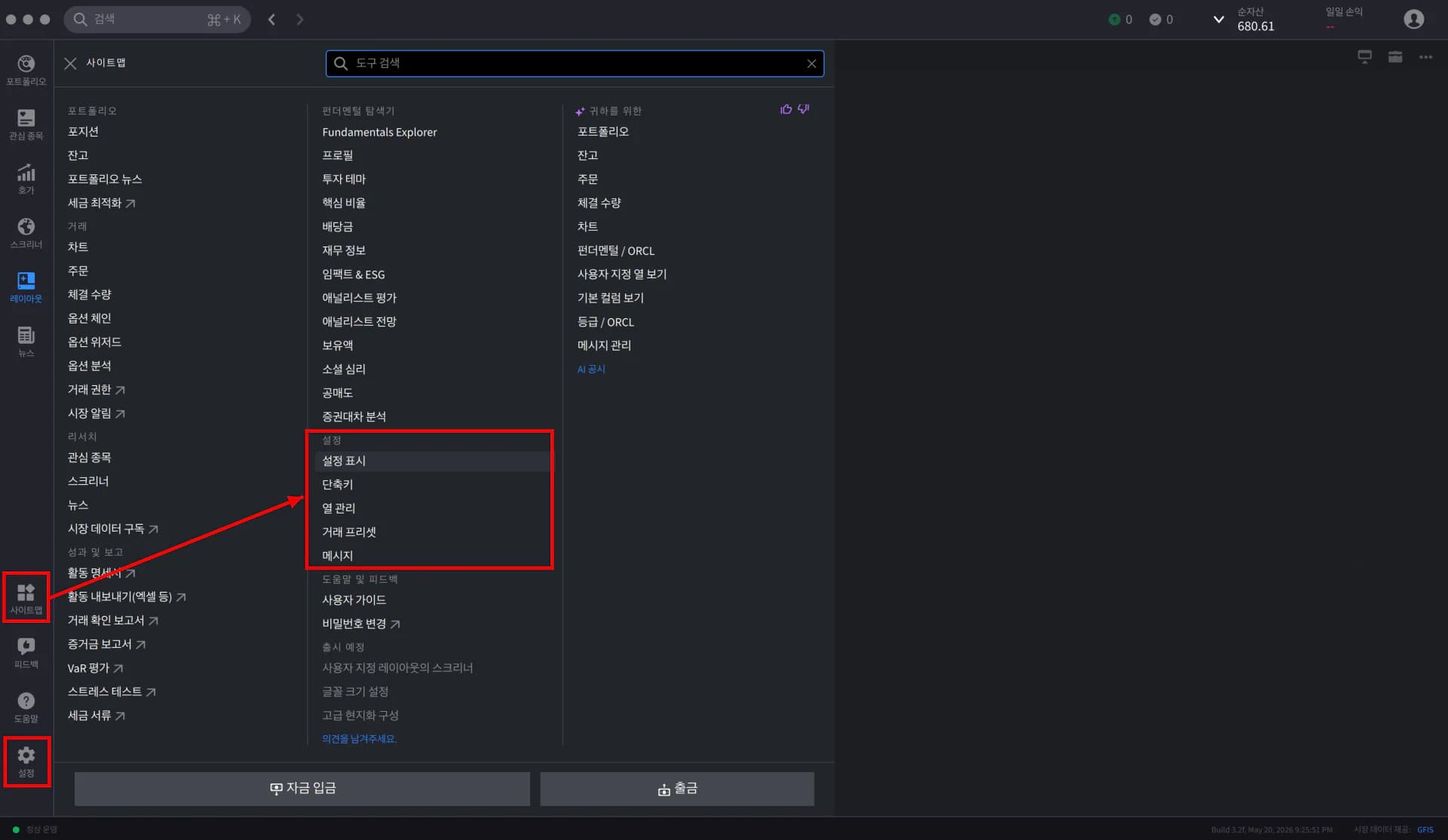
설정 메뉴는 화면, 단축키, 열 관리, 거래 프리셋, 메시지, 화면 잠금 및 종료 등 DAOL Fi PRO 사용 환경을 사용자 취향에 맞게 변경할 수 있는 영역입니다.
좌측 사이드바의 설정(톱니바퀴) 아이콘을 통해 진입합니다.
9.1 화면
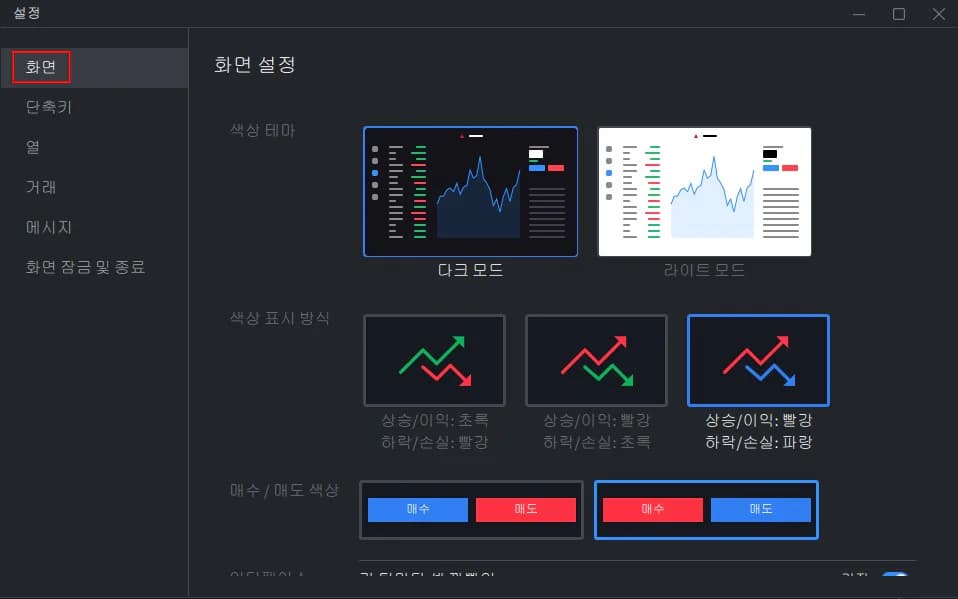
[그림] 설정 - 표시 설정 영역
설정에서는 화면 전체의 테마, 로컬라이제이션, 매수/매도 버튼 등 전반적인 색상 UI 요소를 변경할 수 있습니다.
설정 방법
1. 좌측 내비게이션 패널에서 설정(톱니바퀴) 아이콘을 클릭하세요.
2. 색상 테마에서 라이트 모드·다크 모드를 전환하세요.
3. 상승/하락 표시 색상을 전환하세요.
4. 매수/매도 버튼의 색상을 전환하세요.
9.2 단축키
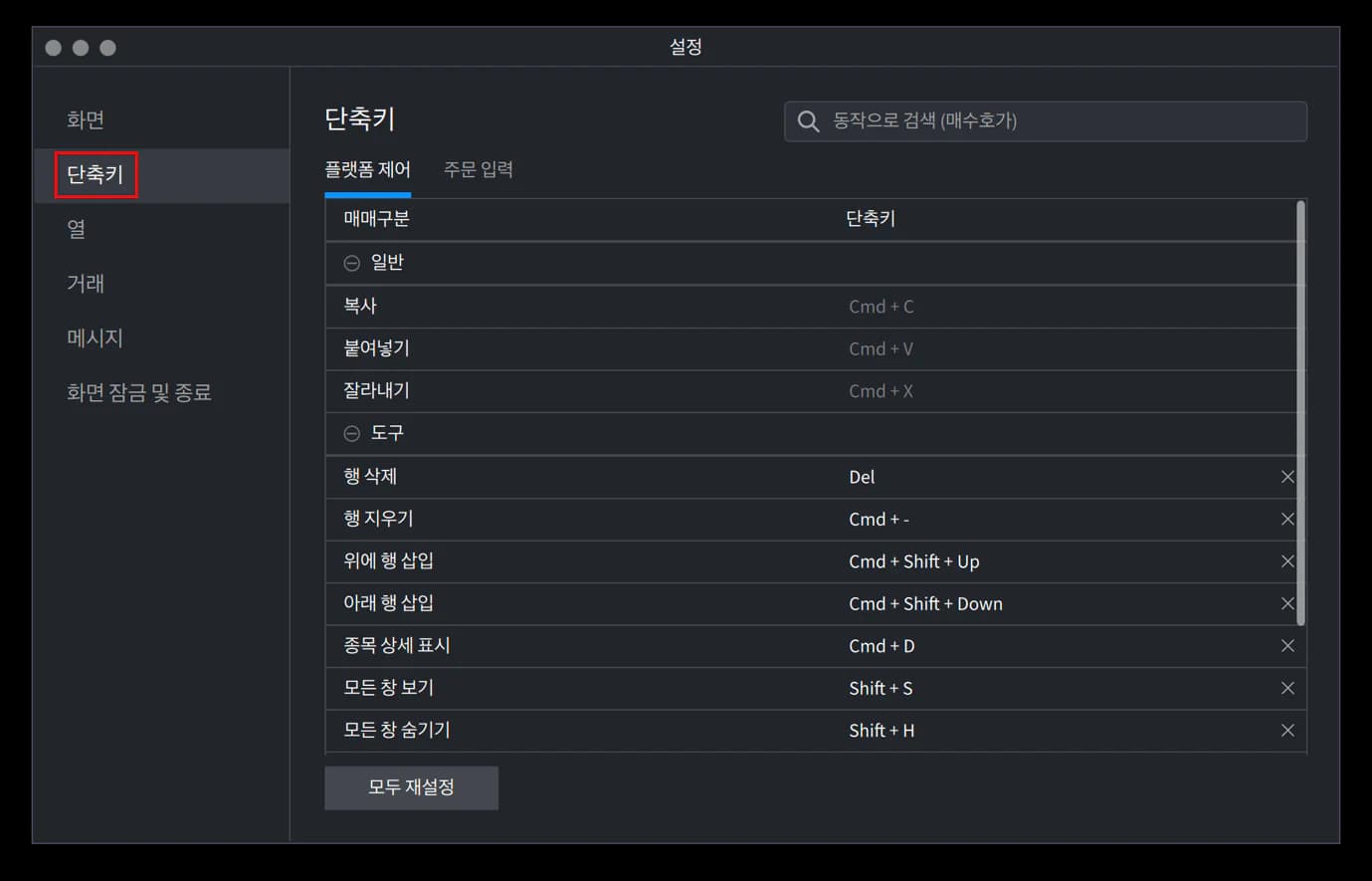
[그림] 설정 - 단축키 화면
자주 사용하는 액션을 사용자 정의 단축키로 등록하면 마우스 클릭 없이 반복 작업을 처리할 수 있습니다. 좌측 사이드바의 설정(톱니바퀴) 아이콘을 통해 단축키 메뉴로 진입합니다. 변경하고 싶은 단축키를 클릭 후 원하는 액션을 추가하세요.
주요 단축키 예시
| 단축키 | 기능 |
|---|---|
| Ctrl + C / Ctrl + V | 복사 / 붙여넣기 |
| Ctrl + D | 종목 상세 표시 |
| Ctrl + B | 지정가 매수 |
| Ctrl + S | 지정가 매도 |
| Ctrl + Shift + B | 매수 |
| Ctrl + Shift + S | 매도 |
| Shift + S / Shift + H | 모든 창 보기 / 모든 창 숨기기 |
| Shift + M / Shift + F | 창 최소화 / 창 최대화 |
9.3 열
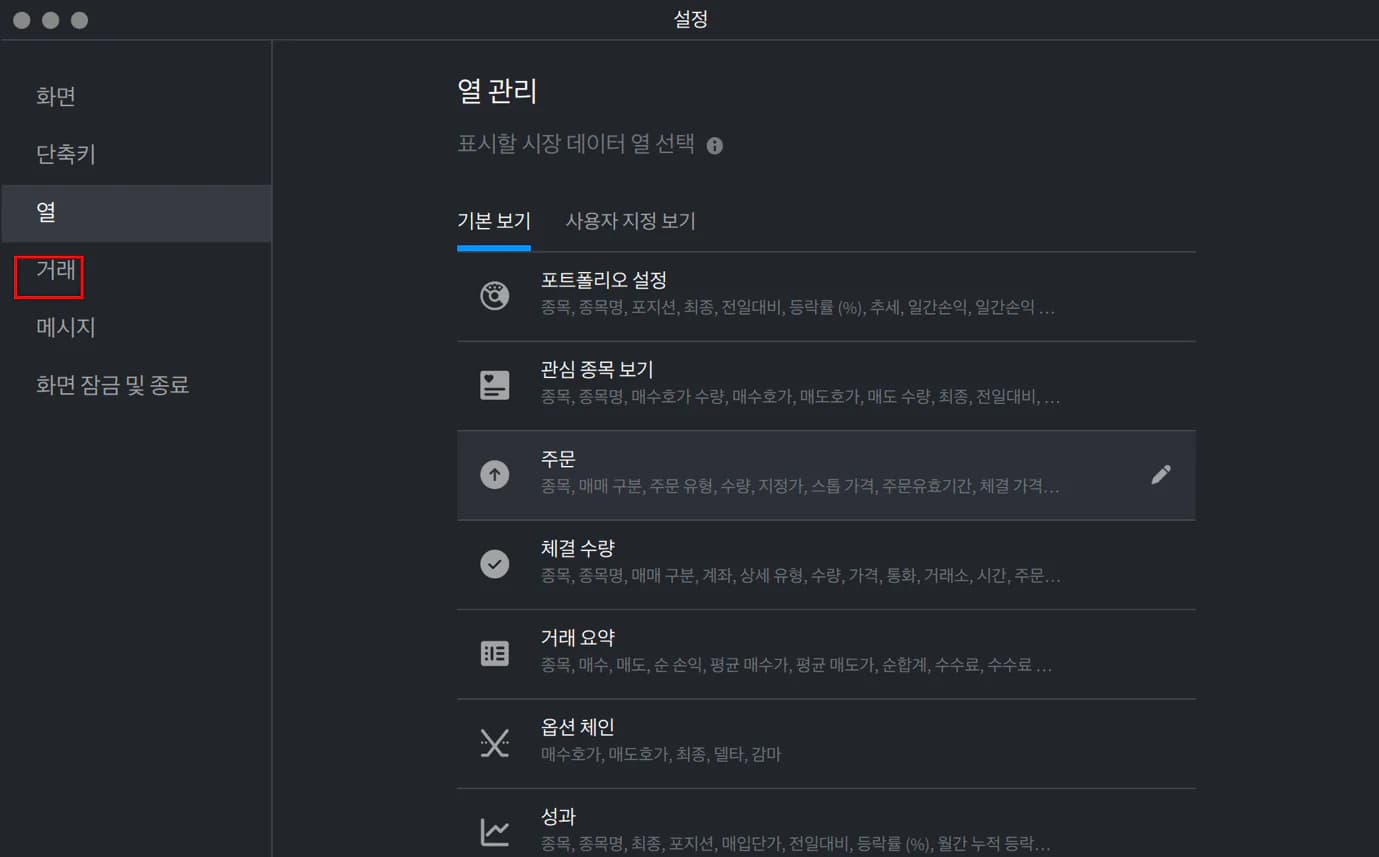
[그림] 설정 - 열 관리
관심종목, 포트폴리오 등 각 화면에 표시되는 열(컬럼)을 관리합니다. 사용자가 자주 보는 데이터를 우선 표시하도록 화면별로 컬럼 구성을 정의할 수 있습니다.
열 관리 절차
1. 관리할 화면(포트폴리오, 관심 종목, 주문 등)을 선택
2. 우측 ‘사용 가능한 열’에서 추가할 열을 + 아이콘 클릭
3. 순서 변경: 좌측 영역에서 항목의 삼단바를 드래그하여 표시 순서 조정
4. 완료 후 나가기(자동 저장)
9.4 거래
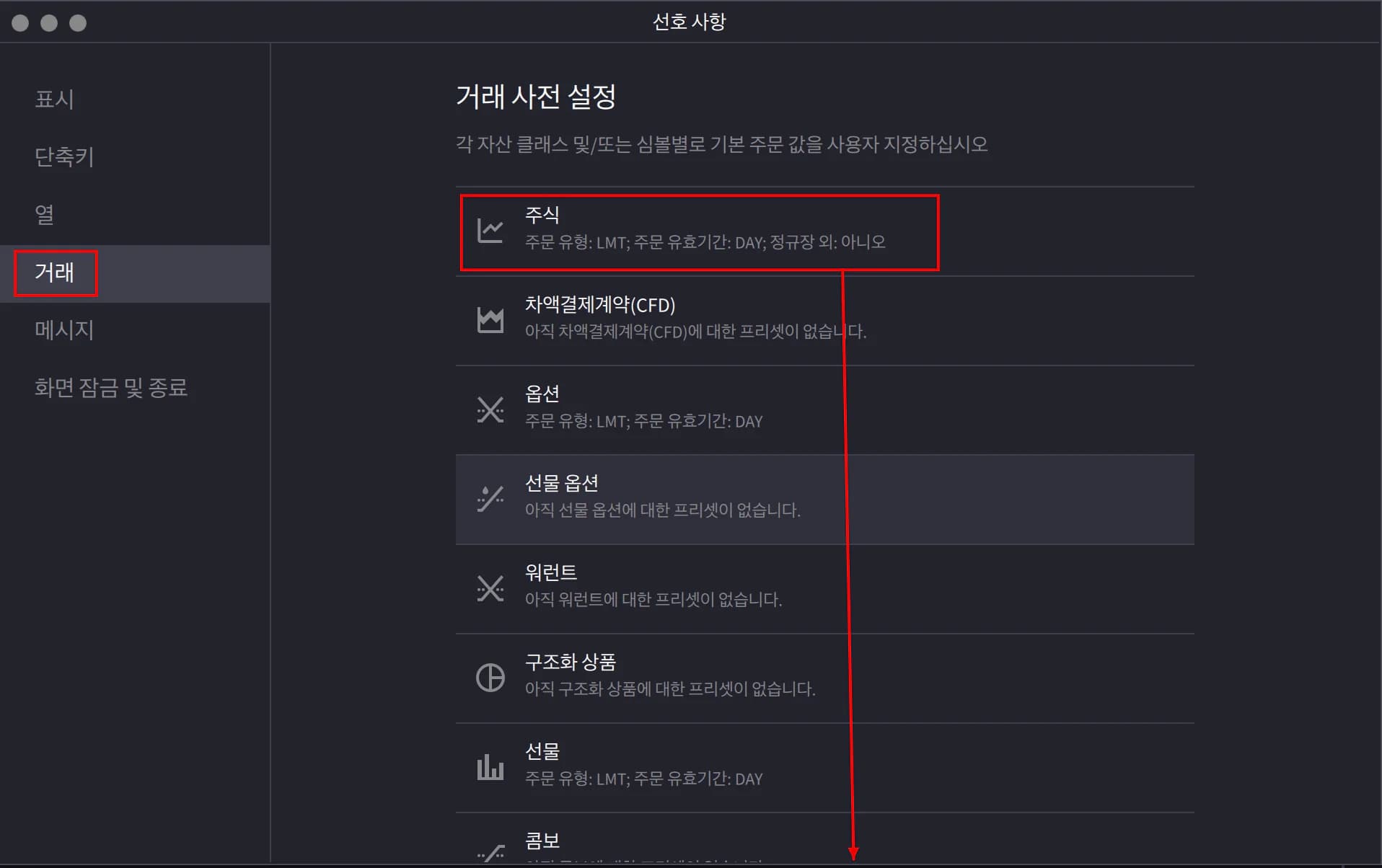
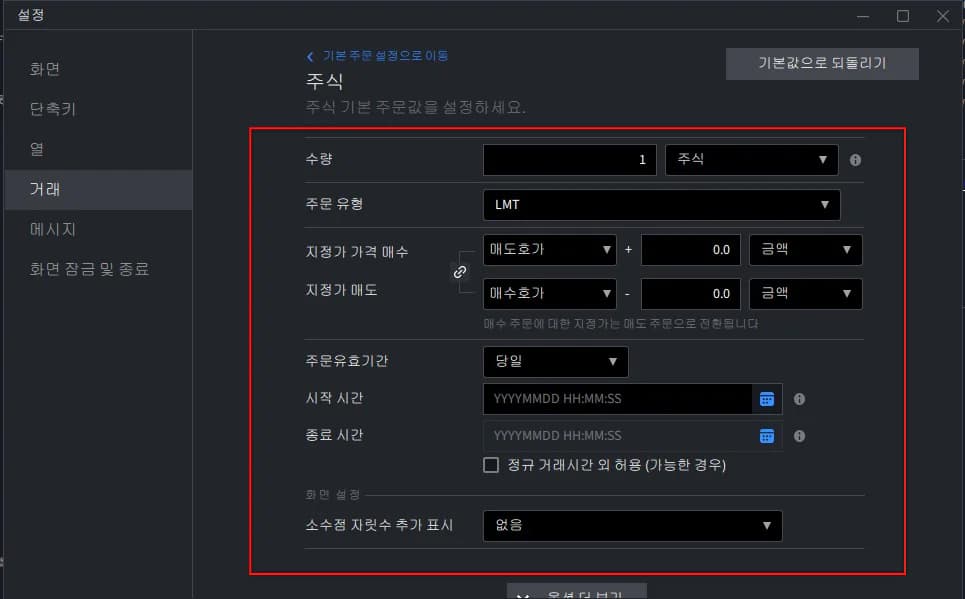
자주 사용하는 주문 조건을 프리셋으로 저장하여 매번 입력하지 않고 한 번에 적용할 수 있습니다.
TIP
기본 주문수량은 주문 설정에서 바꿀 수 있습니다.
설정 방법
1. 좌측 내비게이션 패널에서 설정(톱니바퀴) 아이콘을 클릭하세요.
2. 거래 탭을 클릭하세요. 기본값을 지정할 자산군(예: 주식)을 선택하세요.
3. 수량·주문 유형·유효기간 등 기본 주문값을 입력합니다. 이후 주문을 생성하면 이 값이 자동으로 채워지며, 주문 단위로 수정할 수 있습니다.
4. 변경한 값을 처음 상태로 되돌리려면 ‘기본값으로 되돌리기’를 선택하세요.
9.5 메시지
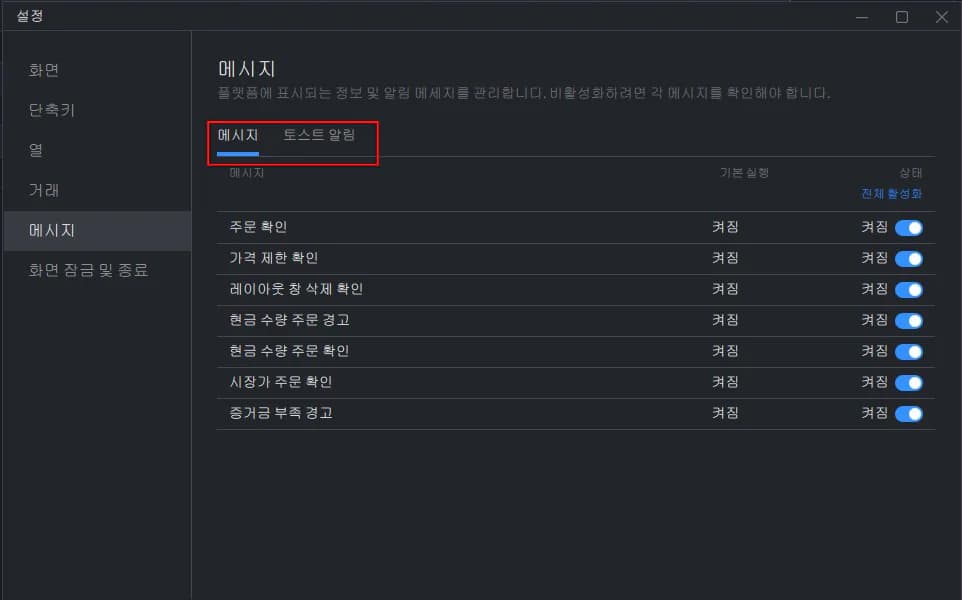
[그림] 설정 - 메시지 알림
메시지 및 알림 메뉴에서는 사용자가 받은 시스템 메시지, 주문 알림, 시장 알림 등을 통합 관리할 수 있습니다.
주요 메시지 유형
- 메시지: 주문 확인, 주문 경고 등에 대한 시스템 알림
- 토스트 알림: 주문 제출, 체결, 취소 등에 대한 시스템 알림
9.6 화면 잠금 및 종료
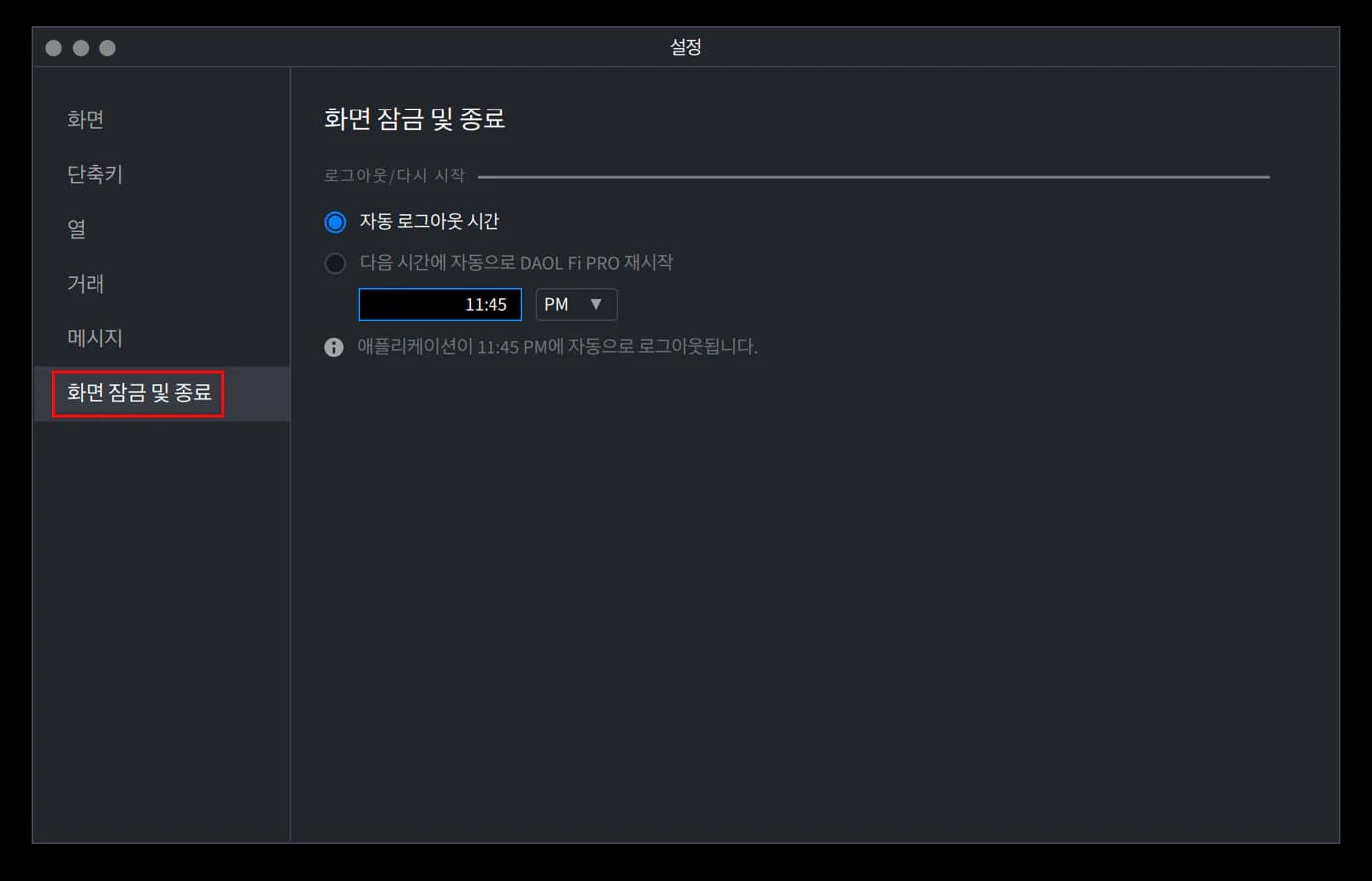
[그림] 설정 - 화면 잠금 및 기타
화면 잠금, 자동 로그아웃 시간 등 보안 관련 설정을 변경하세요.
설정 방법
1. 좌측 내비게이션 패널에서 설정(톱니바퀴) 아이콘을 클릭하세요.
2. 화면 잠금 및 종료 탭을 클릭하세요.
3. 일정 시간(분) 동안 활동이 없으면 화면을 자동 잠금하도록 설정하세요.
4. 로그아웃·재시작 섹션에서 자동 로그오프 시각 또는 자동 재시작 시각(시:분, 오전/오후)을 지정할 수 있습니다.
→ 자동 재시작을 설정하면 보안 토큰이 매주 일요일 갱신되므로, 갱신 후 처음 로그인할 때 1회 수동 인증이 필요합니다. >확인 필요
| 항목 | 설명 |
|---|---|
| 화면 잠금 시간 | 일정 시간 무동작 시 자동 잠금 |
| 자동 로그아웃 | 설정된 시간에 맞춰 로그아웃 |