

데스크탑 가이드퀵 가이드
1. 시작하기 — 처음을 위한 기본기
길고 복잡한 메뉴 트리는 없습니다. 좌측 아이콘 패널과 탭, 우클릭 메뉴만 익히면 플랫폼의 거의 모든 곳에 닿을 수 있습니다.
TIP 01 · 모든 것은 검색에서 시작됩니다
어느 화면에 있든 Ctrl + F 한 번이면 원하는 종목으로 이동할 수 있습니다.
상단 돋보기 아이콘을 클릭하거나 Ctrl + F를 누릅니다.
티커 또는 회사명을 입력하고 자동완성 목록에서 종목을 선택합니다.
거래소와 통화를 확인합니다 — 같은 티커도 거래소에 따라 다른 종목일 수 있습니다.
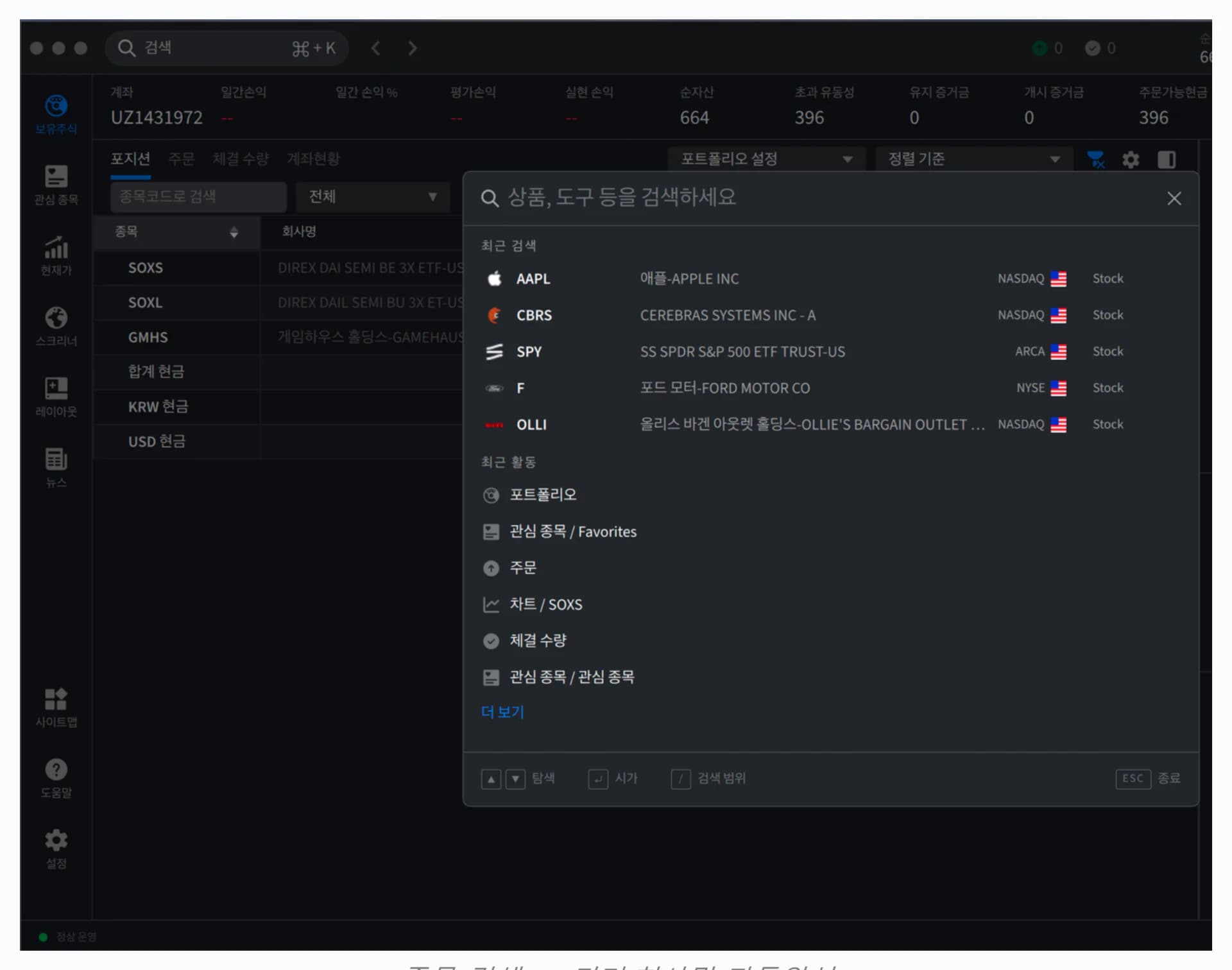
종목 검색 — 티커·회사명 자동완성
TIP 02 · 화면 구성 30초 투어
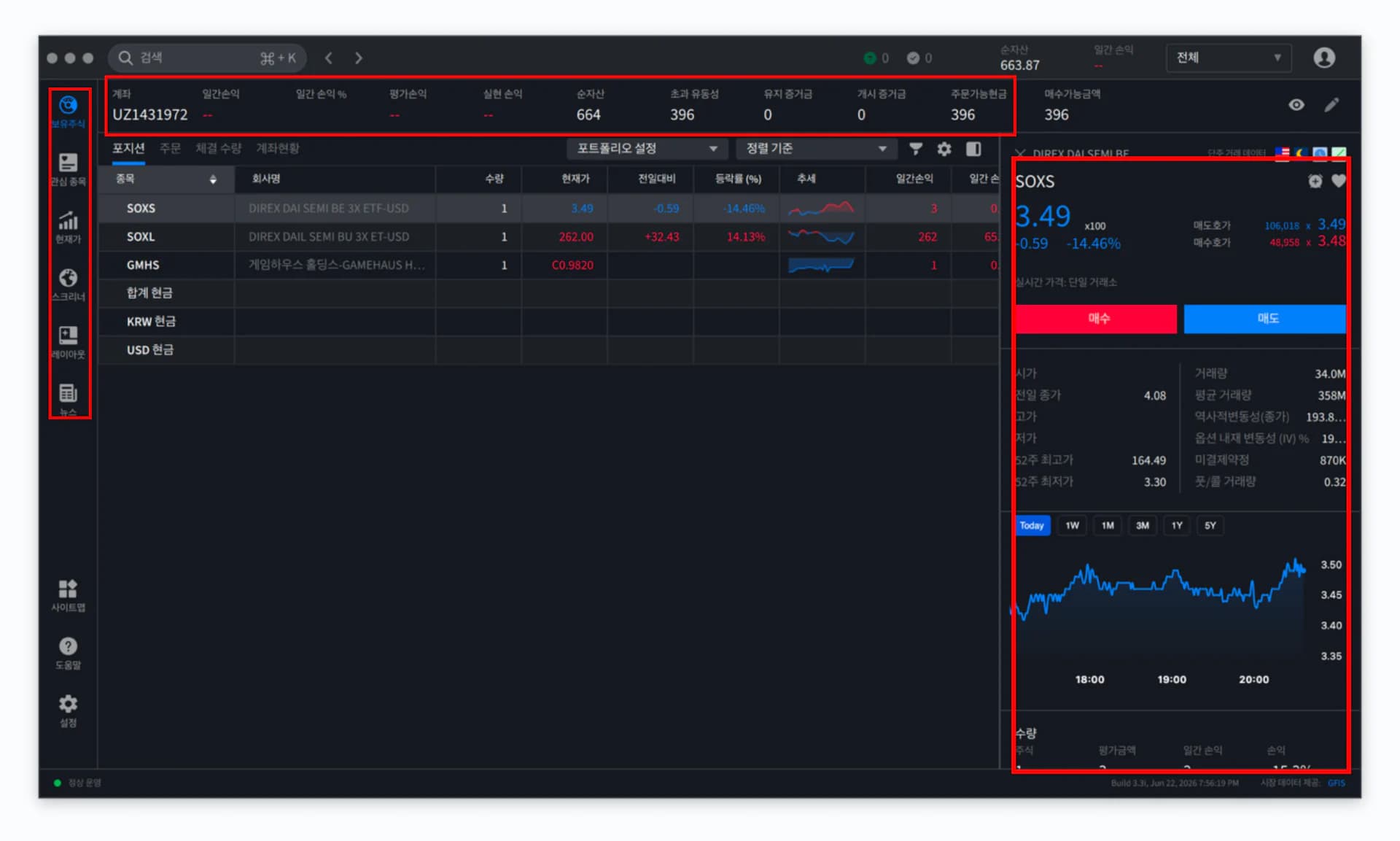
좌측 아이콘 패널이 출발점, 우측 상단이 내 계좌입니다. 이 두 곳만 기억하세요.
좌측 패널 — 포트폴리오·관심종목·현재가·스크리너·레이아웃·뉴스·사이트맵·설정 아이콘으로 이동합니다.
우측 상단 — 순자산과 일일 손익을 항상 확인할 수 있고, 계정 아바타에서 계정을 관리합니다.
종목 위에서 우클릭하면 차트 열기·주문 생성·관심종목 추가 메뉴가 바로 열립니다.
TIP 03 · 길을 잃었다면 사이트맵
좌측 사이트맵 아이콘은 플랫폼 전체 기능의 지도입니다. 어떤 기능이 어디 있는지 모를 때 여기서 찾으세요.
좌측 사이트맵 아이콘을 클릭해 포트폴리오·거래·리서치·펀더멘털 탐색기·설정 등 영역을 펼칩니다.
원하는 기능을 클릭해 바로 이동합니다. 활동 명세서·세금 서류 같은 보고서도 여기 있습니다.
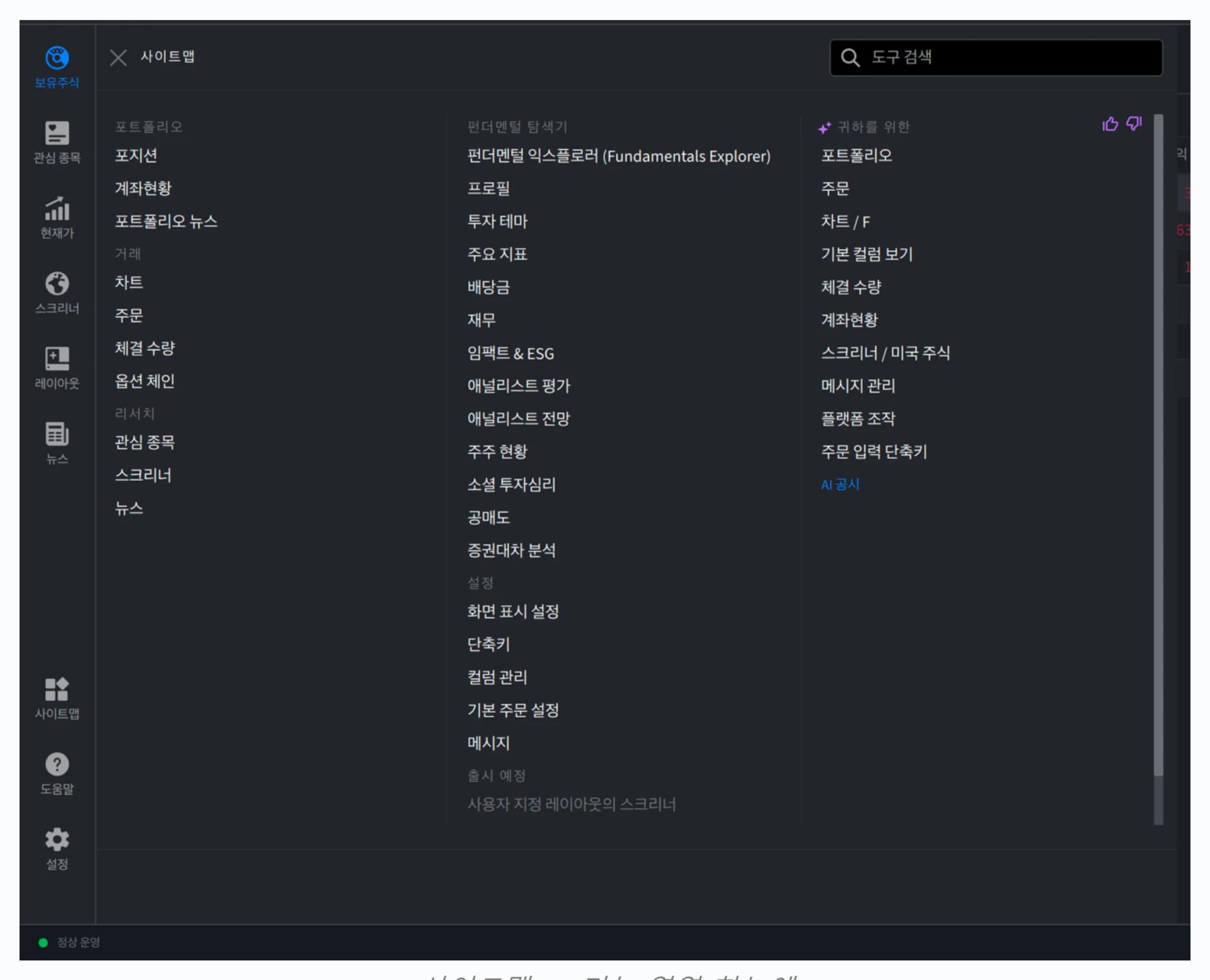
사이트맵 — 기능 영역 한눈에
TIP 04 · 보기·정렬·필터, 한 번 배우면 모든 화면에서
포지션·관심종목·잔고처럼 표로 된 화면은 모두 같은 컨트롤을 씁니다. 여기서 한 번 익히면 끝입니다.
보기 드롭다운 — 미리 정의된 열 그룹으로 표시 방식을 전환합니다.
정렬 기준·필터 아이콘 — 원하는 항목으로 정렬하고, 특정 종목·자산 유형만 표시합니다.
설정 — 제로 포지션·현금 행 표시를 켜고 끕니다.
화면 공통 컨트롤 — 보기·정렬·필터·설정
TIP 05 · 테마와 언어는 내 취향대로
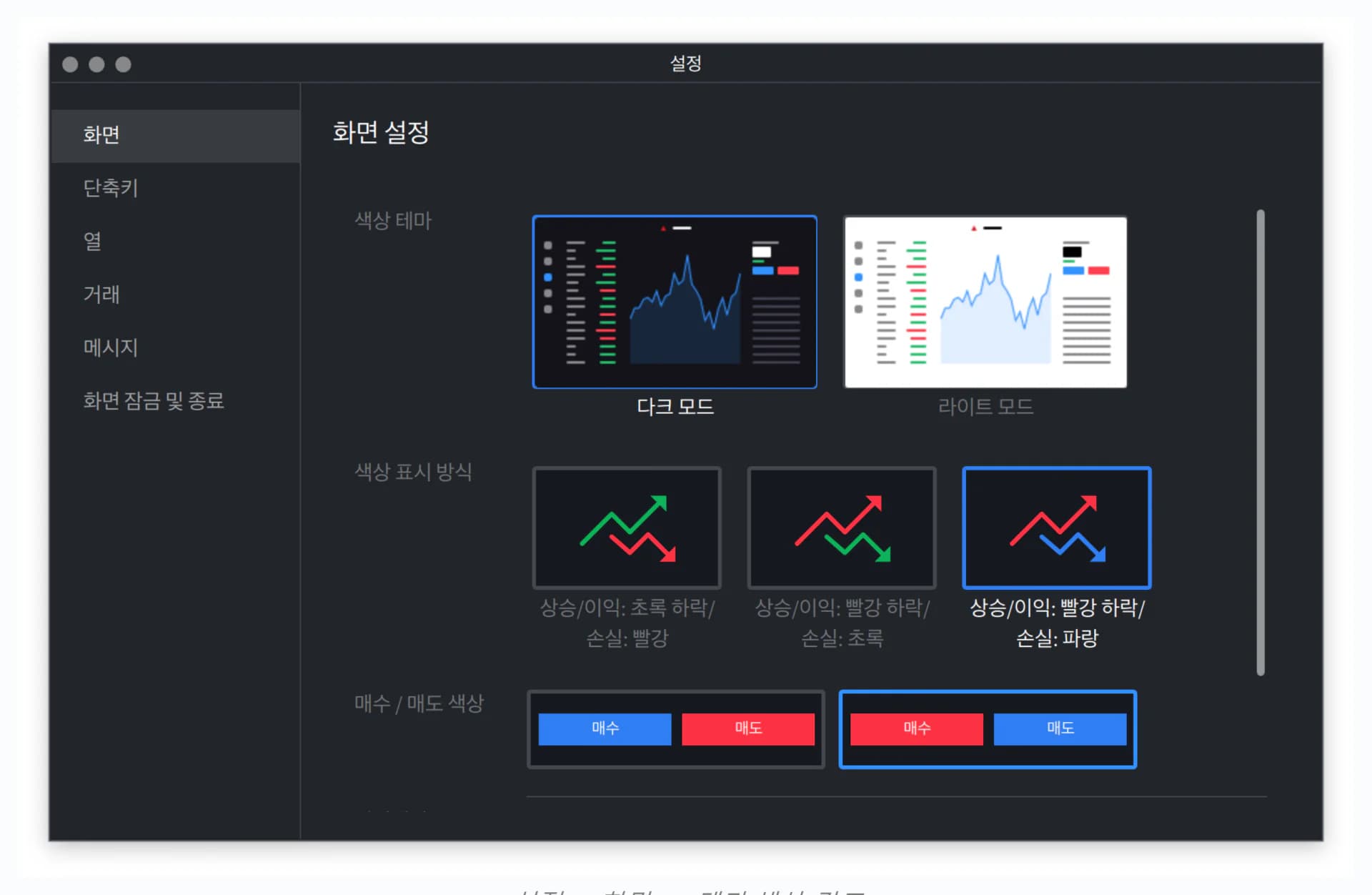
다크/라이트 테마는 재시작 없이 즉시 바뀌고, 상승/하락 색상도 원하는 대로 바꿀 수 있습니다.
설정(톱니바퀴) > 표시에서 다크/라이트 모드를 전환합니다.
색상 강조에서 상승/하락 색상, 매수/매도 버튼 색상을 변경합니다.
표시 언어는 우측 상단 계정 아바타 > 언어에서 한국어·영어로 변경합니다.
설정 > 화면 — 테마·색상 강조