

데스크탑 가이드퀵 가이드
9. 설정 — 한 번 세팅하면 어디서든
레이아웃·관심종목·알림은 사용자 단위로 저장되고 동기화됩니다. 회사 PC에서 세팅한 화면을 집에서 그대로 만납니다.
TIP 39 · 레이아웃은 자동 저장, 어느 PC에서나 그대로
시세·차트·주문·뉴스 패널을 격자로 배치한 내 작업 공간이 계정에 저장됩니다.
좌측 레이아웃 아이콘 — 기본 거래 레이아웃이 표시됩니다. 우측 상단 도구상자로 윈도우를 추가합니다.
직접 만들려면 상단 + 아이콘 > 커스텀 레이아웃 — 빈 화면에 원하는 윈도우만 배치합니다.
가장자리 드래그로 크기·위치를 조절하고, 이름 변경·복제는 우측 상단 점 3개 아이콘에서.
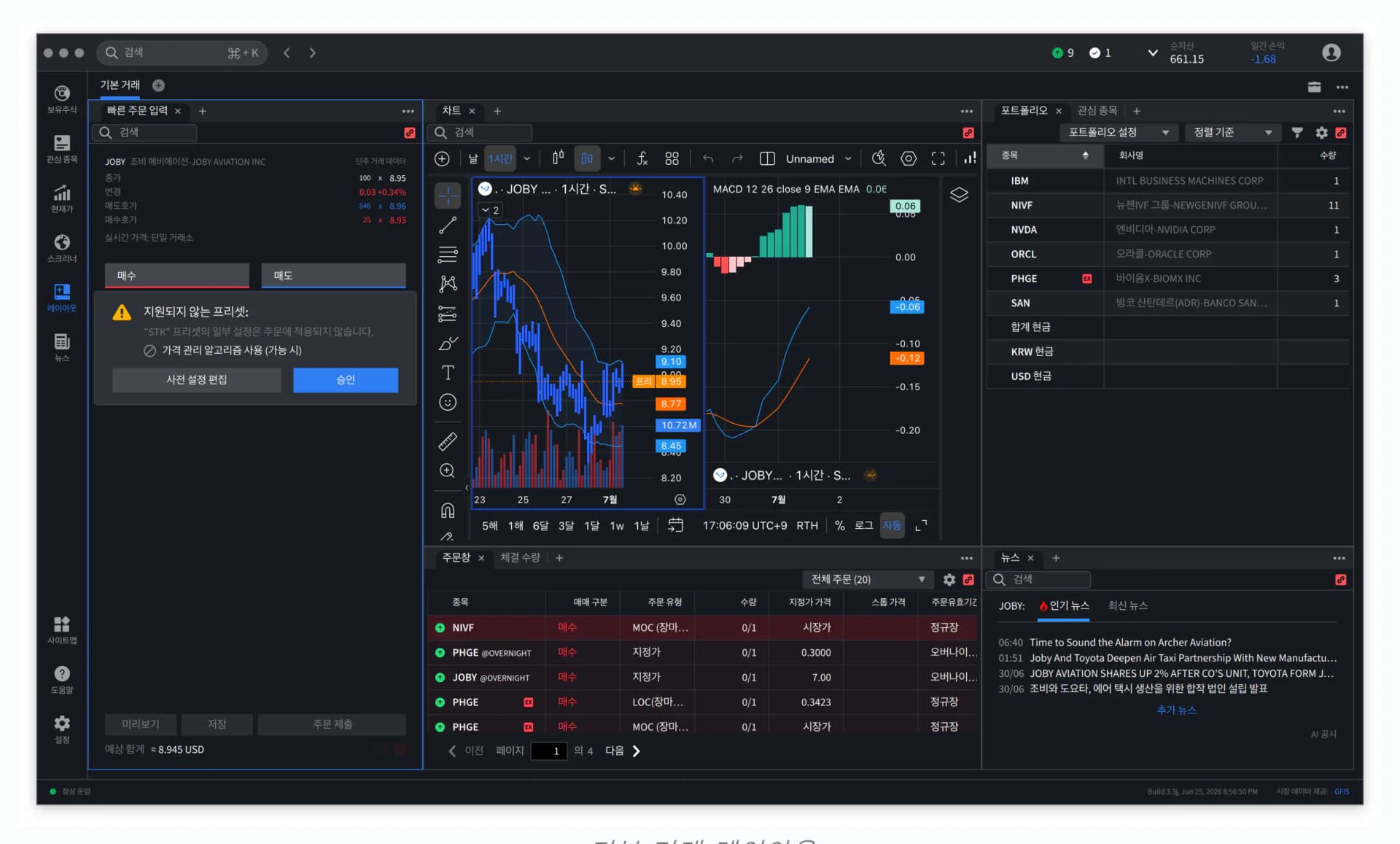
기본 거래 레이아웃
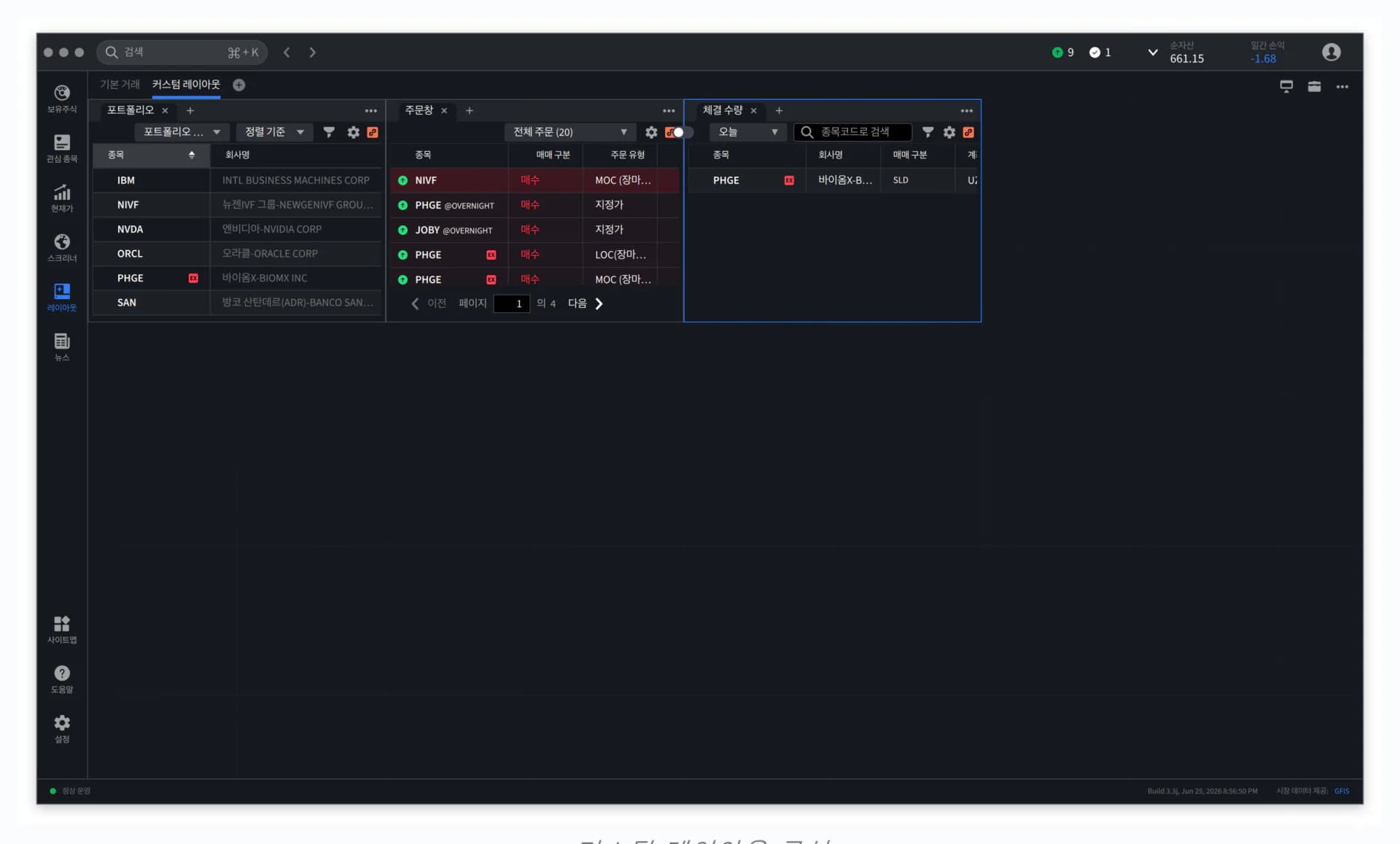
커스텀 레이아웃 구성
TIP 40 · 멀티 모니터로 트레이딩 데스크 완성
레이아웃을 분리해 별도 창으로 만들면 두 번째 모니터에 옮겨 배치할 수 있습니다.
레이아웃 메뉴에서 분리할 레이아웃의 점 3개 아이콘(…)을 클릭합니다.
'분리'를 선택하고, 분리된 창을 두 번째 모니터로 드래그합니다.
TIP
레이아웃 자체는 사용자별 자동 저장되지만, 멀티 모니터 배치는 해당 PC의 디스플레이 구성에 따라 달라질 수 있습니다.
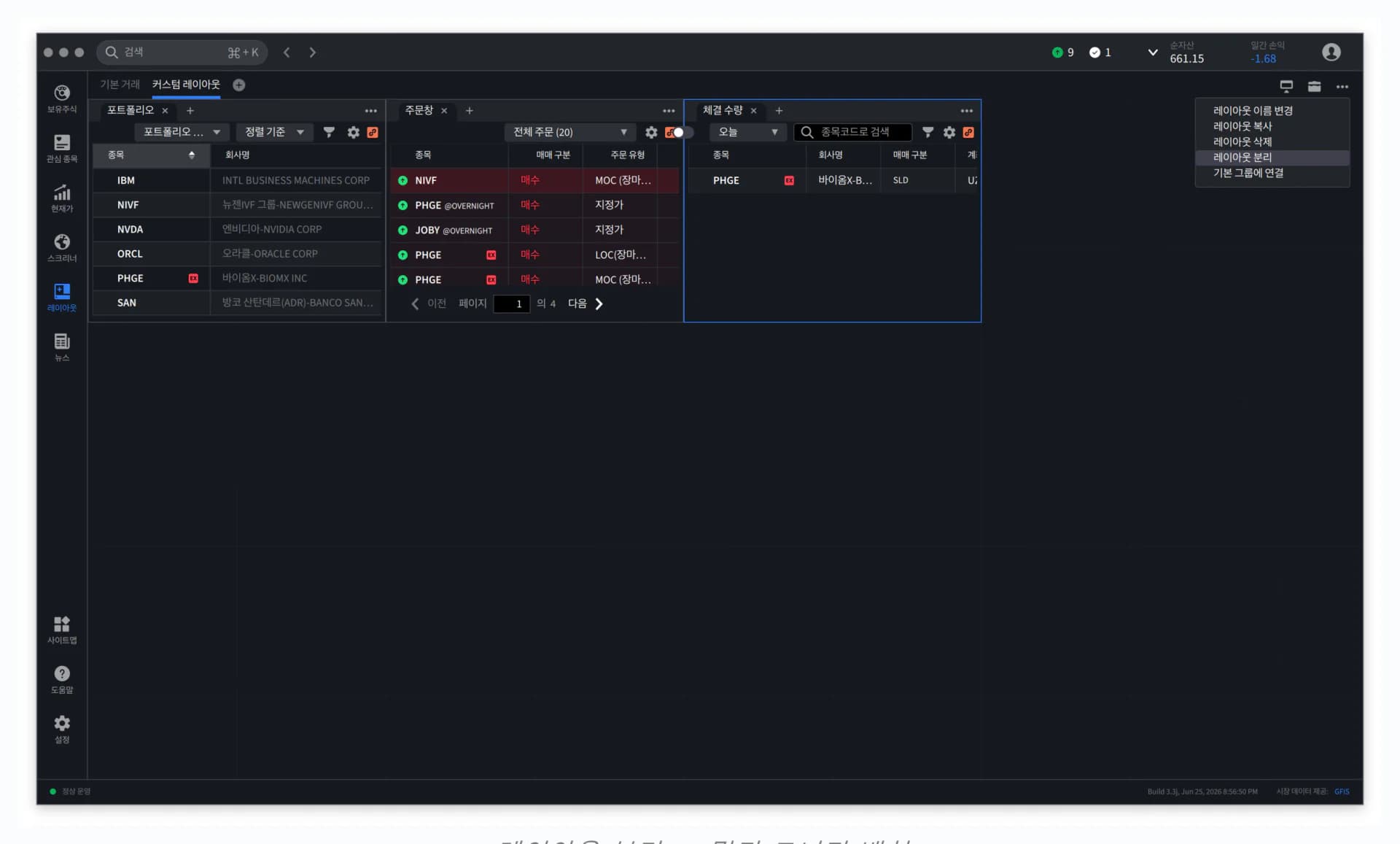
레이아웃 분리 — 멀티 모니터 배치
TIP 41 · 관심종목 그룹, 만들고 어디서나 보기
테마별로 그룹을 나눠 두면 데스크탑·모바일·웹 모든 플랫폼에 자동 동기화됩니다.
관심종목 화면 좌측 '+' 버튼 > Browse Lists 팝업 > New Watchlist로 새 그룹을 만듭니다.
그룹 관리는 하단 More options — rename(이름 변경) / Copy(복사) / Delete(제거).
열 그룹도 커스터마이징해 시세·성과·배당·펀더멘털 보기를 그룹별로 다르게 둘 수 있습니다.
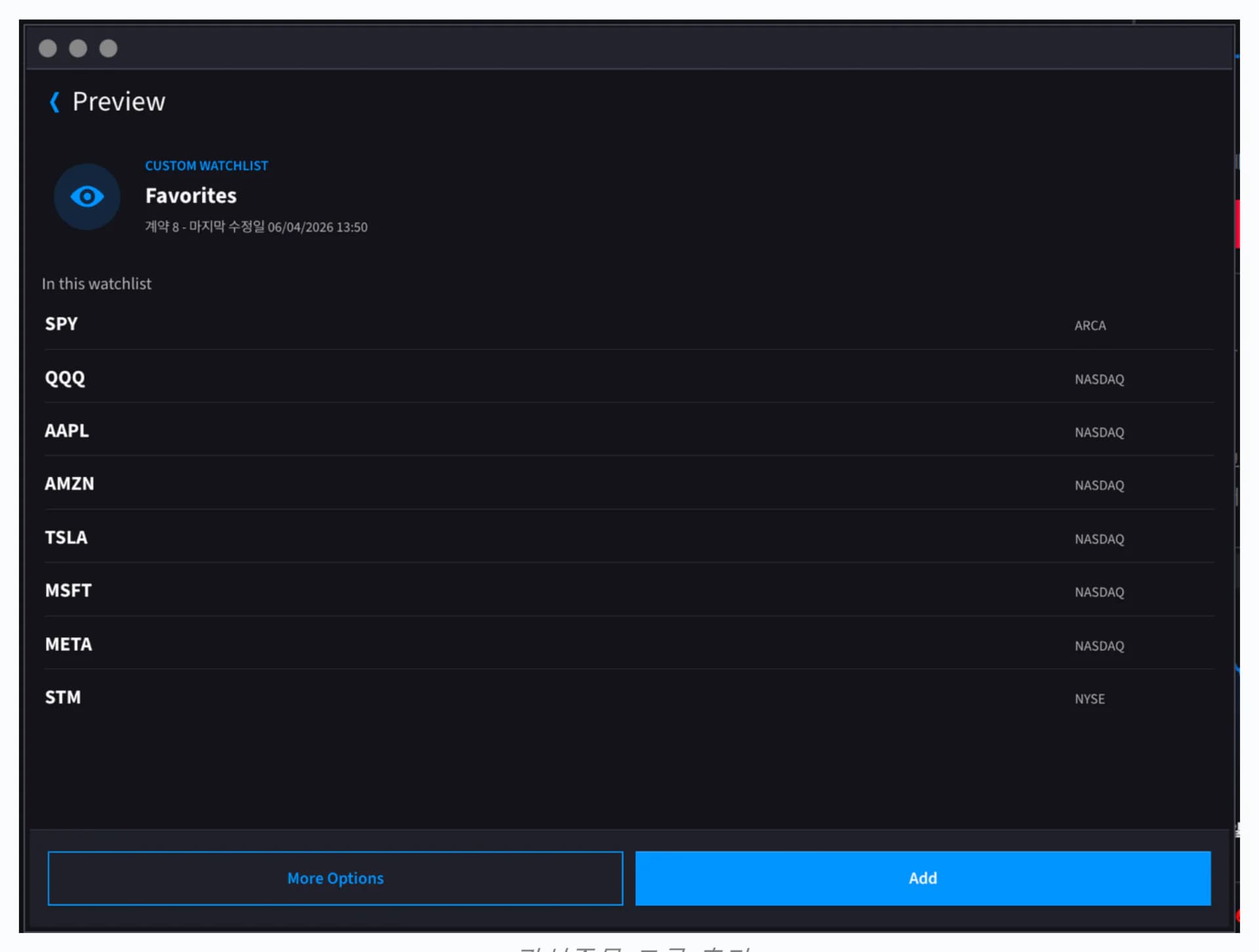
관심종목 그룹 추가
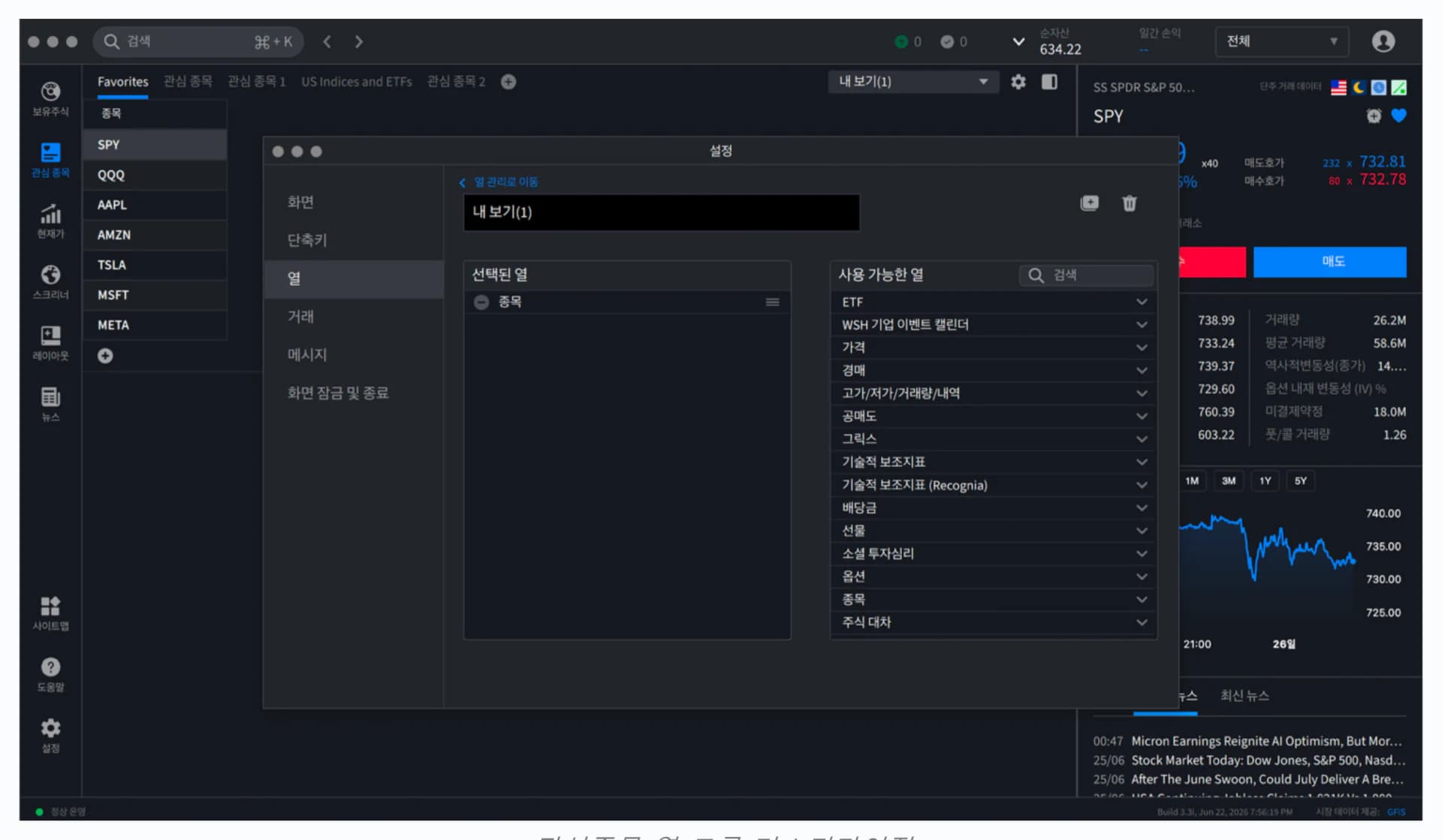
관심종목 열 그룹 커스터마이징